


Treść
Halaman Daftar Isi

Diperbarui oleh
DaisyDiperbarui pada Nov 07, 2026
Apakah SSD Anda menampilkan "No Media" di Disk Management atau DiskPart, dengan kapasitas 0 MB atau 0 Bytes? Ini biasanya berarti Windows mendeteksi perangkat penyimpanan tetapi tidak dapat mengakses kapasitas penyimpanan sebenarnya. Akibatnya, Anda mungkin tidak dapat menginisialisasi, mempartisi, atau memformat SSD.
Masalah ini mungkin berasal dari koneksi yang longgar, daya USB yang tidak mencukupi, casing yang tidak kompatibel, kerusakan sistem file, atau kegagalan perangkat keras internal. Sebelum mengganti drive, coba 7 solusi ini untuk mengidentifikasi penyebabnya dan menentukan apakah SSD Anda dapat diperbaiki.
SSD menampilkan pesan "Tidak Ada Media"
oleh di pchelp
Apa arti SSD Tanpa Media?
Saat SSD menampilkan "No Media" di Windows, sistem operasi mendeteksi perangkat penyimpanan tetapi tidak dapat mengakses kapasitas penyimpanannya. Anda mungkin melihat "Disk 1 – Removable – No Media" di Manajemen Disk atau menemukan bahwa DiskPart melaporkan 0 byte saat Anda menjalankan perintah list disk.
Ini berbeda dengan disk yang belum diinisialisasi atau belum dialokasikan. SSD baru yang sehat seharusnya menampilkan kapasitas sebenarnya, meskipun belum memiliki partisi atau sistem file.
Penyebab umum meliputi:
- Koneksi longgar atau rusak: Kabel USB yang rusak, koneksi SATA yang longgar, atau SSD M.2 yang tidak terpasang dengan benar dapat mengganggu komunikasi.
- Daya USB tidak mencukupi: SSD eksternal mungkin tidak menerima daya yang cukup melalui hub USB atau port USB tertentu.
- Enclosure USB yang tidak kompatibel: Enclosure mungkin tidak mendukung antarmuka SSD, seperti NVMe atau SATA.
- Masalah firmware atau kontroler: Masalah firmware SSD atau kegagalan kontroler dapat mencegah Windows mengakses memori flash NAND.
- Kerusakan flash NAND atau blok yang buruk: Masalah memori flash yang parah dapat memengaruhi kemampuan SSD untuk menyediakan kapasitas penyimpanan yang dapat digunakan.
- Kerusakan sistem berkas: Kesalahan sistem berkas logis dapat membuat partisi SSD yang dapat diakses menjadi tidak terbaca, meskipun biasanya tidak menyebabkan kondisi "No Media + 0 Bytes" yang sebenarnya.
Bagikan postingan ini agar lebih banyak pengguna dapat mempelajari apa yang harus dilakukan ketika SSD menampilkan pesan "no media".

Cara Memperbaiki SSD yang Menampilkan Pesan "Tidak Ada Media" di Windows
Sebelum mencoba perbaikan tingkat lanjut, periksa apakah SSD berisi file penting. Jika ya, hindari inisialisasi, pemformatan, atau penghapusan data pada drive. Operasi ini tidak akan memperbaiki masalah "Tidak Ada Media" pada tingkat perangkat keras dan dapat mempersulit pemulihan data.
Cobalah solusi-solusi berikut secara berurutan, dimulai dengan pemeriksaan koneksi dasar.
Perbaikan 1. Periksa Koneksi SSD dan Daya USB
Koneksi yang buruk atau daya yang tidak mencukupi dapat mencegah Windows berkomunikasi dengan SSD eksternal. Hal ini sangat penting untuk diperiksa jika Anda menggunakan adaptor USB-ke-SATA, enclosure NVMe, atau hub USB.
- Lepaskan SSD. Matikan komputer Anda terlebih dahulu jika itu adalah drive internal.
- Untuk SSD SATA, periksa kabel data dan kabel daya SATA. Untuk SSD M.2, pasang kembali ke dalam slot sesuai petunjuk pabrikan.
- Untuk SSD eksternal, sambungkan kembali kabel USB atau coba kabel lain yang kompatibel.
- Hubungkan langsung ke port USB 3.0 di komputer Anda, alih-alih menggunakan hub USB pasif.
- Jika hard drive memiliki adaptor daya terpisah, pastikan adaptor tersebut terhubung dengan benar.
Catatan: Matikan komputer Anda sebelum memasang kembali SSD internal. Jangan pernah memaksakan SSD atau konektor ke dalam slot.
Perbaikan 2. Coba Port USB, Casing, atau Komputer Lain
Jika SSD masih menampilkan "No Media", uji dengan koneksi lain untuk menentukan apakah masalahnya berasal dari komputer, kabel, atau SSD itu sendiri.
- Hubungkan SSD eksternal ke port USB lain, sebaiknya port yang terhubung langsung ke motherboard.
- Jika memungkinkan, coba gunakan casing atau adaptor USB kompatibel lainnya.
- Hubungkan SSD ke komputer Windows lain.
- Buka Manajemen Disk dan periksa apakah Windows menampilkan kapasitas SSD yang benar.
Jika SSD berfungsi di komputer lain, port USB, driver, atau konfigurasi komputer asli mungkin menjadi penyebabnya. Jika terus menampilkan "No Media" dan "0 bytes" di berbagai sistem dan koneksi yang kompatibel, kemungkinan besar masalahnya ada pada perangkat keras atau firmware SSD.
Catatan: Pastikan casing mendukung antarmuka SSD Anda. Drive M.2 SATA dan M.2 NVMe tidak dapat saling dipertukarkan di setiap casing.
Perbaikan 3. Periksa Apakah SSD Terdeteksi di BIOS/UEFI
Deteksi BIOS/UEFI membantu menentukan apakah SSD internal dikenali pada tingkat perangkat keras. Jika drive tersebut tidak terdeteksi, perintah pemecahan masalah Windows kemungkinan besar tidak akan menyelesaikan masalah.
- Restart komputer Anda dan tekan tombol BIOS saat startup (biasanya F2, F10, F12, atau Del, tergantung pabrikan).
- Buka bagian Penyimpanan, Konfigurasi NVMe, atau Informasi SATA.
- Periksa apakah model SSD tercantum.
- Jika hilang, periksa koneksi SSD, kompatibilitas slot motherboard, dan konfigurasi penyimpanan yang didukung.
Jika SSD terdeteksi di BIOS tetapi menampilkan "No Media" di Windows, lanjutkan dengan pemeriksaan di sisi Windows di bawah ini.
Catatan: Menu BIOS berbeda-beda tergantung komputer. SSD USB eksternal mungkin tidak muncul sebagai perangkat penyimpanan internal di BIOS, jadi gunakan komputer dan casing lain untuk mengujinya.
Perbaikan 4. Periksa Sektor yang Rusak
Sektor yang rusak dapat menyebabkan kesalahan disk. Anda dapat menggunakan EaseUS Partition Master untuk menjalankan pengujian permukaan disk dan menemukan sektor yang rusak pada SSD. Tanpa mengetikkan baris perintah apa pun, Anda dapat memeriksa disk untuk sektor yang rusak dan kesalahan.
Langkah 1. Buka EaseUS Partition Master. Masuk ke Toolkit dan pilih "Bad Sector Scan."
Langkah 2. Centang "Pindai Disk" dan pilih disk target dari menu tarik-turun.
Langkah 3. Klik "Pindai" untuk memulai proses pemindaian sektor yang rusak.
Tunggu hingga proses selesai dan periksa apakah SSD dapat diakses secara normal.
Catatan: Pemindaian Sektor Rusak mendeteksi sektor yang bermasalah tetapi tidak memperbaiki kerusakan fisik pada memori flash NAND.
Perbaikan 5. Pindai Ulang Disk di Manajemen Disk
Windows terkadang gagal memperbarui informasi perangkat penyimpanannya. Memindai ulang disk adalah cara sederhana untuk memeriksa apakah SSD dapat terdeteksi dengan benar lagi.
- Tekan Win + X dan pilih Manajemen Disk.
- Klik Tindakan di menu atas.
- Pilih Pindai Ulang Disk.
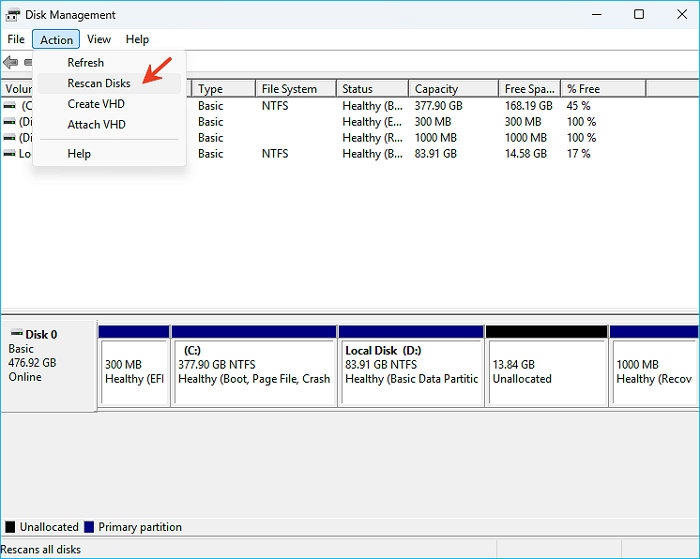
- Tunggu hingga Windows memperbarui perangkat penyimpanan yang terhubung.
- Periksa apakah kapasitas SSD yang benar sudah ditampilkan.
Jika SSD masih menampilkan "Tidak Ada Media" atau "0 MB", lanjutkan ke pemeriksaan berikutnya.
Perbaikan 6. Periksa SSD dengan DiskPart
DiskPart dapat membantu memastikan apakah Windows mengenali kapasitas SSD yang sebenarnya. Namun, program ini tidak dapat memperbaiki drive yang tidak berkomunikasi dengan penyimpanan internalnya.
- Ketik cmd di kotak pencarian Windows.
- Klik kanan pada Command Prompt dan pilih Jalankan sebagai administrator.
- Masukkan perintah-perintah berikut satu per satu:
diskpart
daftar disk
- Temukan SSD dalam daftar disk dan periksa kapasitas yang dilaporkan.
Bagaimana jika DiskPart menunjukkan 0 Byte atau Tidak Ada Media?
1️⃣Jika SSD melaporkan 0 byte atau Tidak Ada Media, perintah seperti clean, create partition, dan format umumnya tidak dapat berfungsi karena Windows tidak memiliki kapasitas penyimpanan yang dapat digunakan. Jangan menjalankan perintah ini berulang kali. Jika SSD berisi data penting, berhenti di sini dan pertimbangkan pemulihan data profesional .
2️⃣Jika DiskPart menampilkan kapasitas yang benar, lanjutkan ke solusi berikutnya untuk memeriksa kemungkinan masalah pada disk dan sistem file.
Perbaikan 7. Perbarui Firmware SSD atau Hubungi Produsen
Jika SSD masih melaporkan "Tidak Ada Media" setelah menguji berbagai koneksi dan komputer, masalahnya mungkin terkait dengan firmware atau perangkat keras internalnya.
- Kunjungi situs web dukungan resmi produsen SSD.
- Temukan alat pembaruan firmware untuk model SSD Anda yang tepat.
- Periksa apakah pembaruan firmware atau utilitas diagnostik tersedia.
- Ikuti petunjuk pabrikan sebelum menerapkan pembaruan apa pun.
- Jika SSD tetap tidak dapat diakses, hubungi produsen untuk layanan garansi atau penggantian.
Jika SSD berisi file penting, jangan mencoba pembaruan firmware, pemformatan berulang, atau operasi penulisan lainnya sebelum berkonsultasi dengan spesialis pemulihan data.
Bagaimana Jika SSD Tetap Tidak Menampilkan Media?
Jika tidak ada metode di atas yang berhasil dan SSD terus melaporkan 0 MB atau 0 Byte pada beberapa komputer, kemungkinan masalahnya berada di luar kemampuan perbaikan partisi atau sistem file Windows biasa.
Pengontrol SSD mungkin mengalami kerusakan, firmware-nya mungkin korup, atau memori flash internal mungkin tidak lagi dapat diakses. Dalam situasi ini, alat Windows seperti Manajemen Disk, DiskPart, dan CHKDSK tidak dapat mengembalikan kapasitas penyimpanan yang hilang.
Jika SSD masih baru, hubungi penjual atau produsen untuk penggantian garansi. Jika berisi data penting, hentikan pemecahan masalah dan cari layanan pemulihan data SSD profesional.
Pertanyaan yang Sering Diajukan (FAQ) Tentang SSD yang Menampilkan Pesan "Tidak Ada Media"
1. Mengapa SSD saya menampilkan "Tidak Ada Media" dan "0 Byte"?
Ini biasanya berarti Windows dapat mendeteksi perangkat penyimpanan tetapi tidak dapat mengakses kapasitas penyimpanan sebenarnya. Penyebab umum meliputi kabel yang rusak, daya USB yang tidak mencukupi, casing yang tidak kompatibel, masalah firmware, atau kegagalan perangkat keras SSD internal.
2. Bisakah saya memperbaiki SSD yang menampilkan "No Media" tanpa kehilangan data?
Hal ini tergantung pada penyebabnya. Jika masalah berasal dari koneksi yang longgar, kabel yang rusak, atau casing yang tidak kompatibel, memperbaiki koneksi tersebut mungkin dapat mengembalikan akses tanpa memengaruhi file Anda. Namun, jika pengontrol SSD atau memori flash mengalami kerusakan, pemulihan data profesional mungkin diperlukan.
3. Mengapa saya tidak bisa memformat SSD saya ketika muncul pesan "Tidak Ada Media"?
Proses pemformatan memerlukan akses Windows ke kapasitas penyimpanan SSD. Ketika drive melaporkan "No Media" atau "0 Bytes", Windows tidak memiliki ruang penyimpanan yang dapat digunakan untuk memformat, sehingga perintah pemformatan melalui Disk Management dan DiskPart umumnya gagal.
4. Apakah perintah DiskPart clean akan memperbaiki kesalahan SSD No Media?
Biasanya tidak. Perintah clean menghapus informasi partisi dari disk, tetapi tidak dapat memperbaiki pengontrol SSD yang rusak atau memulihkan komunikasi dengan memori flash. Perintah ini juga menghapus informasi partisi dari disk yang berfungsi, jadi jangan gunakan pada drive yang berisi data penting.
5. Bisakah sektor yang rusak menyebabkan SSD menampilkan pesan "Tidak Ada Media"?
Blok yang rusak pada SSD dapat menyebabkan kesalahan baca/tulis dan masalah penyimpanan. Dalam kasus yang parah, kerusakan flash NAND atau masalah pengontrol terkait dapat mencegah Windows mengakses drive, yang berpotensi mengakibatkan kesalahan "No Media" atau "0 Bytes". Namun, beberapa blok yang rusak saja biasanya tidak menyebabkan masalah ini.
6. Apakah SSD yang menampilkan "No Media" (Tidak Ada Media) mengalami kerusakan?
Belum tentu. Kabel USB, casing, port, atau catu daya yang rusak dapat menyebabkan gejala serupa. Namun, jika SSD terus melaporkan "No Media" dan "0 bytes" setelah diuji pada komputer lain dengan koneksi yang kompatibel, kemungkinan besar terjadi kegagalan perangkat keras atau firmware internal.
Bagaimana kami bisa membantu Anda?
Artikel Terkait
-
Unduh Gratis Pemformat Kartu Memori SD untuk Semua Kartu Memori
![author icon]() Susanne/2026/06/16
-
Cara Memformat Kartu Micro SD Raw [Panduan Cepat]
![author icon]() Daisy/2026/06/16
-
Unduh Gratis Alat Format & Alat Perbaikan SanDisk 🚩
![author icon]() Susanne/2026/06/16
-
Kegagalan Hard Drive: Cara Memeriksa & Apa yang Harus Dilakukan
![author icon]() Susanne/2026/06/16
 Susanne/2026/06/16