


Treść
Halaman Daftar Isi

Diperbarui oleh
DaisyDiperbarui pada Aug 26, 2026
Perlu memformat kartu SD SanDisk di Windows? Pemformat kartu SD yang bagus dapat membantu Anda mengubah sistem file dengan cepat, memperbaiki partisi yang tidak dapat digunakan, atau mempersiapkan kartu untuk kamera, konsol game, telepon, atau perangkat lain.
Jika Anda mencari unduhan gratis SanDisk SD Card Formatter, EaseUS Partition Master adalah pilihan praktis untuk Windows. Program ini mendukung kartu SD dan kartu memori lainnya, serta memungkinkan Anda memformat partisi ke FAT32, exFAT, NTFS, dan sistem file lain yang didukung. Anda juga dapat menggunakannya untuk mengelola partisi, memeriksa kesalahan sistem file, dan menguji kartu untuk sektor yang rusak.
Sebelum memformat, cadangkan semua data penting. Pemformatan akan menghapus file pada partisi yang dipilih.
Apa itu SanDisk SD Card Formatter?
SanDisk SD card formatter adalah alat yang mempersiapkan kartu SD atau microSD untuk digunakan dengan memformat partisi kartu tersebut menggunakan sistem file yang sesuai.
Anda mungkin perlu memformat kartu SanDisk ketika:
- Kartu SD ini baru dan perlu dipersiapkan sebelum digunakan.
- Anda ingin mengubah sistem file menjadi FAT32 atau exFAT.
- Windows tidak dapat memformat kartu tersebut secara normal.
- Kartu SD menunjukkan sistem file yang salah atau tidak tersedia.
- Kartu tersebut memiliki partisi lama atau yang tidak diinginkan.
- Anda perlu menyiapkan kartu tersebut untuk kamera, telepon, konsol game, atau perangkat lain.
- Kartu yang sebelumnya telah digunakan perlu dihapus dan digunakan kembali.
Untuk pemformatan sederhana, alat bawaan Windows biasanya dapat menangani pekerjaan tersebut. Tetapi jika kartu memiliki masalah partisi atau Windows tidak menawarkan sistem file yang Anda butuhkan, pemformat kartu SD SanDisk khusus memberi Anda lebih banyak pilihan. Misalnya, seorang pengguna Reddit perlu memformat kartu microSD 64 GB ke FAT32:
Saya baru saja membeli kartu micro SD 64 GB, dan perlu memformatnya ke FAT32. - Dari r/sdcard .
Unduh Gratis SanDisk SD Card Formatter
👍Cocok untuk: Pengguna yang menginginkan program pemformat kartu SD SanDisk dan alat pemecahan masalah kartu SD dalam satu program.
Ingin mencari program formatter kartu SD SanDisk gratis untuk Windows? EaseUS Partition Master adalah pilihan yang praktis. Program ini dapat memformat kartu SD dan microSD SanDisk ke sistem file yang umum digunakan seperti FAT32 dan exFAT, sekaligus menyediakan alat untuk mengelola partisi dan mengatasi masalah penyimpanan umum.
Dengan alat pemformat kartu SD SanDisk ini, Anda dapat memformat kartu SD berkapasitas besar, memeriksa kesalahan sistem file, menguji sektor yang rusak, dan mengelola ruang yang tidak dialokasikan atau partisi yang bermasalah. Ini membuatnya berguna ketika format sederhana tidak cukup untuk membuat kartu SD SanDisk Anda berfungsi dengan benar lagi.
Unduh Gratis SanDisk SD Card Formatter:
Mengapa Menggunakan EaseUS SanDisk SD Card Formatter:
- Sistem Berkas: Mendukung format NTFS/EXT3/EXT2/FAT32/FAT16/FAT12.
- Jenis Kartu SD: Mendukung kartu memori SD, SDHC, SDXC, SDUC, dll.
- Kapasitas besar: Format kartu SD berkapasitas besar ke FAT32, NTFS, dll.
- Memperbaiki masalah partisi saat memformat: Memperbaiki tata letak partisi yang salah atau rusak.
- Periksa kesehatan dan kesalahan kartu SD: Periksa sistem file dan uji sektor yang rusak.
- Satu alat untuk semua kebutuhan penyimpanan Anda: Bekerja dengan drive USB dan perangkat penyimpanan lainnya.
Bagaimana EaseUS SanDisk SD Card Formatter Memecahkan Masalah Anda
| Situasi Kartu SD Anda | Apa yang Mungkin Anda Butuhkan | Bagaimana EaseUS Membantu |
| Anda hanya ingin menghapus dan menggunakan kembali kartu tersebut. | Pemformatan cepat | Format kartu SD dan pilih sistem file yang sesuai. |
| Windows tidak menawarkan FAT32. | Pemformatan FAT32 untuk kartu SD berkapasitas besar | Format yang didukung untuk kartu berkapasitas besar adalah FAT32. |
| Kartu tersebut menunjukkan ruang yang lebih sedikit dari yang diharapkan. | Manajemen partisi | Periksa partisi dan klaim kembali ruang yang belum dialokasikan yang dapat digunakan. |
| Kartu SD memiliki beberapa partisi atau partisi yang tidak diinginkan. | Pembersihan partisi | Menghapus, membuat, dan memformat partisi |
| Kartu tersebut tidak dapat diformat secara normal. | Penyelesaian Masalah | Periksa sistem file dan periksa tata letak partisi. |
| Kartu memori lambat atau file rusak. | Pemeriksaan kesehatan penyimpanan | Lakukan pengujian permukaan untuk mencari sektor yang rusak. |
| Anda secara rutin mengelola drive USB dan kartu memori. | Satu alat manajemen penyimpanan | Format dan kelola berbagai perangkat penyimpanan yang dapat dilepas dari satu antarmuka. |
Cara Memformat Kartu SD SanDisk (Langkah demi Langkah)
Perlu memformat kartu SD SanDisk untuk kamera, konsol game, ponsel, atau penyimpanan sehari-hari? EaseUS Partition Master membantu Anda memformat kartu dan memilih sistem file yang sesuai tanpa menggunakan perintah yang rumit.
Perangkat lunak pemformat kartu SD SanDisk ini sangat berguna terutama ketika opsi Format standar Windows tidak menawarkan sistem file yang Anda butuhkan, khususnya saat memformat kartu SD berkapasitas besar ke FAT32.
Sebelum Anda Memformat:
- Cadangkan file penting: Pemformatan akan menghapus data pada partisi yang dipilih.
- Periksa kartu SD yang benar: Konfirmasikan kapasitas kartu dan nomor disk sebelum memformat untuk menghindari pemilihan drive yang salah.
- Pilih sistem file yang tepat: FAT32 umumnya digunakan untuk kompatibilitas, sedangkan exFAT lebih cocok untuk kartu memori yang lebih besar dan file di atas 4GB.
- Periksa kompatibilitas perangkat: Pastikan kamera, konsol game, telepon, atau perangkat lain mendukung sistem file yang Anda pilih.
- Periksa proteksi penulisan: Jika kartu tidak dapat diformat, pastikan sakelar pengunci adaptor SD tidak diaktifkan.
- Jangan mengganggu proses: Hindari mencabut kartu SD atau mematikan komputer saat proses format sedang berlangsung.
Ikuti langkah-langkah di bawah ini untuk memformat kartu SD SanDisk Anda dengan aman:
Unduh dan buka program pemformat kartu SD SanDisk.
Langkah 1. Temukan kartu SD Anda dan klik kanan partisi yang ingin Anda format, lalu pilih "Format".
Langkah 2. Tetapkan label partisi baru, sistem file (NTFS/FAT32/EXT2/EXT3/EXT4/exFAT), dan ukuran cluster untuk partisi yang dipilih, lalu klik "OK".
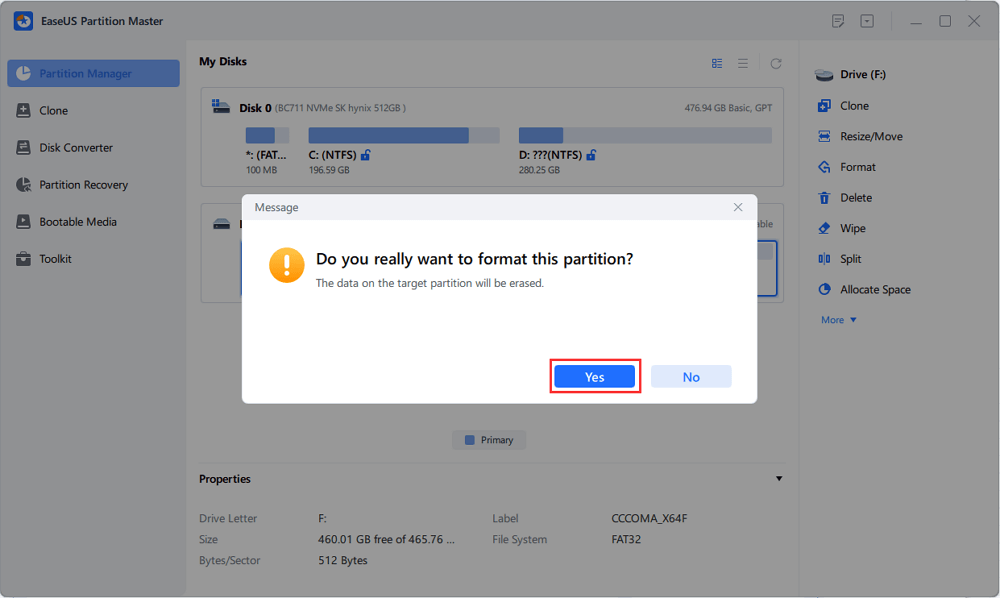
Langkah 3. Klik "Ya" pada jendela pop-up untuk melanjutkan.
Langkah 4. Klik tombol "Jalankan 1 Tugas" pada toolbar, lalu klik "Terapkan" untuk memulai pemformatan kartu SD Anda.
Format Mana yang Harus Anda Gunakan untuk Kartu SD SanDisk?
Sistem file yang tepat terutama bergantung pada kapasitas kartu SD, ukuran file, dan kompatibilitas perangkat. FAT32 dan exFAT adalah pilihan paling umum untuk kartu SD modern, sedangkan FAT16 terutama dikaitkan dengan kartu lama berkapasitas lebih kecil. NTFS lebih cocok untuk PC Windows daripada untuk kamera atau perangkat konsumen lainnya.
| Sistem Berkas | Terbaik untuk | Keunggulan Utama | Keterbatasan |
| FAT16 | Kartu SD lama dengan kapasitas kecil. | Kompatibilitas yang baik dengan perangkat lama. | Kapasitas terbatas dan sudah ketinggalan zaman untuk sebagian besar kartu SD modern. |
| FAT32 | Perangkat lama, kamera, konsol game | Kompatibilitas luas | Ukuran setiap file dibatasi hingga 4GB. |
| Lemak yang dikeluarkan | Kartu SD berkapasitas besar dan SDXC/SDUC | Mendukung file berukuran besar dan kapasitas penyimpanan yang lebih besar. | Beberapa perangkat lama mungkin tidak mendukungnya. |
| NTFS | Komputer Windows | Kompatibilitas Windows yang baik dan fitur-fitur canggih. | Dukungan terbatas pada kamera, telepon, dan perangkat konsumen lainnya. |
Tips singkat:
- Pilih FAT32 jika kompatibilitas perangkat menjadi prioritas.
- Pilih exFAT jika Anda perlu menyimpan file yang lebih besar dari 4GB.
- Pilih NTFS jika Anda akan menggunakan kartu SD dengan PC Windows.
Bonus: Cara Memperbaiki Kesalahan Kartu SD SanDisk
Saat Anda mengalami masalah kartu SD, Anda mungkin berpikir untuk memformatnya. Memformat kartu SD SanDisk dapat memperbaiki beberapa masalah partisi, tetapi tidak dapat memperbaiki semua kesalahan. Jika kartu tiba-tiba tidak dapat diakses, menampilkan kesalahan, atau menolak untuk diformat, masalahnya mungkin berupa sistem file yang rusak, sektor yang buruk, atau partisi yang rusak.
EaseUS SD card formatter juga dapat membantu Anda memeriksa dan memperbaiki kesalahan umum kartu SD sebelum Anda memutuskan untuk memformat kartu tersebut. Ini berguna ketika Anda ingin mengatasi masalah kartu tanpa langsung menghapus data Anda.
Sebagai contoh, bagaimana cara memeriksa sektor yang rusak?
Jika kartu SD sangat lambat, file menjadi rusak, atau pemformatan berulang kali gagal, kartu tersebut mungkin memiliki sektor yang rusak.
Gunakan fitur uji permukaan di EaseUS Partition Master untuk memindai kartu guna menemukan sektor yang rusak. Jika pemindaian menemukan banyak kesalahan, cadangkan data yang dapat diakses dan pertimbangkan untuk mengganti kartu daripada melanjutkan pemformatan.
Langkah 1. Buka EaseUS Partition Master. Masuk ke Toolkit dan pilih "Bad Sector Scan."
Langkah 2. Centang "Pindai Disk" dan pilih disk target dari menu tarik-turun.
Langkah 3. Klik "Pindai" untuk memulai proses pemindaian sektor yang rusak.
Kesimpulan
Perangkat pemformat kartu SD SanDisk dapat melakukan lebih dari sekadar menghapus data di kartu. Alat yang tepat dapat membantu Anda memilih sistem file yang sesuai, mengatasi masalah partisi, dan mempersiapkan kartu untuk perangkat berikutnya.
EaseUS Partition Master adalah pilihan yang berguna jika Anda menginginkan alat Windows gratis yang menggabungkan pemformatan kartu SD dengan manajemen partisi. Perangkat lunak ini mendukung pemformatan FAT32 dan exFAT serta menyediakan alat tambahan untuk memeriksa sistem file, mengelola partisi, dan menguji masalah penyimpanan.
Pertanyaan yang Sering Diajukan (FAQ)
1. Apakah EaseUS Partition Master gratis untuk memformat kartu SD?
EaseUS Partition Master memiliki edisi gratis yang mendukung pemformatan partisi dan penghapusan data pada disk. Edisi ini cocok untuk tugas pemformatan umum, termasuk mengubah sistem file dan mempersiapkan kartu SD untuk digunakan kembali.
2. Bagaimana cara memperbaiki kartu SD SanDisk yang menampilkan kapasitas yang salah?
Jika kartu SD SanDisk Anda tidak menampilkan kapasitas penuhnya, periksa tata letak partisi sebelum memformatnya. Ruang yang hilang mungkin tidak dialokasikan atau dialokasikan ke partisi lain. Coba langkah-langkah berikut:
- Periksa kartu tersebut di Manajemen Disk.
- Periksa kartu tersebut dengan EaseUS Partition Master.
- Hapus dan buat ulang partisi jika perlu.
- Pastikan perangkat Anda mendukung kapasitas kartu tersebut.
- Uji kartu tersebut pada komputer atau pembaca kartu lain.
3. Mengapa kartu SD SanDisk saya tidak bisa diformat?
Kartu SD SanDisk mungkin gagal diformat karena proteksi penulisan, kesalahan sistem file, masalah partisi, pembaca kartu yang rusak, atau kerusakan fisik pada kartu. Jika kartu tidak terdeteksi dengan benar di beberapa komputer dan pembaca, atau terus mengalami kesalahan setelah diformat, kartu SD mungkin mengalami kerusakan dan tidak boleh dipercaya untuk menyimpan data penting.
4. Apakah memformat kartu SD SanDisk akan menghapus semua data?
Ya. Pemformatan biasanya menghapus file yang tersimpan di partisi yang dipilih. Sebelum memformat, pindahkan foto, video, dokumen, atau file penting lainnya ke perangkat penyimpanan lain.
Jika Anda menemukan panduan ini tentang formatter kartu SD SanDisk, bagikan di:

Bagaimana kami bisa membantu Anda?
Artikel Terkait
-
Cara Menghapus Partisi OEM di Windows 11/10 [Update 2025]
![author icon]() Daisy/2026/06/16
Daisy/2026/06/16 -
3 Cara | Cara Memperbaiki Opsi Format Manajemen Disk yang Berwarna Abu-abu di Windows 11/10/8/7
![author icon]() Daisy/2026/06/16
Daisy/2026/06/16 -
Ulasan Clonezilla: Fitur, Kelebihan dan Kekurangan, Harga, dan Cara Menggunakannya
![author icon]() Daisy/2026/06/16
Daisy/2026/06/16 -
Unduh Gratis Alat Pemeriksa Kompatibilitas Windows 11
![author icon]() Daisy/2026/06/16
Daisy/2026/06/16