


Treść
Halaman Daftar Isi

Diperbarui oleh
DaisyDiperbarui pada Jun 16, 2026
Rufus adalah alat populer untuk membuat USB bootable . Perangkat lunak ini open source, gratis, ringan, dan cepat. Tetapi apakah Rufus tepat untuk Anda? Panduan komprehensif ini akan memandu Anda melalui apa itu Rufus, bagaimana cara kerjanya, dan bagaimana cara menggunakannya untuk membuat drive USB bootable.
Siapakah Rufus?
Rufus adalah utilitas sumber terbuka gratis untuk memformat dan membuat drive USB yang dapat di-boot. Ringan, portabel, dan berfungsi di Windows. Tidak seperti Microsoft Media Creation Tool , Rufus memberi Anda lebih banyak kendali. Anda dapat melewati persyaratan TPM dan Secure Boot Windows 11, memilih skema partisi, dan menargetkan BIOS atau UEFI.
Kapan Anda membutuhkan Rufus?
- Membuat USB instalasi Windows yang dapat di-boot.
- Menginstal atau mencoba distribusi Linux.
- Melewati persyaratan perangkat keras Windows 11 .
- Memperbaiki atau menginstal ulang Windows ketika PC Anda tidak dapat melakukan booting.
- Membuat disk pemulihan atau penyelamatan untuk mengatasi masalah perangkat keras.
- Menjalankan sistem operasi portabel atau lingkungan produksi.
- Cara memasang sistem dual-boot (Windows + Linux).
- Mempersiapkan USB untuk instalasi OS yang bersih.
📖 Bacaan Lebih Lanjut: Rufus vs Ventoy
Fitur Utama Rufus
Rufus menonjol karena kecepatan dan fleksibilitasnya. Ada beberapa fitur utama dari Rufus.
1. Membuat USB Bootable dari File ISO
Fungsi utama Rufus adalah membuat port USB yang dapat di-boot. Rufus dapat mengambil file ISO dan menuliskannya langsung ke drive USB. Setelah selesai, USB tersebut menjadi dapat di-boot. Anda dapat mencolokkannya ke PC mana pun, melakukan booting darinya, dan menginstal sistem operasi atau menjalankan lingkungan live.
2. Melewati Persyaratan TPM dan Secure Boot Windows 11
Saat membuat ISO Windows 11, Rufus membantu memodifikasi media instalasi. Rufus menghapus pemeriksaan untuk TPM 2.0, Secure Boot, RAM 4 GB, dan generasi CPU. Hal ini memungkinkan Windows 11 untuk diinstal pada komputer yang lebih lama.
3. Pilih Skema Partisi (GPT atau MBR)
Rufus memungkinkan Anda memilih cara mempartisi drive USB.
- GPT (GUID Partition Table): Digunakan untuk komputer modern dengan firmware UEFI.
- MBR (Master Boot Record): Digunakan untuk komputer lama dengan BIOS tradisional.
- Fungsi ini memastikan USB sesuai dengan firmware komputer target Anda, sehingga mencegah kesalahan "No Boot Device".
4. Pindai Drive USB untuk Blok yang Rusak
Sebelum menulis data, Rufus dapat memindai drive USB untuk kesalahan fisik, seperti blok yang rusak. Fungsi ini membaca setiap sektor dan menandai sektor mana pun yang rusak. Jika ditemukan kesalahan, Rufus tidak akan menulis data ke tempat tersebut. Hal ini mencegah kegagalan instalasi atau kerusakan data yang disebabkan oleh drive USB yang rusak.
5. Mengekstrak File dari ISO
Rufus menyertakan fungsi untuk mengekstrak file langsung dari ISO tanpa perlu membakarnya ke USB. Anda dapat menelusuri isi ISO, menyalin file tertentu (seperti driver atau installer) ke hard drive Anda, dan menutup alat tersebut. Ini berfungsi sebagai ekstraktor file cepat untuk image disk.
Unduh Rufus
Rufus sepenuhnya gratis untuk digunakan. Anda dapat mengunduh Rufus dari situs web resminya:
https://rufus.ie
- Ukuran File: ~2 MB
- Persyaratan Sistem: Windows 8 atau versi lebih baru
- Bahasa yang Didukung: 38
Kelebihan dan Kekurangan Rufus
Meskipun Rufus adalah salah satu alat paling populer untuk membuat drive USB yang dapat di-boot, alat ini bukannya tanpa keterbatasan. Berikut adalah tinjauan seimbang tentang kelebihan dan kekurangannya.
✅Keunggulan:
|
⚠️Kekurangan:
|
Cara Menggunakan Rufus untuk Membuat USB Bootable
Jika Anda perlu membuat media instalasi USB untuk Windows 11/10, Anda dapat mengikuti langkah-langkah berikut:
Langkah 1. Masukkan drive USB Anda (minimal 8 GB untuk Windows 10/11).
Langkah 2. Unduh dan jalankan Rufus.
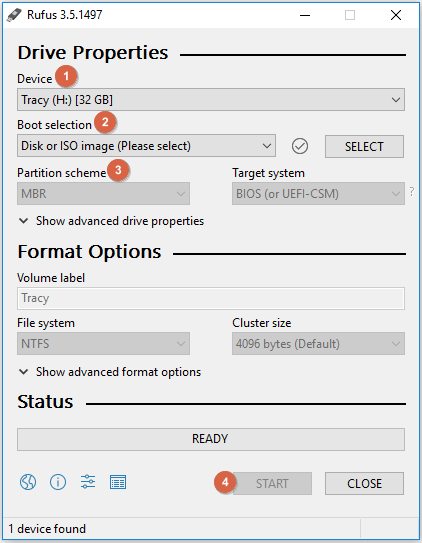
Langkah 3. Pilih drive USB Anda di bawah "Perangkat."
Langkah 4. Klik "PILIH" dan pilih file ISO Anda.
Langkah 5. Pilih skema partisi:
- Untuk PC baru: GPT + UEFI (non-CSM)
- Untuk PC lama: MBR + BIOS (atau UEFI-CSM)
Langkah 6. Tetapkan label Volume, Sistem berkas, dan Ukuran klaster.
Langkah 7. Klik "MULAI" dan tunggu hingga proses pembuatan USB bootable selesai.
Alternatif: Gunakan EaseUS Partition Master untuk Membuat USB Bootable
Rufus memang ampuh. Namun, ia memiliki beberapa keterbatasan. Misalnya, ia hanya membuat USB bootable dan tidak mengelola disk. Jika instalasi Windows Anda gagal atau drive Anda rusak selama proses tersebut, Rufus tidak menawarkan bantuan. Terkadang, Anda mungkin mengalami masalah saat menggunakan Rufus. Jika Anda menginginkan alat bootable dan pengelola disk all-in-one, EaseUS Partition Master adalah alternatif yang sangat baik. Antarmuka penggunanya ramah dan modern, sehingga membuat pembuatan drive USB bootable menjadi mudah.
Kapan sebaiknya memilih EaseUS Partition Master atau Rufus? Berikut perbandingan singkatnya.
| Fitur | Rufus | EaseUS Partition Master |
| Pembuatan USB Bootable | ✅ Ya | ✅ Ya (dengan Rescue Media Builder) |
| Pemartisian Disk | ❌ Tidak | ✅ Dukungan penuh |
| Pengkloningan Disk | ❌ Tidak | ✅ Ya (migrasi SSD/HDD) |
| Migrasi Sistem Operasi | ❌ Tidak | ✅ Ya (HDD ke SSD) |
| Antarmuka | Minimalis | GUI modern dengan wizard. |
| Dukungan OS | Hanya untuk Windows | Hanya untuk Windows |
| Biaya | Bebas | Versi Gratis & Pro |
Berikut cara menggunakan EaseUS Partition Master untuk membuat USB bootable.
Langkah 1. Untuk membuat disk bootable EaseUS Partition Master, Anda harus menyiapkan media penyimpanan, seperti drive USB, flash drive, atau CD/DVD. Kemudian, sambungkan drive tersebut dengan benar ke komputer Anda.
Langkah 2. Luncurkan EaseUS Partition Master, dan temukan fitur "Bootable Media" di sebelah kiri. Klik fitur tersebut.
Langkah 3. Anda dapat memilih USB atau CD/DVD jika drive tersedia. Namun, jika Anda tidak memiliki perangkat penyimpanan, Anda juga dapat menyimpan file ISO ke drive lokal, dan kemudian membakarnya ke media penyimpanan. Setelah memilih opsi tersebut, klik tombol "Buat" untuk memulai.
- Periksa pesan peringatan dan klik "Ya".
Langkah 4. Setelah proses selesai, Anda akan melihat jendela pop-up yang menanyakan apakah Anda ingin memulai ulang komputer dari USB bootable.
- Reboot Now: artinya Anda ingin memulai ulang PC saat ini dan masuk ke EaseUS Bootable Media untuk mengelola partisi disk Anda tanpa sistem operasi.
- Selesai: artinya Anda tidak ingin memulai ulang PC yang sedang berjalan, tetapi ingin menggunakan USB bootable pada PC baru.

Catatan: Untuk menggunakan disk bootable pada PC baru, Anda perlu me-restart komputer target dan menekan tombol F2/F8/Del untuk masuk ke BIOS, lalu mengatur disk bootable USB sebagai disk boot pertama.
Tunggu dengan sabar dan komputer Anda akan secara otomatis melakukan booting dari media bootable USB dan masuk ke desktop EaseUS WinPE.

Kesimpulan
Rufus adalah salah satu alat terbaik untuk membuat drive USB yang dapat di-boot. Baik Anda pengguna tingkat lanjut yang menginstal build Windows kustom atau pemula yang pertama kali mengatur Linux, Rufus dapat menyelesaikan pekerjaan dengan efisien. Jika Anda hanya perlu membuat drive USB yang dapat di-boot, Rufus adalah alat terbaik. Jika Anda juga membutuhkan partisi disk atau migrasi OS, pertimbangkan EaseUS Partition Master sebagai alternatif yang lebih andal.
Pertanyaan yang Sering Diajukan (FAQ)
1. Apakah Rufus aman?
Rufus aman digunakan. Ini adalah perangkat lunak sumber terbuka, bebas malware, dan sangat terpercaya. Harap selalu unduh dari situs resmi untuk menghindari informasi palsu.
2. Apakah Rufus berfungsi di macOS atau Linux?
Rufus tidak berfungsi di macOS atau Linux. Hanya untuk Windows. Bagi pengguna macOS, coba alternatif lain seperti EaseUS Partition Master for Mac atau Ventoy.
3. Berapa lama waktu yang dibutuhkan Rufus untuk membuat alat yang dapat di-boot?
Waktu yang dibutuhkan bergantung pada ukuran file ISO dan kecepatan USB. Biasanya, Rufus membutuhkan waktu 2-5 menit untuk membuat drive USB yang dapat di-boot untuk file ISO Windows berukuran 4-5 GB pada drive USB 3.0.
Bagikan ulasan Rufus ini di:

Bagaimana kami bisa membantu Anda?
Artikel Terkait
-
Solusi Mudah VHD ke Disk Fisik
![author icon]() Susanne/2026/06/16
Susanne/2026/06/16 -
Bagaimana Cara Mengkloning Windows ke PC Lain? Daftar Periksa Anda di Tahun 2024
![author icon]() Susanne/2026/06/16
Susanne/2026/06/16 -
9 Tips Mengatasi Hard Drive Penuh Tanpa Sebab di Windows
![author icon]() Susanne/2026/08/13
Susanne/2026/08/13 -
Unduh Gratis Alat Format MMC: Pemformat Kartu SD [Panduan Lengkap 2025]
![author icon]() Daisy/2026/06/16
Daisy/2026/06/16
 Susanne/2026/06/16