


Treść
Halaman Daftar Isi

Diperbarui oleh
DaisyDiperbarui pada Sep 05, 2026
Jika PC Anda terasa lebih lambat dari biasanya, drive penyimpanan Anda bisa menjadi bagian dari masalah tersebut. Anda mungkin juga kehabisan ruang untuk game baru, foto, video, atau file kerja. Dalam kasus lain, Anda mungkin mulai melihat kesalahan disk atau tanda peringatan lainnya. Beralih ke SSD atau HDD baru dapat memberi Anda lebih banyak ruang dan pengaturan penyimpanan yang lebih baik tanpa harus membeli komputer baru.
Setelah Anda mendapatkan hard drive baru, ada beberapa hal yang perlu Anda atur. Jika Anda ingin mempertahankan sistem Anda saat ini, Anda perlu memindahkan Windows. Anda mungkin juga ingin memindahkan file Anda, mengubah tata letak partisi, atau membebaskan ruang di drive C. Hard drive lama Anda juga tidak perlu dibuang begitu saja. Anda dapat menyimpannya sebagai penyimpanan tambahan atau menggunakannya untuk backup setelah upgrade.
Panduan ini mencakup apa yang perlu Anda ketahui sebelum dan sesudah peningkatan hard disk. Anda dapat menggunakannya untuk memilih SSD atau HDD yang sesuai, memindahkan Windows dan file, mengatur partisi, membebaskan ruang disk, dan memeriksa hard disk Anda. Anda juga dapat mengetahui apa yang dapat Anda lakukan dengan hard disk lama Anda setelah peningkatan selesai.
Mengapa Harus Upgrade ke SSD atau HDD Baru?
Anda tidak selalu membutuhkan komputer baru ketika penyimpanan Anda mulai bermasalah. Dalam banyak kasus, mengganti hard drive yang ada sudah cukup. Anda bisa mendapatkan lebih banyak ruang penyimpanan, meningkatkan waktu pemuatan, atau mengganti hard drive yang mulai menunjukkan tanda-tanda masalah.
Alasan Umum untuk Mengganti Disk dengan yang Baru
Ada beberapa alasan umum untuk mengganti hard drive atau meningkatkan kapasitas penyimpanan:
- Disknya terlalu lambat: HDD lama memperlambat Windows dan aplikasi; SSD membuat PC lebih cepat.
- Disk hampir penuh: Hard drive yang penuh membatasi ruang untuk aplikasi, file, dan pembaruan.
- Disk tersebut bermasalah: Kesalahan, sektor yang rusak, atau peringatan kesehatan dapat berarti bahwa drive perlu diganti.
- Anda membutuhkan lebih banyak ruang penyimpanan: Hard drive yang lebih besar menambah ruang untuk game, media, proyek, dan cadangan data.
- Anda menginginkan kecepatan yang lebih tinggi: SSD NVMe jauh lebih cepat daripada hard drive SATA lama.
- Anda ingin meningkatkan performa PC lama: SSD baru dapat menyegarkan mesin lama tanpa perlu menggantinya.
Hal yang Perlu Dipertimbangkan Sebelum Melakukan Upgrade Disk
| Faktor | Apa yang perlu diperiksa |
| Kapasitas | Pilih ruang yang cukup untuk Windows, aplikasi, file, dan penggunaan di masa mendatang. |
| Jenis penggerak | SSD umumnya lebih cepat daripada HDD. |
| Antarmuka | Periksa kompatibilitas SATA, PCIe, atau NVMe. |
| Faktor bentuk | Opsi umum meliputi SATA 2,5 inci dan M.2. |
| Gaya partisi | GPT adalah pilihan standar untuk sebagian besar PC Windows modern. |
| Kompatibilitas PC | Periksa motherboard, slot laptop, dan dukungan BIOS/UEFI Anda. |
| Rencana migrasi | Tentukan apakah akan mengkloning disk atau memigrasikan data yang dipilih. |
Memilih hard disk baru bukan hanya tentang kapasitas. Periksa apakah hard disk tersebut sesuai dengan komputer Anda dan apakah hard disk tersebut memberikan performa yang Anda butuhkan.
Tips penting: Kapasitas hard drive yang lebih besar belum tentu merupakan peningkatan yang lebih baik jika komputer Anda tidak mendukung antarmuka atau faktor bentuknya. Periksa spesifikasi PC Anda sebelum membeli perangkat penyimpanan baru.
Cara Mengupgrade ke Disk Baru
Setelah memilih drive yang kompatibel, siapkan komputer sebelum memasangnya. Komputer desktop seringkali memungkinkan Anda untuk menghubungkan disk baru di samping disk lama, yang membuat proses kloning dan transfer data lebih mudah. Laptop dengan hanya satu slot penyimpanan mungkin memerlukan casing atau adaptor eksternal.
Cara Memilih SSD atau HDD yang Tepat
Pilih jenis drive berdasarkan bagaimana Anda berencana menggunakannya:
- Pilih SSD untuk Windows, aplikasi, game, dan tugas-tugas lain yang membutuhkan akses cepat.
- Pilih HDD untuk pustaka media besar, arsip, cadangan, dan data lain di mana kapasitas dan biaya lebih penting daripada kecepatan.
- Pilih SSD SATA jika komputer Anda mendukung SATA tetapi tidak memiliki slot NVMe.
- Pilih SSD NVMe jika motherboard atau laptop Anda mendukung antarmuka PCIe yang dibutuhkan.
Sebelum membeli SSD, lakukan pengecekan berikut:
Langkah 1. Periksa apakah PC Anda mendukung SATA, NVMe, atau keduanya.
Langkah 2. Konfirmasikan faktor bentuk fisik, seperti 2,5 inci atau M.2.
Langkah 3. Periksa kapasitas maksimum yang didukung dan generasi PCIe, jika berlaku.
Langkah 4. Perkirakan berapa banyak ruang yang dibutuhkan Windows, aplikasi, game, dan file pribadi.
Langkah 5. Pilih kapasitas tambahan untuk pembaruan dan file baru di masa mendatang.
Tips: SSD 1TB seringkali merupakan titik awal yang praktis untuk Windows, aplikasi, dan file pribadi. Pengguna dengan koleksi game yang besar, proyek video, atau koleksi media yang ekstensif mungkin membutuhkan 2TB atau lebih.
Cara Memasang atau Mengganti Disk
Pasang disk baru dengan hati-hati dan pastikan Windows mengenalinya sebelum memulai migrasi.
Langkah 1. Cadangkan file-file penting dari drive yang ada.
Langkah 2. Matikan Windows sepenuhnya dan cabut komputer dari sumber daya listrik.
Langkah 3. Buka komputer sesuai petunjuk pabrikan.
Langkah 4. Pasang SSD atau HDD baru ke dalam bay atau slot M.2 yang kompatibel.
Langkah 5. Sambungkan kabel daya dan data yang diperlukan jika Anda memasang drive SATA.
Langkah 6. Matikan komputer, sambungkan kembali daya, dan jalankan Windows.
Langkah 7. Buka Manajemen Disk dan periksa apakah disk baru muncul.
Langkah 8. Inisialisasi, partisi, dan format disk jika Windows mengidentifikasinya sebagai disk baru atau belum dialokasikan.
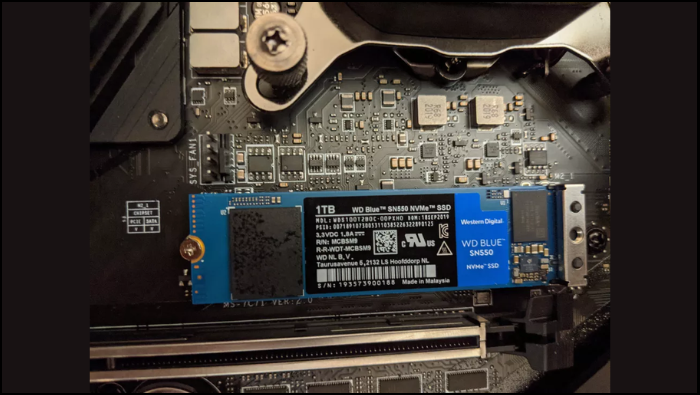
Untuk laptop yang hanya memiliki satu slot penyimpanan, sambungkan SSD baru melalui adaptor USB-ke-SATA atau enclosure NVMe eksternal sebelum mengganti drive internal.
Cara Memigrasi Windows dan Data
Metode migrasi yang tepat bergantung pada apa yang ingin Anda pindahkan. Kloning menyalin seluruh disk, migrasi OS memindahkan Windows, dan transfer data memindahkan file atau folder yang dipilih.
Cara Mengganti Disk ke Kapasitas Lebih Besar Tanpa Menginstal Ulang Windows
Anda dapat memindahkan Windows ke disk yang lebih besar tanpa menginstalnya ulang dengan menggunakan kloning disk atau migrasi OS.
Langkah 1. Hubungkan hard disk baru ke komputer.
Langkah 2. Periksa hard disk lama untuk mengetahui adanya kesalahan dan cadangkan data penting.
Langkah 3. Konfirmasikan bahwa disk target memiliki kapasitas yang cukup untuk instalasi Windows dan data yang dipilih.
Langkah 4. Pilih alat kloning disk atau migrasi OS, seperti EaseUS Partition Master .
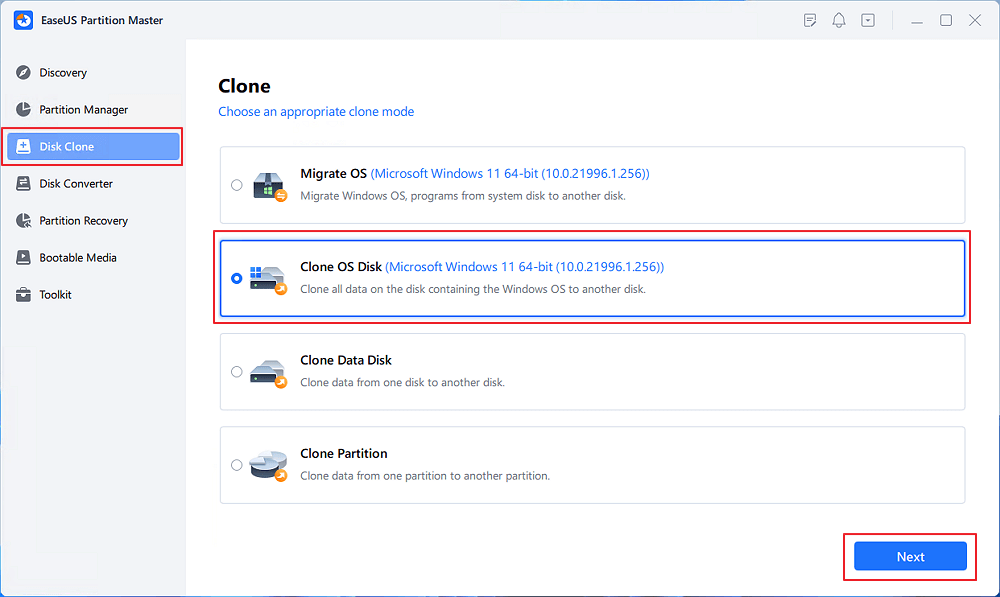
Langkah 5. Pilih disk lama sebagai sumber dan disk baru sebagai tujuan.
Langkah 6. Mulai migrasi dan tunggu hingga selesai tanpa mengganggu proses.
Langkah 7. Matikan komputer setelah migrasi selesai.
Langkah 8. Lakukan booting dari disk baru dengan mengubah urutan boot BIOS/UEFI jika perlu.
Langkah 9. Konfirmasikan bahwa Windows, aplikasi, dan file penting berfungsi dengan benar.
Langkah 10. Perluas partisi sistem jika disk yang lebih besar berisi ruang yang tidak terpakai atau belum dialokasikan.
Cara Mengkloning Disk Lama ke Disk Baru
Pengkloningan disk membuat salinan disk sumber, termasuk Windows, aplikasi, partisi, dan data. Ini berguna ketika Anda ingin disk baru menggantikan disk lama dengan perubahan minimal pada sistem yang ada.
Skenario kloning umum meliputi:
- Kloning HDD ke SSD
- SSD berukuran lebih kecil ke SSD berukuran lebih besar.
- Pindahkan disk sistem lama ke disk pengganti.
- Konversi SSD SATA ke SSD NVMe
- Mengganti hard disk yang ada dengan hard disk baru dengan kapasitas yang sama atau lebih besar.
Ikuti langkah-langkah berikut untuk mengkloning disk:
Langkah 1. Hubungkan disk target ke komputer.
Langkah 2. Periksa disk sumber untuk kesalahan dan cadangkan file penting.
Langkah 3. Konfirmasikan bahwa disk target memiliki kapasitas yang cukup untuk digunakan.
Langkah 4. Pilih disk sumber dan disk target di alat kloning.
Langkah 5. Tinjau tata letak partisi sebelum memulai.
Langkah 6. Mulai proses kloning dan jangan lepaskan salah satu disk.
Langkah 7. Matikan komputer setelah proses kloning selesai.
Langkah 8. Boot dari disk baru dan verifikasi bahwa Windows dimuat dengan benar.
Langkah 9. Periksa apakah disk baru menggunakan seluruh kapasitas yang tersedia.
Langkah 10. Simpan disk lama hingga instalasi dan data baru telah dikonfirmasi.
Jika kedua disk tetap terhubung, verifikasi disk mana yang digunakan Windows sebelum memformat atau menggunakan kembali disk lama.
Cara Memindahkan Data ke Disk Baru
Anda tidak perlu mengkloning seluruh disk jika hanya ingin memindahkan file pribadi. Transfer data manual berguna jika Windows akan tetap berada di disk yang ada atau jika Anda ingin mengatur file secara terpisah.
Anda dapat memindahkan dokumen, foto, video, unduhan, game, file proyek, dan folder lainnya ke disk baru.
Langkah 1. Hubungkan dan inisialisasi disk baru.
Langkah 2. Buat struktur folder yang sesuai pada disk baru.
Langkah 3. Periksa ukuran folder yang ingin Anda pindahkan.
Langkah 4. Salin file ke disk baru, jangan langsung menghapus file aslinya.
Langkah 5. Buka beberapa file yang telah disalin untuk memastikan bahwa transfer berhasil.
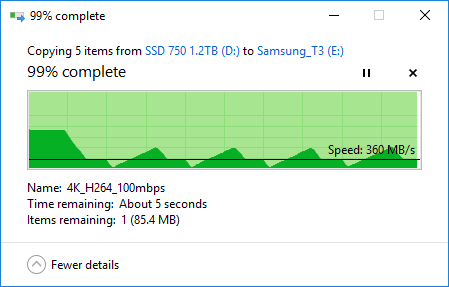
Langkah 6. Perbarui pustaka aplikasi, lokasi game, atau lokasi folder Windows jika perlu.
Langkah 7. Hapus file asli hanya setelah memverifikasi salinannya.
Kloning Disk vs. Migrasi OS vs. Transfer Data:
| Metode | Terbaik untuk | Apa yang Dipindahkan |
| Kloning Disk | Mengganti seluruh disk | Sistem, partisi, aplikasi, dan data |
| Migrasi Sistem Operasi | Memindahkan Jendela | Data sistem Windows dan data terkait booting. |
| Transfer Data | Memindahkan konten yang dipilih | Berkas, folder, permainan, atau data pribadi |
Cara Mempartisi dan Menyiapkan Disk Baru
Disk baru mungkin muncul sebagai ruang yang belum dialokasikan, sementara disk hasil kloning mungkin berisi partisi yang tidak menggunakan kapasitas penuhnya. Menyiapkan disk dengan benar memastikan bahwa Windows dapat menggunakan penyimpanan yang tersedia dan tata letak partisi sesuai dengan kebutuhan Anda.
Cara Menginisialisasi SSD atau HDD Baru
Inisialisasi mempersiapkan disk baru untuk partisi. Windows biasanya meminta Anda untuk memilih antara GPT dan MBR .
Langkah 1. Buka Manajemen Disk.
Langkah 2. Temukan disk baru yang ditandai sebagai tidak dikenal atau belum diinisialisasi.
Langkah 3. Klik kanan disk dan pilih opsi untuk menginisialisasi disk .
Langkah 4. Pilih GPT untuk sebagian besar komputer Windows 10 dan Windows 11 modern.
Langkah 5. Pilih MBR hanya jika diperlukan oleh sistem yang lebih lama atau kebutuhan kompatibilitas tertentu.
Langkah 6. Konfirmasikan pilihan dan lanjutkan dengan pembuatan partisi.

Cara Mempartisi Disk Baru
Pemartisian membagi disk menjadi area penyimpanan terpisah. Setiap partisi dapat memiliki huruf drive sendiri dan dapat digunakan untuk jenis data yang berbeda.
Langkah 1. Buka Manajemen Disk dan temukan ruang yang belum dialokasikan.
Langkah 2. Klik kanan ruang yang belum dialokasikan dan pilih untuk membuat volume sederhana baru.
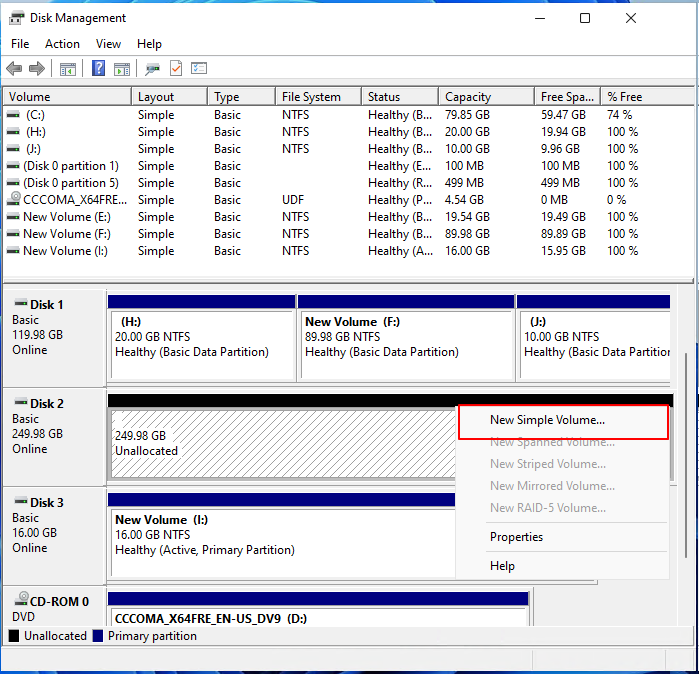
Langkah 3. Masukkan ukuran partisi yang diinginkan.
Langkah 4. Tetapkan huruf drive.
Langkah 5. Format partisi dengan sistem file yang sesuai.
Langkah 6. Beri label yang jelas pada partisi tersebut.
Langkah 7. Ulangi proses ini jika Anda memerlukan partisi tambahan.
Manajemen Ruang Drive C
Drive C menyimpan Windows, pembaruan, aplikasi, file sementara, dan seringkali folder pribadi. Jika drive ini penuh, Windows mungkin akan melambat atau gagal menginstal pembaruan.
Sebelum mengganti seluruh hard disk, periksa apakah Anda dapat membebaskan ruang, memindahkan file berukuran besar, atau memperluas drive C menggunakan ruang yang belum dialokasikan.
Periksa Apa yang Menggunakan Ruang
Buka Pengaturan > Sistem > Penyimpanan untuk melihat bagaimana ruang penyimpanan digunakan. Windows mengelompokkan data ke dalam kategori seperti aplikasi yang terinstal, file sementara, dokumen, dan file sistem. Ini memudahkan untuk mengidentifikasi apa yang paling banyak memakan ruang sebelum menghapus apa pun.
Cara Meningkatkan Ruang Penyimpanan Drive C
Anda dapat memperluas drive C jika tersedia ruang yang belum dialokasikan dan dapat ditetapkan ke partisi sistem.
Langkah 1. Buka Manajemen Disk dan periksa tata letak partisi.
Langkah 2. Periksa apakah ruang yang belum dialokasikan berada tepat di sebelah drive C.
Jika ruang yang belum dialokasikan tidak berdekatan dengan drive C, Anda dapat merujuk ke panduan ini: Memperluas Drive C dengan Ruang yang Belum Dialokasikan yang Tidak Berdekatan .
Langkah 3. Cadangkan file-file penting sebelum mengubah ukuran partisi.
Langkah 4. Klik kanan drive C dan pilih Perluas Volume jika Windows mengizinkannya.
Langkah 5. Pilih jumlah ruang yang belum dialokasikan yang ingin ditambahkan.
Langkah 6. Konfirmasikan operasi dan tunggu hingga selesai.
Langkah 7. Periksa kapasitas drive C di File Explorer.
Kosongkan Ruang Drive C
Anda dapat mengaktifkan Storage Sense untuk menghapus file sementara dan item di Recycle Bin secara otomatis. Anda juga dapat membuka rekomendasi Pembersihan untuk meninjau file yang menurut Windows aman untuk dihapus.
Cara lain untuk membebaskan ruang pada drive C meliputi:
- Hapus instalasi aplikasi dan game yang tidak lagi Anda gunakan.
- Pindahkan video, foto, dan file proyek berukuran besar ke drive lain.
- Kosongkan tempat sampah daur ulang setelah memeriksa isinya.
- Hapus file sementara melalui Pengaturan > Sistem > Penyimpanan > File sementara.
- Gunakan Pembersihan Disk untuk menghapus file sistem, seperti file instalasi Windows lama.
Alat Manajemen Ruang Drive C
Anda dapat menggunakan EaseUS Partition Master untuk menemukan dan membebaskan ruang drive C tanpa perlu memeriksa beberapa lokasi secara manual. Fitur ini memungkinkan Anda menganalisis penggunaan disk dan membebaskan ruang melalui pembersihan, penghapusan aplikasi, dan migrasi data dari satu antarmuka.
- Buka EaseUS Partition Master dan pilih Bersihkan.
- Gunakan Analisis Ruang untuk mengidentifikasi apa yang paling banyak memakan ruang.
- Pindai dan hapus file sampah yang tidak perlu.
- Temukan dan hapus instalasi aplikasi berukuran besar atau yang tidak diinginkan.
- Gunakan Migrasi Data untuk memindahkan aplikasi atau file besar yang didukung dari drive C ke drive lain, seperti drive D.
- Periksa kembali ruang kosong yang tersedia di drive C setelah pembersihan.

Optimasi SSD, HDD & Disk
Hard disk baru pun tetap membutuhkan perawatan. SSD dan HDD menggunakan teknologi yang berbeda, jadi optimasi harus sesuai dengan jenis drive-nya.
Pemeliharaan SSD berfokus pada TRIM, ruang kosong, pemantauan kesehatan, dan dukungan firmware atau driver. Pemeliharaan HDD lebih berfokus pada fragmentasi, sektor yang rusak, kondisi fisik, dan kesalahan sistem file.
Cara Mengoptimalkan SSD
Windows menjalankan banyak tugas pemeliharaan SSD secara otomatis, tetapi Anda tetap dapat memeriksa apakah drive tersebut berfungsi dengan benar.
Langkah 1. Konfirmasikan bahwa Windows mengenali drive tersebut sebagai SSD.
Langkah 2. Periksa apakah TRIM diaktifkan dan berfungsi.
Langkah 3. Sisakan ruang kosong yang cukup pada SSD.
Langkah 4. Periksa kesehatan SSD dan sisa masa pakainya.
Langkah 5. Uji kecepatan SSD jika performa tampak tidak normal.
Langkah 6. Verifikasi keselarasan 4K saat memecahkan masalah kinerja.
Langkah 7. Pindai sistem file untuk mencari kesalahan.
Langkah 8. Perbarui Windows, driver penyimpanan, dan firmware SSD bila perlu.
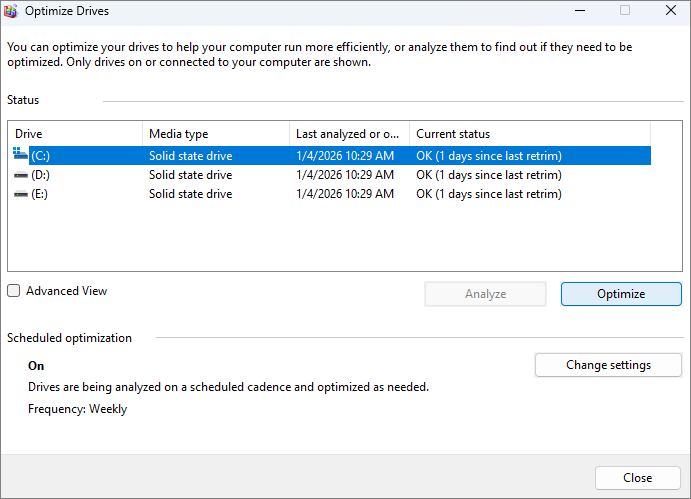
Anda juga dapat menggunakan "Optimalkan Drive" untuk mengoptimalkan SSD Anda .
Cara Mengoptimalkan HDD
HDD menggunakan piringan magnetik yang berputar, sehingga file dapat terfragmentasi seiring dengan pembuatan, modifikasi, dan penghapusan data.
Langkah 1. Periksa kondisi HDD dan dengarkan apakah ada suara mekanis yang tidak biasa.
Langkah 2. Pindai sistem file untuk mencari kesalahan.
Langkah 3. Periksa sektor yang rusak jika Anda mencurigai adanya masalah fisik.
Langkah 4. Hapus file yang tidak perlu untuk menjaga ruang kosong.
Langkah 5. Gunakan optimasi drive Windows untuk melakukan defragmentasi HDD jika diperlukan.
Langkah 6. Cadangkan file penting jika drive menunjukkan kesalahan berulang atau perilaku yang tidak biasa.
Tips penting: Bunyi klik, gesekan, kesalahan pembacaan berulang, atau perubahan kinerja yang tiba-tiba dapat mengindikasikan kerusakan HDD. Cadangkan data Anda sebelum mencoba perbaikan besar-besaran.
Cara Memeriksa Kesehatan dan Kinerja Disk
Memeriksa kesehatan dan kinerja dapat membantu Anda mengidentifikasi masalah penyimpanan sebelum menyebabkan kehilangan data. Pemeriksaan rutin sangat berguna untuk hard drive dan perangkat penyimpanan yang sudah tua dan berisi file-file penting.
- Periksa informasi kesehatan SMART pada drive tersebut.
- Lakukan pemindaian sistem file untuk kesalahan logis.
- Lakukan pengujian sektor yang rusak saat menggunakan HDD atau untuk mengatasi kesalahan baca.
- Ukur kecepatan baca dan tulis.
- Bandingkan hasilnya dengan kinerja yang diharapkan dari drive tersebut.
- Cadangkan data penting jika hard drive melaporkan peringatan atau kesalahan berulang.
- Ganti hard drive jika kondisinya terus menurun.
Perencanaan Penyimpanan & Praktik Terbaik
Tata letak penyimpanan yang direncanakan dengan baik akan mempermudah peningkatan, pencadangan, dan pengelolaan ruang di masa mendatang. Alih-alih menyimpan semuanya di drive C, tetapkan Windows, aplikasi, file pribadi, dan cadangan ke lokasi penyimpanan yang sesuai.
Cara Merencanakan Ruang Penyimpanan Anda
Rencanakan penyimpanan berdasarkan penggunaan saat ini dan pertumbuhan yang diharapkan, bukan hanya memilih kapasitas berdasarkan ruang kosong saat ini.
Langkah 1. Periksa berapa banyak ruang yang saat ini digunakan oleh Windows dan file sistem.
Langkah 2. Ukur ukuran aplikasi, game, dan file pribadi.
Langkah 3. Identifikasi data mana yang pertumbuhannya paling pesat.
Langkah 4. Tentukan apakah Windows, aplikasi, dan file pribadi harus berbagi satu drive.
Langkah 5. Cadangkan kapasitas tambahan untuk pembaruan, file sementara, dan data di masa mendatang.
Langkah 6. Pilih ukuran hard drive yang memberikan ruang untuk penggunaan jangka panjang.
Langkah 7. Buat rencana pencadangan sebelum mengisi drive baru.
Tata letak penyimpanan dasar mungkin mencakup:
| Jenis Partisi atau Penyimpanan | Daftar Isi Utama |
| Partisi sistem | Windows dan file sistem |
| Partisi aplikasi | Aplikasi dan permainan |
| Partisi data | Foto, video, dokumen, dan proyek |
| Penyimpanan cadangan | Salinan file penting |
Cara Menggunakan Disk Lama Anda Setelah Pembaruan
Anda dapat menggunakan kembali disk lama setelah memastikan bahwa disk baru berhasil di-boot dan semua data penting tersedia.
Langkah 1. Nyalakan komputer dari disk baru.
Langkah 2. Konfirmasikan bahwa Windows, aplikasi, dan file pribadi berfungsi dengan benar.
Langkah 3. Cadangkan semua data yang tersisa dari disk lama.
Langkah 4. Periksa kondisi hard disk lama sebelum menggunakannya kembali.
Langkah 5. Hapus partisi sistem lama hanya setelah verifikasi selesai.
Langkah 6. Format atau partisi ulang disk lama untuk tujuan barunya.
Langkah 7. Gunakan sebagai penyimpanan sekunder, penyimpanan arsip, penyimpanan game, atau penyimpanan cadangan.
Masalah Umum Saat Upgrade & Migrasi Disk
Peningkatan dan migrasi disk terkadang dapat menyebabkan masalah pada deteksi drive, booting Windows, atau ketersediaan penyimpanan. Tabel di bawah ini mencakup beberapa masalah yang paling umum dan cara tercepat untuk mengatasinya.
| Masalah | Tujuan Bersama | Apa yang Harus Dilakukan |
| SSD atau HDD baru tidak terdeteksi. | Masalah koneksi, inisialisasi, atau kompatibilitas. | Periksa Manajemen Disk, inisialisasi disk, periksa kabel atau slot M.2, dan verifikasi deteksi di BIOS/UEFI. |
| Windows tidak akan booting setelah kloning. | Disk boot atau konfigurasi boot salah. | Periksa urutan boot BIOS/UEFI dan pilih disk baru atau Windows Boot Manager. |
| SSD menunjukkan ruang yang lebih sedikit setelah kloning. | Ruang yang tidak dialokasikan tetap ada pada disk yang lebih besar. | Perluas partisi yang sudah ada atau buat partisi baru dari ruang yang belum dialokasikan. |
| Drive C tidak dapat diperluas. | Partisi lain memisahkannya dari ruang yang belum dialokasikan. | Pindahkan atau ubah ukuran partisi yang berada di antaranya, lalu perluas drive C. |
| Migrasi atau kloning disk gagal | Kesalahan sumber, ruang penyimpanan tidak mencukupi, atau masalah koneksi. | Periksa disk sumber, pastikan disk target memiliki ruang yang cukup, dan sambungkan kembali kedua drive tersebut. |
| Disk lama masih muncul sebagai drive boot. | Disk lama memiliki prioritas boot yang lebih tinggi. | Tetapkan disk baru sebagai perangkat boot utama dan verifikasi bahwa Windows memulai dari disk tersebut. |
| Berkas atau partisi hilang setelah migrasi. | Beberapa partisi atau data tidak disertakan. | Periksa tata letak partisi sumber dan target, dan verifikasi apakah data yang hilang masih ada di disk lama. |
Kesimpulan
Mengganti ke SSD atau HDD baru dapat meningkatkan performa, menambah ruang penyimpanan, dan mengganti drive yang sudah tua. Peningkatan yang lancar juga membutuhkan migrasi Windows dan data yang tepat, partisi disk, dan manajemen ruang. Dengan merencanakan tata letak penyimpanan dan memeriksa kesehatan disk secara teratur, Anda dapat memanfaatkan drive baru Anda dengan lebih baik dan menjaga PC Windows Anda tetap berjalan dengan andal.
Pertanyaan yang Sering Diajukan (FAQ) tentang Peningkatan dan Migrasi Disk Baru
1. Haruskah saya mengkloning atau memindahkan Windows ke SSD baru?
Gunakan kloning disk jika Anda ingin menyalin seluruh disk, termasuk Windows, aplikasi, partisi, dan data. Gunakan migrasi OS jika tujuan utama Anda adalah memindahkan Windows ke SSD baru sambil menangani data pribadi secara terpisah.
2. Bisakah saya melakukan upgrade ke SSD yang lebih besar tanpa menginstal ulang Windows?
Ya. Pengkloningan disk atau migrasi OS dapat memindahkan instalasi Windows yang ada ke SSD yang lebih besar. Setelah migrasi, perluas partisi sistem untuk menggunakan ruang yang belum dialokasikan.
3. Haruskah saya menggunakan SSD atau HDD untuk Windows?
SSD umumnya lebih baik untuk Windows karena memberikan akses yang lebih cepat dan respons sistem yang lebih baik. HDD lebih cocok untuk penyimpanan data dalam jumlah besar dengan biaya lebih rendah.
4. Berapa banyak ruang kosong yang harus saya sisakan pada SSD?
Hindari mengisi SSD hingga penuh. Sisakan ruang yang cukup untuk pembaruan Windows, aplikasi, file sementara, dan operasi penyimpanan normal. Jumlah pastinya bergantung pada kapasitas drive dan beban kerja.
5. Apa yang harus saya lakukan dengan hard disk lama saya setelah melakukan upgrade?
Biarkan hard disk lama tetap utuh sampai hard disk baru berhasil booting dan Anda telah memverifikasi file-file penting Anda. Jika hard disk lama dalam kondisi baik, Anda dapat memformat dan menggunakannya kembali untuk penyimpanan sekunder, arsip, game, atau cadangan.
Bagaimana kami bisa membantu Anda?
Artikel Terkait
-
Cara Menghapus Proteksi Penulisan dari Kartu SD dan Memformatnya
![author icon]() Susanne/2026/06/16
Susanne/2026/06/16 -
3+ Solusi: Mengatasi Drive C Penuh dan Habis Ruang di Windows 11/10/8/7
![author icon]() Susanne/2026/08/13
Susanne/2026/08/13 -
Bagaimana Cara Memperluas Drive C di Windows 10? [3 Cara Efisien]
![author icon]() Susanne/2026/08/13
Susanne/2026/08/13 -
3 Software Kloning Sistem Gratis Terbaik yang Dapat Diunduh Gratis untuk Windows [Ulasan 2025]
![author icon]() Daisy/2026/06/16
Daisy/2026/06/16
 Susanne/2026/06/16