


Treść
Halaman Daftar Isi

Diperbarui oleh
DaisyDiperbarui pada Sep 04, 2026
- Apa yang Harus Anda Periksa pada SSD atau HDD Baru?
- Cara Memeriksa Kesehatan SSD & HDD Baru
- Cara Memeriksa SSD atau HDD Baru untuk Mendeteksi Masalah
- Cara Memverifikasi Kapasitas Hard Drive Baru
- Cara Memeriksa Performa SSD atau HDD Baru
- Cara Memantau SSD atau HDD Baru
- Apa Arti Hasil Pemeriksaan Kesehatan SSD & HDD Terbaru?
- Apa yang Harus Dilakukan Jika SSD atau HDD Baru Gagal dalam Pemeriksaan Kesehatan
- Alat Terbaik untuk Memeriksa dan Mendiagnosis SSD atau HDD Baru
SSD atau HDD baru mungkin tampak baik-baik saja segera setelah Windows mengenalinya, tetapi terdeteksi hanyalah langkah pertama. Drive dapat terhubung dengan benar dan tetap memiliki pembacaan kesehatan yang tidak terduga, kinerja yang lebih rendah dari yang diharapkan, kapasitas yang salah, atau tanda-tanda lain yang perlu diperiksa sebelum Anda mengandalkannya untuk file-file penting.
Ini sangat berguna terutama ketika Anda baru saja membeli drive baru, memasang SSD sebagai disk sistem, atau menambahkan hard drive untuk penyimpanan. Beberapa pemeriksaan dasar dapat memastikan bahwa drive beroperasi seperti yang diharapkan dan memberi Anda dasar yang berguna untuk referensi di masa mendatang.
Panduan ini menyatukan cara-cara utama untuk memeriksa, menguji, dan memantau kesehatan SSD dan HDD. Anda dapat menggunakannya untuk memverifikasi drive baru, menyelidiki hasil yang tidak biasa, memahami informasi diagnostik, dan memutuskan kapan pemecahan masalah lebih lanjut mungkin diperlukan.
Apa yang Harus Anda Periksa pada SSD atau HDD Baru?
Tidak ada satu angka pun yang dapat memberi tahu Anda apakah sebuah hard drive benar-benar sehat. SSD dan HDD menggunakan teknologi yang berbeda, dan bahkan dua hard drive dengan tipe yang sama mungkin melaporkan informasi kesehatan yang berbeda tergantung pada pengontrol, firmware, antarmuka, dan beban kerjanya.
Namun, untuk hard drive yang baru dipasang, beberapa pemeriksaan dapat menjadi titik awal yang berguna. Anda tidak perlu menjalankan setiap tes diagnostik yang tersedia. Tujuannya adalah untuk memastikan apakah hard drive dikenali dengan benar, melaporkan status kesehatan normal, memberikan kinerja yang wajar, dan tidak menunjukkan kesalahan yang jelas.
| Apa yang perlu diperiksa | Apa yang Dapat Diberitahukannya Kepada Anda |
|---|---|
| Dorong kesehatan | Apakah hard drive tersebut melaporkan adanya masalah kesehatan atau keausan. |
| Status SMART | Apakah hard drive tersebut telah merekam informasi diagnostik yang berpotensi penting? |
| Kapasitas | Apakah kapasitas yang dilaporkan sesuai dengan hard drive yang Anda beli? |
| Kecepatan baca/tulis | Apakah performanya secara umum sesuai dengan spesifikasi drive tersebut? |
| Sektor buruk | Apakah drive tersebut berisi sektor-sektor yang tidak dapat dibaca atau ditulis dengan andal? |
| Suhu | Apakah drive tersebut beroperasi dalam kisaran suhu yang wajar? |
| Sistem berkas | Apakah drive tersebut memiliki sistem file yang dapat digunakan dan sesuai? |
| Kesalahan disk | Baik Windows maupun drive tersebut telah melaporkan masalah baca, tulis, atau sistem file. |
Pemeriksaan ini bukan dimaksudkan untuk membuktikan bahwa hard drive tidak akan pernah rusak. Sebaliknya, pemeriksaan ini membantu Anda mendeteksi masalah yang jelas sejak dini dan memberi Anda titik acuan untuk kondisi hard drive saat masih baru. Jangan ragu untuk membagikan panduan lengkap ini agar lebih banyak orang dapat mempelajari tentang diagnostik kesehatan disk yang baru.

Cara Memeriksa Kesehatan SSD & HDD Baru
Memeriksa kesehatan drive adalah salah satu cara paling sederhana untuk memastikan apakah SSD atau HDD berada dalam kondisi normal. Informasi yang tersedia dapat sangat bervariasi antar produsen, terutama untuk SSD, sehingga persentase kesehatan tidak boleh dianggap sebagai ukuran universal di setiap model.
Untuk hard drive baru, pendekatan yang paling berguna adalah melihat status kesehatan secara keseluruhan bersama dengan informasi SMART, suhu, dan kesalahan yang dilaporkan. Jika semuanya tampak normal, Anda memiliki data dasar yang dapat dibandingkan dengan pemeriksaan selanjutnya.
EaseUS Partition Master dilengkapi dengan fitur pengecekan kesehatan disk, yang memungkinkan Anda untuk dengan cepat menilai status kesehatan disk baru:
Langkah 1. Luncurkan EaseUS Partition Master dan klik panah biru untuk mengaktifkan fitur "Kesehatan Disk" di bawah bagian "Penemuan".
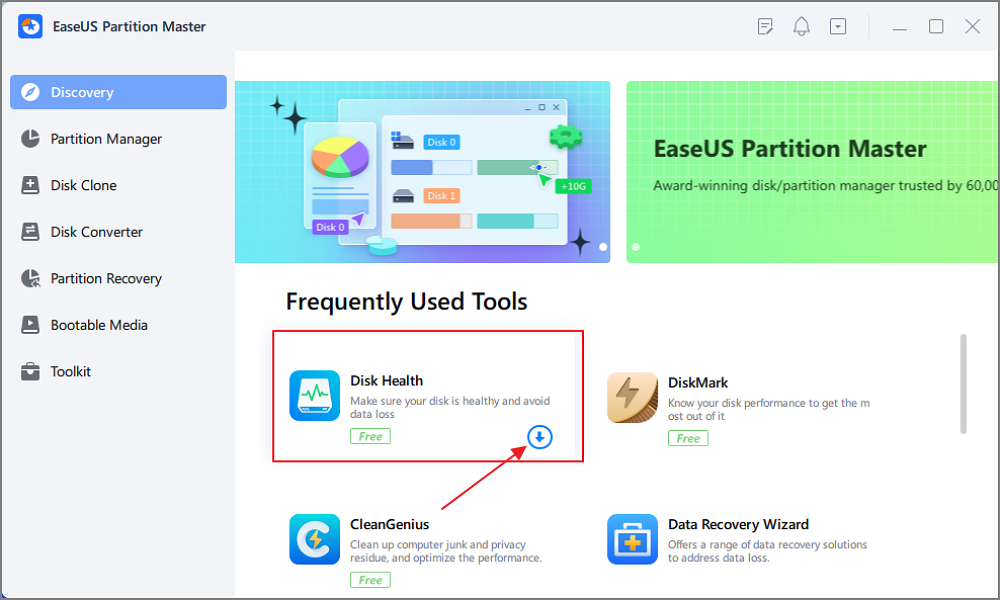
Langkah 2. Pilih disk target dan klik tombol "Refresh". Kemudian, Anda dapat melihat kondisi kesehatan disk Anda.

Cara Memeriksa SSD atau HDD Baru untuk Mendeteksi Masalah
Hard drive baru biasanya perlu diperiksa lebih dari sekadar persentase kesehatan yang dilaporkan. Beberapa masalah mungkin tidak muncul dalam ringkasan kesehatan dasar, terutama ketika masalah tersebut melibatkan sektor, sistem file, atau operasi baca/tulis tertentu.
Menjalankan pemeriksaan diagnostik yang ditargetkan memberi Anda lapisan verifikasi tambahan. Ini sangat bermanfaat sebelum memindahkan sejumlah besar data penting ke drive yang baru dibeli.
Periksa SSD Baru untuk Sektor yang Rusak
Meskipun SSD tidak menggunakan piringan magnetik seperti HDD, SSD tetap dapat mengalami blok atau area yang tidak dapat menyimpan atau mengambil data dengan andal. Oleh karena itu, perangkat lunak diagnostik dapat menyediakan cara untuk memindai drive guna menemukan sektor atau blok yang bermasalah.
Hasil pemeriksaan sektor rusak pada SSD baru perlu mendapat perhatian dan jangan diabaikan begitu saja hanya karena drive tersebut masih baru.
Panduan terkait: Cara Memeriksa Sektor Rusak pada SSD
Periksa Kesalahan Sistem Berkas
Sebuah hard drive mungkin dalam kondisi fisik yang baik meskipun sistem file-nya bermasalah. Kesalahan sistem file dapat terjadi setelah operasi yang terputus, pematian yang tidak tepat, atau kejadian terkait perangkat lunak lainnya.
Oleh karena itu, memeriksa sistem file merupakan pelengkap yang berguna untuk diagnostik yang berorientasi pada perangkat keras, terutama ketika Windows melaporkan bahwa drive yang baru disiapkan perlu dipindai atau diperbaiki.
Panduan terkait: Cara Memeriksa Kesalahan Sistem Berkas
Cara Memverifikasi Kapasitas Hard Drive Baru
Kapasitas adalah salah satu hal yang paling mudah diabaikan saat memasang drive baru. SSD 1 TB, misalnya, biasanya tidak akan muncul sebagai ruang yang dapat digunakan sebesar 1.000 GB di Windows. Produsen dan sistem operasi menggunakan metode yang berbeda untuk menghitung kapasitas penyimpanan, dan pemformatan juga memakan sebagian ruang.
Meskipun demikian, ada perbedaan antara pelaporan kapasitas normal dan kapasitas yang benar-benar salah. Memverifikasi drive membantu Anda memahami apakah ukuran yang dilaporkan wajar dan apakah seluruh disk tersedia untuk digunakan.
Mengapa SSD 1TB Baru Menunjukkan Kapasitas Kurang dari 1TB?
Produsen hard drive umumnya menjelaskan kapasitas menggunakan satuan desimal, sementara Windows biasanya menampilkan penyimpanan menggunakan nilai yang dapat membuat kapasitas yang tersedia tampak lebih kecil.
Oleh karena itu, perbedaan antara kapasitas yang diiklankan dan kapasitas yang ditampilkan di Windows adalah hal yang normal. Pertanyaan pentingnya adalah apakah perbedaan tersebut berada dalam kisaran yang wajar.
Cara Memeriksa Kapasitas Sebenarnya dari SSD atau HDD
Manajemen Disk dan utilitas disk lainnya dapat menampilkan kapasitas total disk, partisi, ruang yang belum dialokasikan, dan sistem file. Memeriksa detail ini dapat membantu menentukan apakah ruang yang tampaknya hilang sebenarnya sedang digunakan oleh partisi atau hanya dilaporkan secara berbeda.
Cara Memverifikasi Apakah Hard Drive Baru Menggunakan Kapasitas Penuhnya
Drive yang baru dipasang mungkin berisi ruang yang belum dialokasikan atau partisi yang tidak langsung terlihat di File Explorer. Sebelum berasumsi bahwa drive tersebut memiliki kapasitas yang salah, periksa tata letak disk lengkapnya.
Hal ini sangat penting terutama setelah melakukan kloning, partisi, atau migrasi sistem operasi, ketika disk mungkin berisi ruang kosong yang belum dialokasikan ke partisi.
Cara Memeriksa Performa SSD atau HDD Baru
Performa harus dipertimbangkan bersamaan dengan kesehatan, bukan sebagai pengganti kesehatan. Sebuah hard drive dapat memiliki angka benchmark yang sangat baik tetapi tetap mengalami masalah di kemudian hari; demikian pula, hard drive yang sehat mungkin tidak mencapai kecepatan puncak yang diiklankan karena keterbatasan sistem.
Untuk hard drive baru, tujuan yang paling bermanfaat bukanlah mengejar skor benchmark tertinggi. Melainkan menentukan apakah hasilnya masuk akal untuk perangkat keras dan konfigurasi yang Anda gunakan.
Berikut cara memeriksa kecepatan disk dengan EaseUS Partition Master:
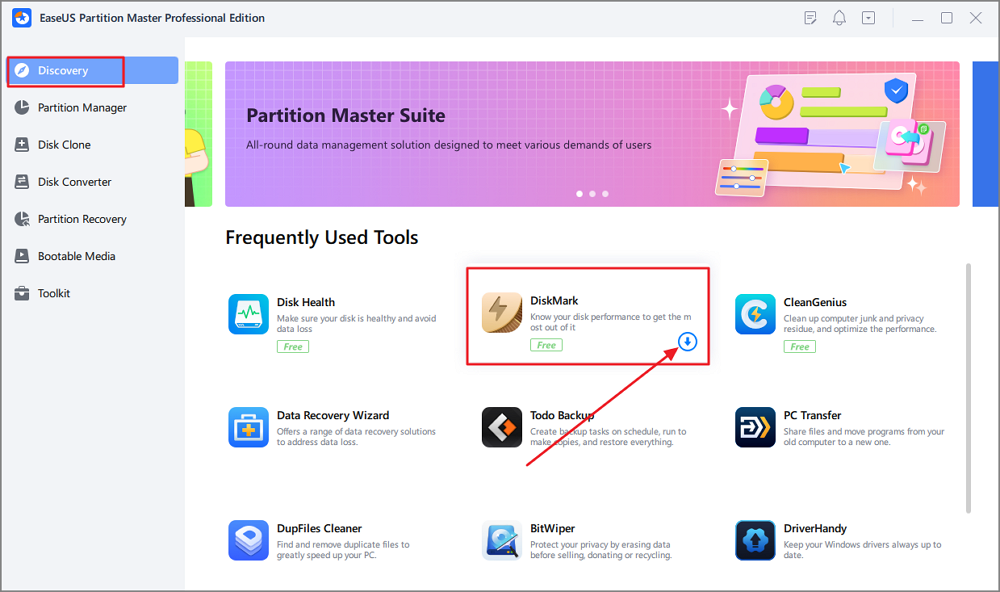
Langkah 1. Luncurkan EaseUS Partition Master. Kemudian klik tombol unduh untuk mengaktifkan fitur "DiskMark" di bagian "Discovery".
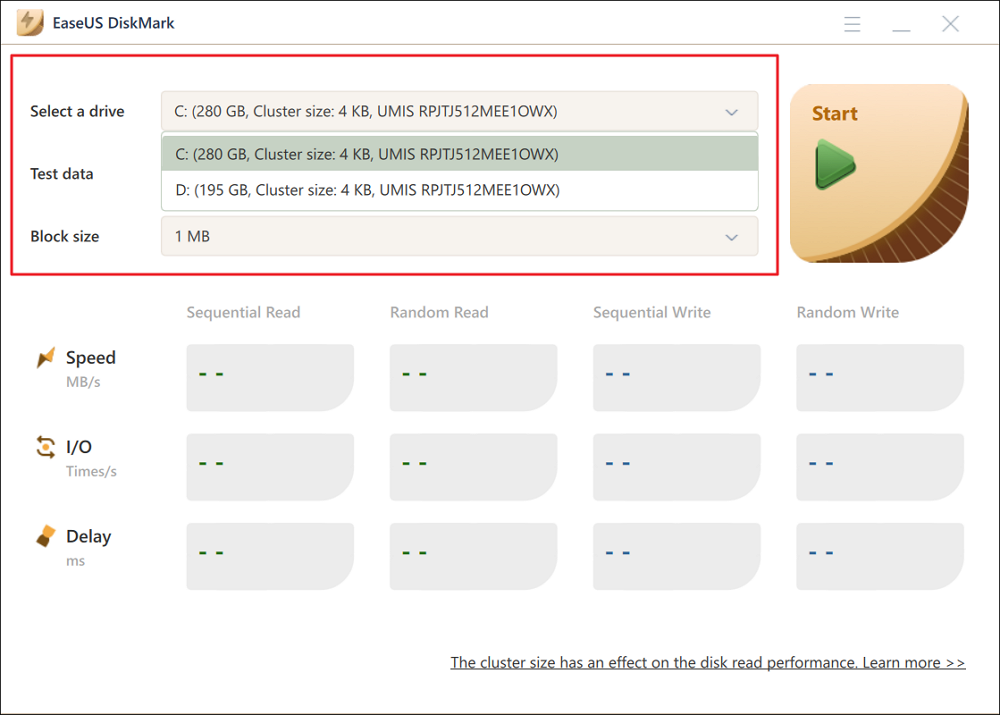
Langkah 2. Klik pada kotak tarik-turun untuk memilih drive target, data uji, dan ukuran blok.
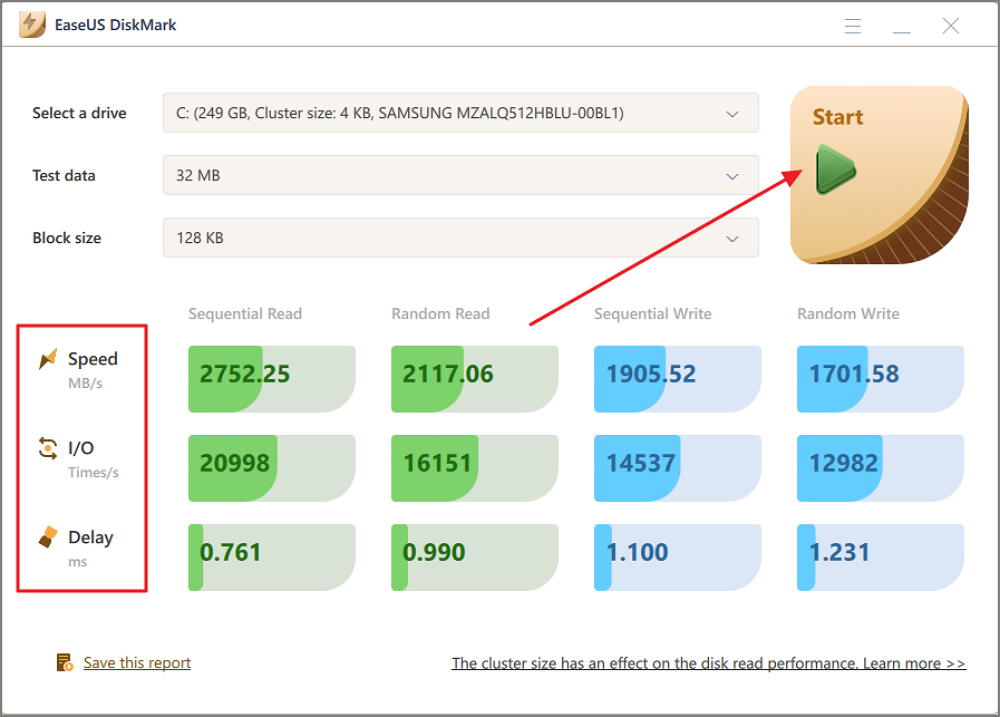
Langkah 3. Setelah semuanya dikonfigurasi, klik "Mulai" untuk memulai pengujian disk. Kemudian, Anda dapat melihat kecepatan baca/tulis Sekuensial atau Acak, I/O, dan data Penundaan.
Berapa Kecepatan Baca/Tulis SSD yang Dapat Anda Harapkan?
Performa SSD yang diharapkan sangat bergantung pada antarmuka. SSD SATA, drive NVMe PCIe 3.0, drive PCIe 4.0, dan generasi PCIe yang lebih baru memiliki batas performa yang sangat berbeda.
Saat mengevaluasi SSD baru, bandingkan hasilnya dengan spesifikasi pabrikan sambil mempertimbangkan perangkat keras komputer Anda.
Berapa Kecepatan Baca/Tulis HDD yang Dapat Anda Harapkan?
Performa HDD bervariasi tergantung pada kecepatan putaran, teknologi perekaman, kapasitas, beban kerja, dan lokasi data pada piringan. Performa sekuensial umumnya lebih konsisten daripada performa akses acak.
HDD baru yang kinerjanya sedikit berbeda dari angka yang diiklankan pabrikan tidak otomatis berarti rusak. Carilah perbedaan yang signifikan dan dapat diulang, daripada hanya mengandalkan satu pengujian.
Mengapa SSD Baru Lebih Lambat daripada Kecepatan yang Diiklankan?
Beberapa faktor dapat mengurangi kinerja SSD, termasuk slot PCIe yang tidak kompatibel, antarmuka yang lebih lama, pembatasan termal, proses latar belakang, ruang kosong yang tidak mencukupi, atau kondisi benchmark yang berbeda.
Sebelum mengembalikan SSD baru karena hasil benchmark yang mengecewakan, periksa terlebih dahulu koneksi dan kondisi pengujian. Jika performa drive tetap jauh di bawah ekspektasi setelah faktor-faktor tersebut dikesampingkan, diagnosis lebih lanjut mungkin diperlukan.
Apa yang Mempengaruhi Kinerja SSD dan HDD?
Performa hard drive dapat dipengaruhi oleh banyak faktor selain perangkat penyimpanan itu sendiri. Motherboard, antarmuka, pengontrol, firmware, suhu, sistem operasi, beban kerja, dan ruang kosong yang tersedia semuanya dapat berperan.
Memahami variabel-variabel ini mencegah kesalahan umum: memperlakukan angka patokan sebagai pengukuran lulus atau gagal sederhana.
Cara Memantau SSD atau HDD Baru
Pemeriksaan kesehatan yang dilakukan segera setelah instalasi memberikan titik awal yang berguna, tetapi itu hanyalah gambaran sesaat. Kondisi drive dan karakteristik pengoperasian dapat berubah seiring penggunaan, terutama saat SSD mengakumulasi penulisan atau HDD mengalami peningkatan keausan mekanis.
Anda tidak perlu terus-menerus memantau hard drive konsumen yang sehat. Pemeriksaan berkala umumnya lebih praktis, terutama untuk hard drive yang berisi file penting atau berfungsi sebagai penyimpanan sistem utama.
1️⃣Pantau Kesehatan SSD
Perhatikan indikator kesehatan yang diberikan oleh produsen SSD atau perangkat lunak diagnostik. Untuk banyak SSD, tingkat keausan, total byte yang ditulis, suhu, dan informasi SMART lebih informatif daripada persentase kesehatan tunggal.
2️⃣Pantau Kesehatan HDD
Untuk HDD, atribut SMART seperti sektor yang dialokasikan ulang, sektor yang tertunda, dan kesalahan yang tidak dapat diperbaiki dapat menjadi indikator yang berguna. Suara yang tidak biasa, kesalahan baca yang berulang, atau perubahan kinerja yang tiba-tiba juga harus ditanggapi dengan serius.
3️⃣Pantau Suhu SSD/HDD
Pemantauan suhu dapat membantu mengidentifikasi masalah termal sebelum menjadi masalah yang berkelanjutan. Hal ini sangat relevan untuk SSD NVMe yang beroperasi di bawah beban kerja berkelanjutan dan HDD yang terpasang di sistem tertutup.
4️⃣Pantau Informasi SMART
Data SMART paling bermanfaat jika dilihat dari waktu ke waktu. Satu kali pembacaan memberikan gambaran sekilas, sementara perubahan pada atribut penting dapat mengungkapkan masalah yang sedang berkembang.
Oleh karena itu, menyimpan data dasar sejak hard drive masih baru dapat mempermudah interpretasi hasil diagnostik di masa mendatang.
Apa Arti Hasil Pemeriksaan Kesehatan SSD & HDD Terbaru?
Mendapatkan hasil diagnostik hanyalah setengah dari pekerjaan. Tantangan selanjutnya adalah memahami apa sebenarnya yang dikatakan hasil tersebut tentang drive tersebut.
Tidak setiap peringatan berarti kegagalan yang akan segera terjadi, dan tidak setiap pembacaan "kesehatan 100%" menjamin bahwa hard drive tidak akan pernah mengalami masalah. Informasi diagnostik perlu diinterpretasikan sesuai dengan jenis hard drive, pabrikan, dan atribut spesifik yang dilaporkan.
Apa Arti Kesehatan SSD 100%?
Pembacaan kesehatan 100% umumnya menunjukkan bahwa indikator keausan atau sisa umur pakai SSD yang dilaporkan belum mencapai tingkat yang dianggap signifikan oleh produsen.
Ini tidak berarti SSD telah diuji untuk setiap kemungkinan masalah perangkat keras atau sistem file. Data SMART, suhu, kinerja, dan informasi kesalahan masih dapat memberikan konteks tambahan yang berguna.
Apa Arti Persentase Kesehatan SSD?
Tidak ada satu pun rumus baku di seluruh industri yang membuat setiap persentase kesehatan SSD dapat dibandingkan secara langsung. Produsen dapat menghitung atau menampilkan kesehatan menggunakan atribut yang berbeda.
Gunakan persentase kesehatan sebagai salah satu indikator, bukan memperlakukannya sebagai skor universal.
Seperti Apa Status SMART HDD yang Baik?
Status SMART normal umumnya berarti bahwa drive belum mendeteksi kondisi yang cukup serius untuk memicu ambang batas peringatan SMART secara keseluruhan.
Namun, untuk penilaian yang lebih lengkap, perhatikan atribut individual dan apakah atribut tersebut berubah dari waktu ke waktu. Sektor yang dialokasikan ulang atau yang masih dalam proses, misalnya, dapat memberikan informasi yang lebih bermanfaat daripada status keseluruhan saja.
Apa Arti Sektor yang Dialokasikan Ulang atau Tertunda?
Atribut-atribut ini sangat penting saat mendiagnosis HDD. Sektor yang dialokasikan ulang menunjukkan bahwa drive telah memindahkan data dari area yang bermasalah, sementara sektor yang tertunda adalah area yang telah diidentifikasi oleh drive sebagai area yang berpotensi bermasalah tetapi belum berhasil dipetakan ulang.
HDD baru yang melaporkan nilai-nilai terkait sektor yang tidak terduga harus diselidiki dan jangan diabaikan.
Apa arti SSD TBW?
TBW, atau Total Bytes Written, menggambarkan jumlah data yang mampu ditahan oleh SSD berdasarkan spesifikasi daya tahan pabrikan. Ini berguna untuk memahami daya tahan SSD, tetapi tidak boleh dianggap sebagai titik kadaluarsa yang pasti.
Umur pakai SSD sebenarnya bergantung pada jenis drive, tipe NAND, controller, beban kerja, suhu, dan faktor lainnya.
Apa yang Harus Dilakukan Jika SSD atau HDD Baru Gagal dalam Pemeriksaan Kesehatan
Hasil diagnostik yang gagal atau abnormal tidak selalu memiliki arti yang sama. Drive yang sama sekali tidak terdeteksi menunjukkan masalah yang berbeda dari drive yang terdeteksi tetapi melaporkan atribut SMART yang tidak biasa. Demikian pula, hasil benchmark yang lebih rendah belum tentu merupakan bukti kegagalan perangkat keras.
Oleh karena itu, langkah selanjutnya harus bergantung pada gejala dan hasil diagnostik. Periksa koneksi dan konfigurasi terlebih dahulu jika perlu, kemudian gunakan alat pemecahan masalah yang lebih spesifik jika masalah tetap berlanjut.
SSD/HDD Baru Memiliki Sektor Rusak
Jika hard drive yang baru dibeli melaporkan sektor yang rusak, ulangi tes diagnostik dengan alat yang andal dan periksa apakah hasilnya konsisten.
Jika kesalahan yang signifikan atau berulang tetap ada, hindari menggunakan hard drive tersebut sebagai penyimpanan yang dapat diandalkan untuk data penting. Untuk hard drive yang benar-benar baru, menghubungi penjual atau produsen mungkin lebih tepat daripada mencoba memperbaiki kerusakan perangkat keras yang dicurigai.
SSD/HDD Baru Tidak Terdeteksi
Drive yang hilang biasanya merupakan masalah pemecahan masalah, bukan masalah diagnostik kesehatan. Periksa koneksi fisik, deteksi BIOS/UEFI, Manajemen Disk, status inisialisasi, dan kompatibilitas antarmuka.
Artikel Terkait: Masalah Umum dan Pemecahan Masalah pada SSD & HDD Baru
SSD/HDD Baru Menunjukkan Kesalahan
Tentukan apakah kesalahan tersebut berasal dari drive, sistem file, koneksi, atau sistem operasi. Kesalahan I/O berulang atau peringatan SMART memerlukan perhatian lebih daripada pemberitahuan Windows yang hanya muncul sekali.
Drive Baru Lebih Lambat dari yang Diharapkan
Mulailah dengan memeriksa antarmuka, koneksi, generasi PCIe atau mode SATA, suhu, dan kondisi benchmark. Jika kinerja tetap sangat rendah setelah masalah konfigurasi dikesampingkan, lanjutkan dengan pemecahan masalah yang lebih spesifik.
Apakah Anda Harus Mengembalikan atau Mengganti Hard Drive Baru?
Perangkat penyimpanan baru seharusnya tidak memerlukan perbaikan ekstensif hanya untuk menjadi andal. Jika perangkat tersebut secara konsisten melaporkan peringatan terkait perangkat keras, sektor yang rusak, nilai SMART yang abnormal, masalah kinerja yang parah, atau kesalahan baca/tulis yang berulang, pertimbangkan untuk menghubungi pengecer atau produsen selagi masa pengembalian atau garansi masih berlaku.
Alat Terbaik untuk Memeriksa dan Mendiagnosis SSD atau HDD Baru
SSD atau HDD baru tidak memerlukan selusin utilitas diagnostik, tetapi berbagai alat dirancang untuk menjawab pertanyaan yang berbeda. Satu program mungkin memberi tahu Anda apakah drive melaporkan status SMART yang sehat, sementara program lain dapat mengukur kinerja baca dan tulis atau memeriksa sistem file untuk kesalahan.
Untuk hard drive yang baru dipasang, biasanya lebih bermanfaat untuk menggabungkan beberapa pemeriksaan yang ditargetkan daripada menjalankan setiap pengujian yang tersedia. Mulailah dengan informasi dasar hard drive dan status kesehatannya, kemudian beralih ke pengujian kinerja atau kesalahan jika ada sesuatu yang tampak tidak biasa.
Berikut ini adalah beberapa alat yang mencakup cara paling umum untuk memeriksa SSD atau HDD baru di Windows.
Alat Kesehatan dan Diagnostik SSD & HDD Umum
| Jenis Alat | Alat Umum | Fungsi Utama | Apa yang Dapat Anda Periksa dengan Fitur Ini |
|---|---|---|---|
| Alat Kesehatan Bawaan Windows | Pengaturan Windows, PowerShell | Lihat informasi dasar kesehatan drive dan status yang dilaporkan oleh sistem. | Apakah Windows mendeteksi drive dengan benar dan melaporkan masalah kesehatan yang jelas |
| Alat Manajemen Disk | Manajemen Disk | Lihat disk, partisi, sistem file, dan ruang yang belum dialokasikan. | Apakah drive baru telah diinisialisasi, dipartisi, dan ditetapkan dengan benar? |
| Pemantauan Kesehatan SMART | CrystalDiskInfo, Penjaga Hard Disk | Membaca dan menafsirkan data SMART. | Informasi kesehatan penggerak, suhu, informasi daya hidup, indikator keausan, dan peringatan SMART. |
| Produsen SSD Tools | Samsung Magician, Crucial Storage Executive, Kingston SSD Manager, WD Dashboard | Memantau dan mengelola SSD yang didukung | Informasi tentang kesehatan SSD, firmware, suhu, kinerja, dan informasi spesifik dari produsen. |
| Produsen Alat Diagnostik HDD | Seagate SeaTools, alat diagnostik Western Digital | Jalankan diagnostik khusus drive | Status SMART, uji mandiri, dan hasil diagnostik terkait perangkat keras. |
| Alat Tolok Ukur Disk | CrystalDiskMark, ATTO Disk Benchmark | Mengukur kinerja penyimpanan | Kecepatan baca dan tulis sekuensial/acak dan apakah kinerja secara umum sesuai harapan. |
| Alat Pengujian Sektor/Permukaan Rusak | EaseUS Partition Master, HDDScan, Victoria | Lakukan pemindaian pada area penyimpanan untuk masalah baca/tulis. | Potensi sektor yang rusak, area yang tidak dapat dibaca, dan masalah pada permukaan disk. |
| Alat Pemeriksaan Sistem Berkas | CHKDSK | Periksa sistem file dan metadata sistem file. | Kesalahan sistem file logis dan kesalahan terkait disk tertentu yang dilaporkan oleh Windows |
| Alat Manajemen Disk Terpadu | EaseUS Partition Master | Menggabungkan informasi disk, pemeriksaan kesehatan, diagnostik, dan fungsi manajemen. | Kesehatan drive, kesalahan disk, sektor rusak, kinerja, partisi, dan konfigurasi penyimpanan. |
Tabel ini sengaja disusun berdasarkan tujuan, bukan popularitas. Alat pemantauan SMART dan pemeriksa sistem file tidak melakukan pekerjaan yang sama, meskipun keduanya secara umum dapat digambarkan sebagai "alat diagnostik disk". CrystalDiskInfo, misalnya, dirancang untuk membaca informasi HDD/SSD dan mendukung pemantauan kesehatan terkait SMART, sedangkan CrystalDiskMark adalah utilitas benchmarking terpisah untuk mengukur kinerja penyimpanan.
EaseUS Partition Master dapat berguna ketika Anda ingin menggabungkan beberapa pemeriksaan disk dan tugas manajemen umum dalam satu aplikasi. Tergantung pada versi dan fitur yang didukung, aplikasi ini dapat menyediakan informasi disk, pemeriksaan terkait kesehatan, deteksi sektor rusak, pengujian kinerja, dan manajemen partisi tanpa mengharuskan Anda beralih antara beberapa utilitas terpisah.
Pertanyaan yang Sering Diajukan (FAQ) Seputar Kesehatan SSD & HDD Baru
1. Haruskah Saya Memeriksa SSD Baru Sebelum Menggunakannya?
Sebaiknya lakukan pengecekan kesehatan, kapasitas, dan kinerja dasar sebelum menyimpan data penting di SSD baru. Ini memberi Anda patokan dan dapat mengungkap masalah yang jelas saat drive masih baru.
2. Haruskah Saya Menguji HDD Baru Sebelum Menyimpan Data?
Ya. Pemeriksaan kesehatan dasar, tinjauan SMART, pemeriksaan kapasitas, dan pemindaian sektor yang rusak dapat membantu memverifikasi bahwa HDD baru berfungsi normal sebelum Anda bergantung padanya untuk file-file penting.
3. Bisakah SSD Baru Memiliki Sektor yang Rusak?
SSD baru berpotensi melaporkan blok bermasalah atau kesalahan, meskipun hal ini tidak boleh dianggap normal. Jika SSD baru berulang kali melaporkan kesalahan signifikan, selidiki hasilnya dan pertimbangkan untuk menghubungi produsen atau penjual.
4. Bisakah HDD Baru Memiliki Sektor yang Rusak?
Hal itu mungkin saja terjadi, meskipun HDD baru dengan masalah sektor rusak yang signifikan harus ditangani dengan hati-hati. Kesalahan sektor yang berulang atau atribut SMART yang abnormal dapat mengindikasikan bahwa drive tersebut harus diganti daripada diandalkan untuk data penting.
5. Bagaimana Saya Tahu Jika SSD Baru Saya Sehat?
Periksa informasi kesehatan keseluruhannya, status SMART, suhu, kapasitas, kinerja, dan informasi kesalahan. Tidak ada satu metrik pun yang memberikan penilaian lengkap.
6. Bagaimana Saya Tahu Jika HDD Baru Saya Sehat?
Periksa status SMART dan atribut terkaitnya, lalu cari sektor yang rusak, suhu abnormal, kesalahan baca/tulis, dan kinerja atau perilaku mekanis yang tidak biasa.
Bagaimana kami bisa membantu Anda?
Artikel Terkait
-
Cara Memformat Kartu SD ke exFAT pada Windows & Mac
![author icon]() Daisy/2026/06/16
Daisy/2026/06/16 -
Alat Perbaikan Booting Windows 10: Pilihan Terbaik 2024🔥
![author icon]() Susanne/2026/06/16
Susanne/2026/06/16 -
Ubah Ukuran/Pindahkan Partisi untuk Mengatasi Masalah Ruang Disk Rendah
![author icon]() Susanne/2026/06/16
Susanne/2026/06/16 -
Apa Itu Format exFAT: Segala Hal yang Perlu Anda Ketahui
![author icon]() Daisy/2026/06/16
Daisy/2026/06/16
 Susanne/2026/06/16