


Treść
Halaman Daftar Isi

Diperbarui oleh
DaisyDiperbarui pada Jun 16, 2026
Kartu SD sangat berguna untuk menyimpan dan mentransfer data. Anda dapat memformat kartu SD ke exFAT saat menyimpan file besar, seperti video 4K atau foto beresolusi tinggi. exFAT berfungsi dengan baik di komputer Windows dan Mac. Format ini juga mendukung file berukuran lebih besar daripada format FAT32 yang lebih lama.
Panduan ini menunjukkan cara memformat kartu SD ke exFAT di Windows dan Mac. Selalu cadangkan data Anda terlebih dahulu. Memformat akan menghapus semua data di kartu. Mari kita mulai panduan ini.
Persiapan Sebelum Memformat Kartu SD
Sebelum memulai, luangkan beberapa menit untuk mempersiapkan. Format akan menghapus semua data di kartu SD, jadi penting untuk membackup file penting.
- Cadangkan data Anda: Salin semua foto, video, atau file dari kartu SD ke komputer atau penyimpanan awan.
- Periksa ukuran kartu SD: Pastikan kartu Anda setidaknya 64GB jika Anda berencana menggunakan exFAT. Kartu dengan kapasitas di bawah 32GB biasanya menggunakan FAT32.
- Masukkan kartu SD dengan benar: Gunakan pembaca kartu SD atau slot bawaan dan pastikan kartu dikenali oleh sistem.
- Periksa perlindungan penulisan: Jika kartu SD Anda memiliki tombol pengunci fisik, pastikan tombol tersebut dalam posisi terbuka.
- Unduh alat jika diperlukan: Di Windows, alat pihak ketiga seperti EaseUS Partition Master dapat membantu jika utilitas standar gagal.
Setelah menyelesaikan langkah-langkah ini, Anda siap untuk memformat kartu SD dengan aman. Bagikan postingan ini jika Anda menemukannya bermanfaat!

Cara Memformat Kartu SD ke exFAT di Windows
Jika Anda ingin memformat kartu SD ke exFAT di Windows, Anda dapat menggunakan empat metode berikut. Alat bawaan Windows termasuk Disk Management, File Explorer, dan Diskpart CMD. EaseUS Partition Master adalah alat all-in-one untuk melakukan ini.
Metode 1. EaseUS Partition Master
Jika Anda ingin memformat kartu SD di Windows, Anda dapat menggunakan beberapa alat bawaan Windows. Namun, Anda mungkin menemui beberapa masalah saat menggunakan alat-alat ini. Misalnya, kartu SD mungkin tidak muncul di File Explorer. Opsi exFAT mungkin hilang. Atau sistem mungkin menampilkan kesalahan yang mengatakan format tidak dapat diselesaikan. Dalam kasus seperti itu, menggunakan pengelola partisi profesional seperti EaseUS Partition Master dapat membantu Anda memformat kartu SD dengan aman dan efisien.
EaseUS Partition Master adalah alat yang andal untuk memformat kartu SD ke exFAT. Perangkat lunak ini menawarkan antarmuka yang jelas dan kinerja yang cepat. Perangkat lunak ini mendukung semua perangkat penyimpanan utama dan memastikan keamanan data selama proses. Ini adalah pilihan praktis bagi pengguna yang ingin memformat kartu SD ke exFAT dengan cara yang lancar dan stabil.
Berikut adalah cara memformat kartu SD ke exFAT menggunakan EaseUS Partition Master.
Langkah 1. Temukan kartu SD Anda, klik kanan partisi yang ingin diformat, lalu pilih "Format".
Langkah 2. Atur label partisi baru, sistem file (NTFS/FAT32/EXT2/EXT3/EXT4/exFAT), dan ukuran kluster untuk partisi yang dipilih, lalu klik "OK".
Langkah 3. Klik "Ya" pada jendela pop-up untuk melanjutkan.
Langkah 4. Klik tombol "Execute 1 Task(s)" di toolbar, lalu klik "Apply" untuk memulai proses format kartu SD Anda.
Mengapa EaseUS Partition Master menonjol sebagai perangkat lunak format kartu memori:
- Mendukung berbagai sistem file, seperti exFAT, NTFS, dan FAT32.
- Memungkinkan pengguna untuk membuat, menghapus, mengubah ukuran, memindahkan, dan menggabungkan partisi.
- Memungkinkan pemformatan cepat kartu SD, drive USB, dan disk eksternal tanpa kehilangan data.
- Termasuk alat manajemen disk lanjutan seperti kloning disk.
Metode 2. Pengelolaan Disk
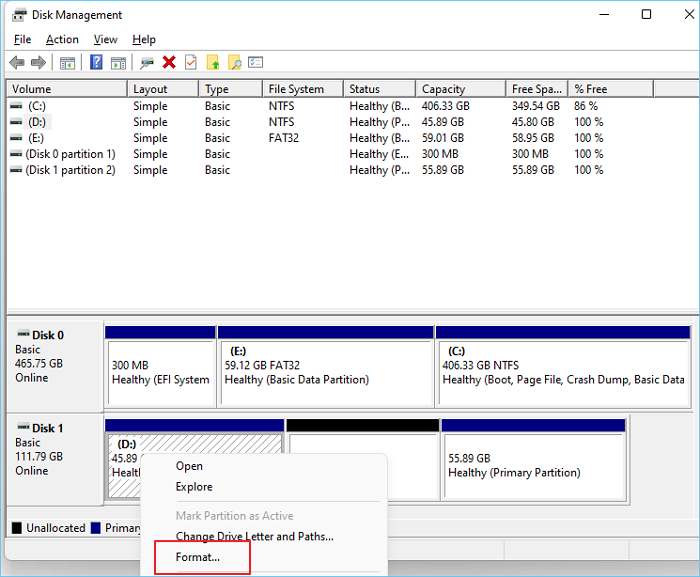
Jika Anda lebih suka menggunakan alat bawaan Windows, Disk Management adalah pilihan yang andal. Alat ini menampilkan semua drive dan partisi Anda dalam tampilan daftar dan grafik. Gunakan alat ini untuk memformat drive, membuat partisi baru, atau memperkecil/memperluas volume. Berikut adalah cara memformat ulang kartu SD ke exFAT menggunakan Disk Management.
Langkah 1. Klik kanan Start dan pilih Disk Management.
Langkah 2. Temukan kartu SD Anda dari daftar drive. Pastikan Anda memilih yang benar untuk menghindari penghapusan drive lain.
Langkah 3. Klik kanan partisi kartu SD dan pilih Format.
Langkah 4. Atur Sistem Berkas menjadi exFAT dan ketik Label Volume (opsional).
Langkah 5. Hilangkan centang pada "Perform a quick format" jika Anda ingin melakukan format lengkap.
Langkah 6. Klik OK untuk mengonfirmasi.
Metode 3. File Explorer
File Explorer adalah penjelajah file sehari-hari di Windows. Ini adalah cara cepat untuk memformat drive removable seperti kartu SD. Berikut adalah cara memformat kartu SD di File Explorer.
Langkah 1. Masukkan kartu SD ke PC Anda.
Langkah 2. Buka This PC, lalu klik kanan pada drive kartu SD.
Langkah 3. Pilih Format dari menu.
Langkah 4. Pilih exFAT di bawah menu tarik-turun Sistem Berkas.
Langkah 5. Klik Mulai dan tunggu sebentar.

Metode 4. Diskpart CMD
Bagi pengguna tingkat lanjut, DiskPart menyediakan kontrol baris perintah langsung. Gunakan hanya jika Anda familiar dengan CMD, karena dapat menghapus disk yang salah jika digunakan dengan tidak benar.
Berikut adalah langkah-langkah untuk memformat kartu SD ke exFAT di Diskpart.
Langkah 1. Tekan tombol "Windows + R", ketik "cmd", lalu tekan Enter.
Langkah 2. Ketik perintah berikut secara berurutan, tekan Enter setelah masing-masing:
- diskpart
- list disk
- select disk X (ganti X dengan nomor disk Anda)
- list volume
- Pilih volume Y (ganti Y dengan nomor volume Anda)
- format fs=exfat cepat
- keluar

Ini akan menghapus semua partisi dan memformat kartu ke exFAT. Diskpart sangat berguna untuk memperbaiki kartu SD yang rusak atau menghilangkan masalah perlindungan penulisan.
Cara Memformat Kartu SD ke exFAT di Mac
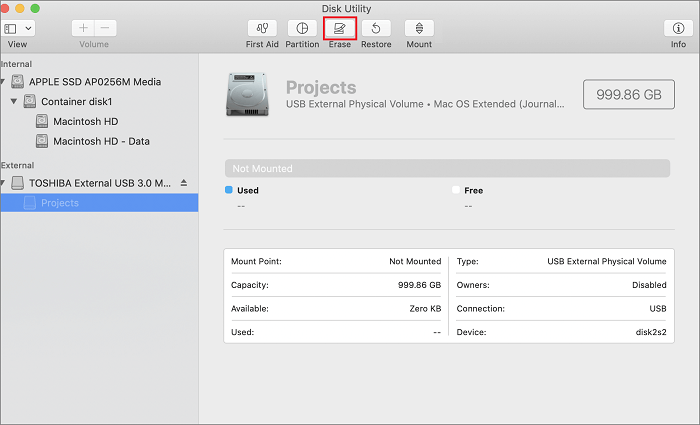
Jika kartu SD Anda tidak berfungsi dengan baik di Mac, memformatnya ke exFAT adalah solusi terbaik. Sistem file exFAT mendukung file berukuran besar dan berfungsi dengan lancar di berbagai platform. Pada bagian ini, Anda akan belajar cara memformat kartu SD ke exFAT di Mac menggunakan Disk Utility bawaan.
Langkah 1. Hubungkan kartu SD ke Mac Anda melalui slot bawaan atau pembaca eksternal.
Langkah 2. Buka Disk Utility (di Applications > Utilities).
Langkah 3. Di panel samping, pilih kartu SD Anda (bukan volume individu).
Langkah 4. Klik Hapus di bagian atas.
Langkah 5. Di bawah Format, pilih exFAT.
Langkah 6. Secara opsional , beri nama kartu Anda di bidang Nama.
Langkah 7. Klik Hapus untuk mengonfirmasi.
Mengapa Anda Memformat Kartu SD ke exFAT
Memformat kartu SD ke exFAT adalah solusi umum bagi pengguna yang membutuhkan keseimbangan antara kompatibilitas dan fleksibilitas. Sistem file exFAT ideal untuk kartu SD berkapasitas tinggi, kamera, dan perangkat portabel.
1️⃣Kesalahan kartu SD
Saat Anda mengalami masalah saat menggunakan kartu SD, Anda mungkin mempertimbangkan untuk memformatnya. Memformat dapat memperbaiki kesalahan logis atau struktur yang rusak pada kartu SD. Ini membangun ulang sistem file dan menghapus indeks yang rusak. Terkadang kartu SD menampilkan kesalahan. Mereka mungkin mengatakan "rusak" atau tidak terbaca dengan benar. Memformat memperbaiki ini. Ini menghapus sektor yang rusak dan memulai dari awal. Jika kartu Anda bermasalah di kamera atau ponsel, coba format ke exFAT.
2️⃣exFAT vs FAT32
Alasan utama memilih exFAT daripada FAT32 adalah ukuran file dan kapasitas. Berikut adalah tabel perbandingan keduanya.
| Fitur | exFAT | FAT32 |
| Ukuran file maksimum | 16 EB | 4 GB |
| Ukuran partisi maksimum | 128 PB | 32 GB (di Windows) |
| Kompatibilitas | Windows, macOS, kamera, konsol | Kompatibel secara luas tetapi terbatas dengan file besar |
| Kecepatan | Lebih cepat dengan perangkat modern | Lebih lambat pada partisi besar |
| Penggunaan ideal | Kartu SD 64GB+, video 4K, cadangan | Perangkat 32GB atau lebih kecil |
Kesimpulan
exFAT memberikan dukungan yang lebih baik untuk file besar dan kompatibel di berbagai platform. Sebelum memformat kartu SD Anda ke exFAT, pastikan untuk melakukan cadangan terlebih dahulu. Pilih metode yang sesuai dengan pengaturan Anda. Di Windows, EaseUS Partition Master adalah cara paling efisien untuk memformat kartu SD. Dengan alat ini, kartu SD yang diformat exFAT akan berfungsi dengan lancar di sebagian besar perangkat modern.
Pertanyaan Umum tentang Cara Memformat Kartu SD ke exFAT
1. Sistem file apa saja yang didukung oleh kartu SD?
Sebagian besar kartu SD dapat menggunakan FAT32, exFAT, atau NTFS di Windows, dan exFAT atau APFS di Mac. Untuk kompatibilitas universal, exFAT adalah pilihan terbaik untuk kartu berkapasitas lebih dari 32GB.
2. Bagaimana cara memformat kartu SD ke FAT32?
Di Windows, Anda dapat menggunakan Disk Management, File Explorer, atau alat pihak ketiga seperti EaseUS Partition Master. Untuk kartu berkapasitas besar (64GB+), Windows mungkin tidak menampilkan opsi FAT32, tetapi alat pihak ketiga masih dapat memaksa format tersebut.
3. Apakah memformat kartu SD menghapus semua data?
Ya, memformat akan menghapus semua file. Selalu cadangkan data sebelum memulai. Setelah diformat, data menjadi sulit dipulihkan, meskipun alat seperti EaseUS Data Recovery Wizard kadang-kadang dapat memulihkan file yang hilang.
4. Apa yang harus dilakukan jika perangkat saya tidak mendukung exFAT?
Perangkat lama, seperti kamera atau pemutar MP3 awal, mungkin tidak mengenali exFAT. Dalam hal ini, format ulang kartu ke FAT32 menggunakan kapasitas yang lebih kecil atau mode kompatibilitas.
Bagikan metode format exFAT ini di:
Bagaimana kami bisa membantu Anda?
Artikel Terkait
-
exFAT Tidak Dikenali di Windows 10/11? Penyebab dan 6 Solusinya
![author icon]() Daisy/2026/06/16
Daisy/2026/06/16 -
Cara Memformat Kartu SD 128GB ke FAT32 di Windows 11/10
![author icon]() Susanne/2026/06/16
Susanne/2026/06/16 -
Cara Memformat USB 64 GB ke FAT32 di Windows 10/11
![author icon]() Daisy/2026/06/16
Daisy/2026/06/16 -
Bagaimana Cara Membuka/Mengakses Manajemen Disk di Windows 11? Semua Metode yang Dapat Anda Dapatkan
![author icon]() Daisy/2026/06/16
Daisy/2026/06/16
 Susanne/2026/06/16