


Treść
Halaman Daftar Isi

Diperbarui oleh
DaisyDiperbarui pada Jun 16, 2026
Terkadang, Anda mungkin mendapati bahwa USB atau hard drive eksternal exFAT tidak dikenali di Windows 10 atau 11. Biasanya ini berarti sistem dapat melihat perangkat keras, tetapi tidak dapat memasang atau membaca sistem file exFAT dengan benar. Berikut beberapa situasi umum:
|
Panduan ini menjelaskan mengapa kesalahan ini terjadi dan bagaimana cara memperbaikinya. Ada 6 cara untuk memperbaiki masalah drive exFAT yang tidak dikenali di Windows 10/11. Anda dapat mengikuti cara-cara ini sampai drive exFAT Anda dapat diakses kembali.
Mengapa USB/Drive Eksternal exFAT tidak muncul atau terbaca di Windows?
Jika Windows melaporkan bahwa exFAT tidak dikenali, ini mungkin menunjukkan masalah sistem file. Sistem mendeteksi bahwa perangkat penyimpanan terhubung, tetapi tidak dapat menginterpretasikan struktur exFAT pada partisi tersebut dengan benar. Ada beberapa alasan umum mengapa exFAT mungkin tidak dikenali di Windows.
- Tidak ada huruf drive yang ditetapkan: Partisi tersebut ada, tetapi tanpa huruf drive, File Explorer tidak menampilkannya.
- Kerusakan partisi atau sistem file: Penghapusan yang tidak aman, kehilangan daya secara tiba-tiba, atau sektor yang rusak dapat merusak struktur exFAT. Windows memperlakukan partisi tersebut sebagai RAW.
- Status disk tidak akurat: Disk mungkin sedang offline atau belum diinisialisasi . Atau seluruh ruang mungkin ditampilkan sebagai ruang yang belum dialokasikan.
- Masalah driver: Driver USB atau penyimpanan yang usang, hilang, atau rusak dapat mencegah Windows memasang perangkat tersebut.
- Tabel partisi bermasalah: Setelah menggunakan drive pada beberapa sistem (macOS, Linux), tabel partisi mungkin tidak konsisten. Atau memiliki pengaturan yang tidak kompatibel dengan beberapa versi Windows.
Di sini, beberapa pengguna komunitas telah berbagi pengalaman mereka tentang "exFAT Tidak Dikenali".
Drive exFAT yang diformat di macOS tidak dapat dipasang di Windows 11. - r/techsupport |
Semua hard drive exFAT berhenti berfungsi di PC Windows 10. Karena saya mengedit video di PC dan MacBook, fleksibilitas format drive dalam exFAT sangat membantu. - r/Windows 10 |
Cara Memperbaiki Drive exFAT yang Tidak Dikenali di Windows 10/11
Pertama, ada beberapa langkah dasar yang dapat Anda lakukan untuk memeriksa:
- 🏷️Sambungkan kembali hard drive ke port yang berbeda.
- 🏷️Uji coba pada PC Windows lain untuk mengesampingkan kemungkinan kerusakan perangkat keras.
- 🏷️Lepaskan dan masukkan kembali dengan aman.
- 🏷️Mulai ulang komputer Anda.
- 🏷️Periksa apakah muncul di Manajemen Disk.
Sekarang Anda sudah mengetahui situasi dasar dari drive USB atau hard drive eksternal exFAT. Jika tips di atas tidak membantu, lanjutkan ke solusi perbaikan:
- Penting
- Sebelum memperbaiki masalah, harap cadangkan data di drive Anda untuk menghindari kehilangan data. Beberapa metode berikut akan menghapus semua data di drive.
Perbaikan 1. Tetapkan Huruf Drive ke Partisi exFAT
👍Cocok untuk: Drive muncul di Manajemen Disk, tetapi tidak memiliki huruf drive. Dan tidak muncul di File Explorer.
Tanpa huruf drive, Windows tidak akan menampilkan partisi di Komputer Ini. Memberikan huruf drive adalah operasi yang aman dan tidak menghapus data. Ini hanya memberi tahu Windows cara merujuk ke partisi tersebut. Jika drive exFAT tidak dikenali, harap berikan huruf drive jika belum memilikinya.
Berikut cara menetapkan huruf drive ke partisi exFAT.
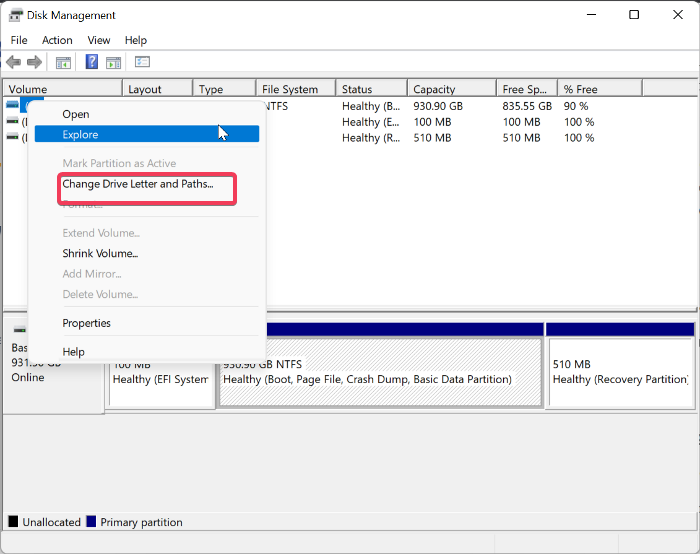
Langkah 1. Klik kanan tombol Mulai dan pilih "Manajemen Disk."
Langkah 2. Temukan drive exFAT Anda dan cari partisi yang bertuliskan exFAT tanpa huruf.
Langkah 3. Klik kanan partisi dan pilih "Ubah Huruf Drive dan Jalur."
Langkah 4. Klik "Tambah" dan tetapkan huruf yang tersedia berikutnya.
Perbaikan 2. Periksa Status Disk di Manajemen Disk (Inisialisasi / Online / Belum Dialokasikan)
👍Cocok untuk: Drive muncul sebagai "Belum Diinisialisasi," "Offline," atau ruang "Belum Dialokasikan".
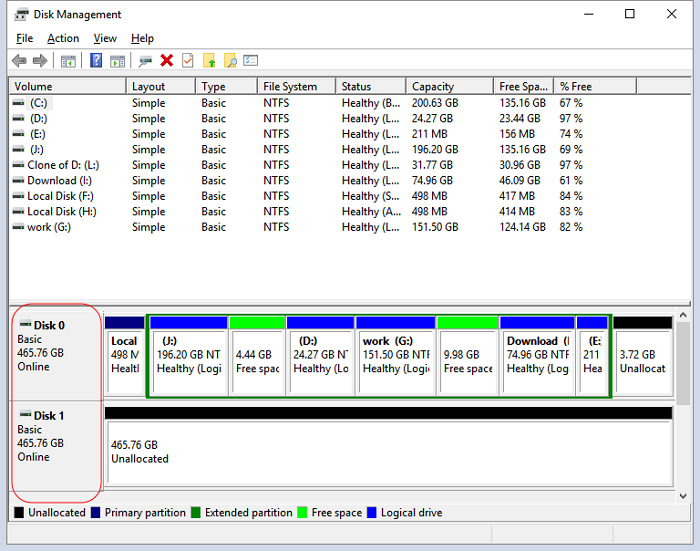
Jika disk dalam keadaan offline atau belum diinisialisasi, Windows tidak akan mengakses sistem file apa pun di dalamnya. Jika disk sepenuhnya tidak dialokasikan, tidak ada partisi yang dapat dipasang oleh Windows. Menginisialisasi dan membuat partisi exFAT baru akan menghapus data, jadi Anda hanya boleh melanjutkan jika data tersebut telah dicadangkan atau tidak penting. Ikuti langkah-langkah berikut:
Langkah 1. Di Manajemen Disk, klik kanan disk > Online (jika offline).
Langkah 2. Jika "Belum Diinisialisasi," klik kanan > Inisialisasi Disk > Pilih MBR atau GPT (GPT untuk drive modern >2TB) > OK.
Langkah 3. Jika belum dialokasikan, klik kanan > Volume Sederhana Baru > Ikuti panduan.
Langkah 4. Untuk partisi yang sudah ada, klik kanan > Properti untuk mengkonfirmasi exFAT.
Perbaikan 3. Format Ulang Drive ke exFAT di Windows
👍Cocok untuk: Partisi exFAT ditampilkan sebagai RAW atau rusak; Windows meminta untuk memformat sebelum digunakan; drive berfungsi di perangkat lain tetapi gagal di Windows.
Memformat ulang seringkali menyelesaikan masalah pengenalan. Jika komputer Windows menampilkan "Anda perlu memformat disk sebelum dapat menggunakannya," silakan format ke exFAT. EaseUS Partition Master adalah program pemformat yang andal yang membuat prosesnya lebih fleksibel dan ramah pengguna. Ini adalah program pemformat exFAT terbaik yang menangani banyak partisi atau tata letak yang kompleks.
Mengapa memilih Partition Master untuk memformat ke exFAT:
- Format partisi ke exFAT , NTFS, FAT32, dan lainnya.
- Mendukung hard drive berkapasitas besar dan konfigurasi yang kompleks.
- Memungkinkan operasi tambahan seperti mengubah ukuran, memindahkan, atau mengkonversi partisi.
- Mendeteksi sektor yang rusak dan menemukan kesalahan disk lainnya.
Berikut cara memformat drive ke exFAT menggunakan EaseUS Partition Master.
Langkah 1. Luncurkan EaseUS Partition Master, klik kanan partisi pada hard drive eksternal/USB/kartu SD yang ingin Anda format, lalu pilih opsi "Format".

Langkah 2. Tetapkan label partisi baru, sistem file (NTFS/FAT32/EXT2/EXT3/EXT4/exFAT), dan ukuran cluster ke partisi yang dipilih, lalu klik "OK".

Langkah 3. Di jendela Peringatan, klik "Ya" untuk melanjutkan.

Langkah 4. Klik tombol "Jalankan 1 Tugas" di pojok kiri atas untuk meninjau perubahan, lalu klik "Terapkan" untuk memulai pemformatan hard drive eksternal/USB/kartu SD Anda.

Perbaikan 4. Perbarui atau Instal Ulang Driver Disk dan USB
👍Cocok untuk: Pengelola Perangkat menampilkan ikon peringatan kuning; drive exFAT terlihat di komputer lain tetapi tidak stabil di komputer ini.
Driver USB dan penyimpanan yang usang atau rusak dapat mencegah Windows mengenali drive dengan benar. Memperbarui atau menginstal ulang driver ini dapat mengembalikan komunikasi normal antara sistem dan perangkat exFAT Anda. Berikut cara memperbarui driver :
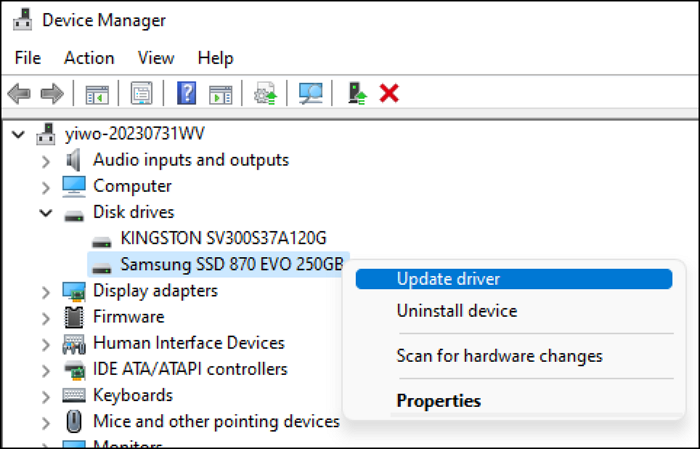
Langkah 1. Klik kanan tombol Mulai dan pilih "Pengelola Perangkat."
Langkah 2. Klik "Drive disk" dan temukan disk atau drive USB Anda.
Langkah 3. Klik kanan drive Anda dan pilih "Perbarui driver."
Perbaikan 5. Memperbaiki Kesalahan Sistem Berkas
👍Cocok untuk: Drive exFAT muncul di Windows tetapi tidak stabil, lambat, atau memicu kesalahan kecil.
Kesalahan sistem file dapat mencegah Windows mengenali exFAT sepenuhnya. Alat perbaikan dapat mencoba memperbaiki masalah logis dalam sistem file, tetapi tidak dapat menjamin keberhasilannya. Anda harus mencadangkan semua file yang dapat diakses sebelum melakukan perbaikan. Berikut cara melakukan perbaikan mudah dengan Windows.
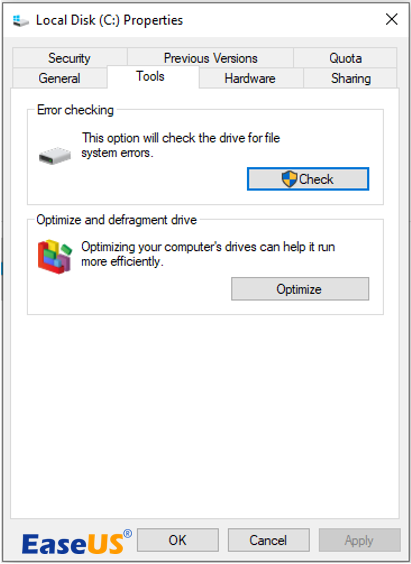
Langkah 1. Buka File Explorer, klik kanan drive exFAT, dan pilih "Properties."
Langkah 2. Buka tab "Tools" dan di bawah "Error checking," klik "Check."
Langkah 3. Jika Windows menemukan kesalahan sistem file, ikuti petunjuk untuk memperbaikinya.
Langkah 4. Setelah proses selesai, cabut dan sambungkan kembali drive dengan aman untuk melihat apakah pengenalan drive membaik.
Perbaikan 6. Buat ulang Tabel Partisi exFAT (Lanjutan)
👍Paling cocok untuk: Manajemen Disk menunjukkan partisi yang salah atau saling bertentangan; disk digunakan di beberapa sistem operasi; Anda sangat mencurigai adanya kerusakan pada tabel partisi.
Membuat ulang tabel partisi adalah langkah lanjutan yang pada dasarnya mengatur ulang struktur disk. Proses ini akan menghapus partisi yang ada, jadi Anda harus mencadangkan data apa pun terlebih dahulu. Ini berguna ketika perbaikan lain gagal, dan drive masih tidak berfungsi normal.
Langkah 1. Buka Command Prompt sebagai Administrator.
Langkah 2. Ketik "diskpart" dan ketik yang berikut ini satu per satu.
- diskpart
- daftar disk > pilih disk N
- Membersihkan
- buat partisi utama
- format fs=exfat cepat
- tetapkan huruf=X
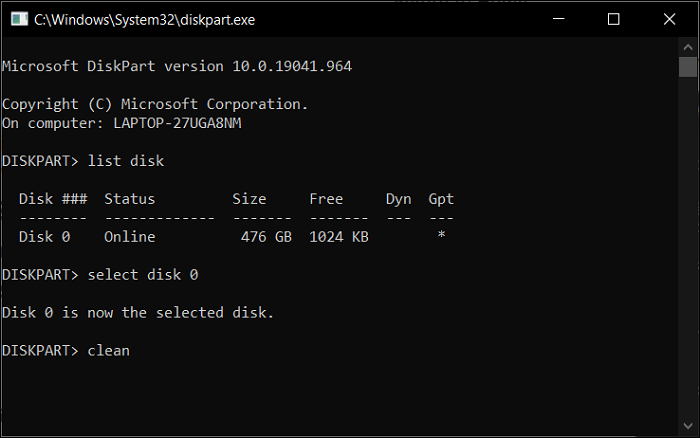
Langkah 3. Buka Manajemen Disk dan inisialisasi disk sebagai MBR atau GPT.
Bagikan metode ini untuk membantu lebih banyak pengguna memperbaiki masalah "drive exFAT tidak dikenali":

Kesimpulan
Ketika drive exFAT tidak dikenali di Windows 10 atau 11, penyebabnya biasanya adalah huruf drive yang hilang, sistem file yang rusak, status disk yang salah, atau masalah driver. Dengan mengikuti enam perbaikan dalam bagian ini, sebagian besar pengguna dapat mengembalikan drive ke kondisi normal tanpa kehilangan data yang tidak perlu.
Bagi pengguna yang lebih menyukai kontrol lebih besar atas partisi, EaseUS Partition Master menawarkan cara mudah untuk memformat, memperbaiki, dan mengatur ulang drive exFAT di Windows.
Pertanyaan yang Sering Diajukan (FAQ)
1. Versi Windows mana yang mendukung exFAT?
exFAT didukung di hampir semua versi Windows modern, termasuk Windows 7, 8, 8.1, 10, 11, dan versi yang lebih baru. Windows Vista mendukung exFAT mulai dari Service Pack 1, dan Windows XP hanya dapat menggunakan exFAT setelah menginstal pembaruan KB955704.
2. exFAT vs NTFS: Mana yang lebih baik?
exFAT dan NTFS memiliki tujuan yang berbeda. Ada beberapa rekomendasi yang perlu dipertimbangkan saat memilih exFAT atau NTFS.
- Pilih exFAT jika Anda sering memindahkan file berukuran besar antara Windows, Mac, dan perangkat lain.
- Pilih NTFS jika drive tersebut terutama digunakan untuk Windows, khususnya untuk disk sistem atau data di mana keandalan, keamanan, dan fitur canggih sangat penting.
3. Bisakah saya memperbaiki drive exFAT tanpa memformat dan kehilangan data?
Dalam beberapa kasus, Anda dapat mencoba memperbaiki drive exFAT tanpa memformatnya. Misalnya, Anda dapat menetapkan huruf drive atau mengaktifkan disk di Manajemen Disk. Namun, keberhasilan tidak dijamin. Jadi, Anda harus berhati-hati dalam setiap langkah dan mencadangkan semua data yang masih dapat dibaca terlebih dahulu.
Bagaimana kami bisa membantu Anda?
Artikel Terkait
-
Cara Mengatur Ulang Windows 10 ke Pengaturan Pabrik dari BIOS | Tanpa Kehilangan Data
![author icon]() Daisy/2026/06/16
Daisy/2026/06/16 -
Cara Menghapus Kata Sandi Windows 10 | 4 Cara Sederhana🎈
![author icon]() Susanne/2026/06/16
Susanne/2026/06/16 -
Memperbaiki: Volume Booting yang Tidak Dapat Dipasang di Windows 11
![author icon]() Susanne/2026/06/30
Susanne/2026/06/30 -
Cara Memperbaiki Partisi Hard Disk (GPT) yang Tidak Dikenali di Windows 11/10
![author icon]() Susanne/2026/06/16
Susanne/2026/06/16
 Susanne/2026/06/16