


Treść
Halaman Daftar Isi

Diperbarui oleh
DaisyDiperbarui pada Jun 16, 2026
Jika laptop Dell Anda menyala tetapi layarnya tetap hitam total, Anda telah datang ke tempat yang tepat. Pengguna Dell terkadang mungkin mengalami masalah ini pada model Dell Inspiron, XPS, seri G, dan Latitude. Misalnya, pengguna terkadang mendapati kipas berputar, lampu daya menyala, dan keyboard mungkin menyala, namun layar tidak menampilkan apa pun.
Dalam panduan ini, Anda akan mempelajari cara mendiagnosis dan memperbaiki layar hitam pada laptop Dell. Sepanjang proses, Anda juga akan melihat bagaimana alat seperti EaseUS Partition Master dapat membantu melindungi data Anda pada tahap-tahap penting, terutama jika Anda perlu menginstal ulang Windows atau memulihkan file dari drive yang rusak.
Mengapa Laptop Dell Anda Menyala tetapi Layarnya Hitam?
Jika layar laptop Dell Anda menjadi hitam, Anda mungkin bertanya-tanya apakah itu masalah perangkat lunak/sistem atau apakah komponen perangkat keras seperti layar, kartu grafis, atau motherboard telah rusak. Layar hitam pada laptop Dell biasanya disebabkan oleh salah satu dari tiga jenis masalah berikut:
1️⃣ Masalah perangkat lunak/driver
- Pembaruan Windows, perubahan driver grafis, atau konflik driver dapat menyebabkan masalah tampilan.
- Dalam banyak kasus, komputer sebenarnya berjalan di latar belakang.
2️⃣Masalah tampilan atau manajemen daya
- Kecerahan layar diturunkan hingga nol.
- Laptop tersebut macet dalam mode tidur atau menggunakan output tampilan yang salah.
- Gangguan listrik sementara menghentikan proses booting.
3️⃣Kegagalan perangkat keras
- Panel layar rusak, lampu latar rusak, atau kabel layar longgar.
- GPU atau motherboard yang rusak sehingga mencegah sinyal video keluar.
Silakan bagikan postingan ini jika Anda merasa bermanfaat.

Cara Memperbaiki Laptop Dell yang Menyala tetapi Layarnya Hitam
Berikut adalah metode praktis langkah demi langkah yang membantu memperbaiki layar hitam pada laptop Dell. Ikuti setiap langkah secara berurutan, lalu lanjutkan ke langkah berikutnya hanya jika langkah sebelumnya jelas gagal.
Metode 1. Periksa Dasar-Dasarnya
Sekalipun laptop Anda terlihat "mati total," mulailah dengan pemeriksaan paling sederhana terlebih dahulu. Terkadang, masalahnya mungkin terletak pada kecerahan layar atau masalah daya.
Sesuaikan kecerahan: Jika layar tiba-tiba muncul, berarti kecerahan telah diturunkan sepenuhnya. Ulangi dengan pengisi daya terpasang untuk memastikan perubahan tersebut berhasil.
Pastikan laptop dalam keadaan aktif: Jika laptop tertutup untuk beberapa saat, buka penutupnya dan tunggu beberapa detik. Bangunkan laptop Dell dari mode tidur. Jika lampu latar keyboard menyala dan mati saat tombol "Caps Lock" ditekan, berarti motherboard aktif. Jika demikian, kemungkinan masalahnya ada pada layar atau output video.
Metode 2. Lakukan Reset Paksa
Reset paksa dapat menghilangkan gangguan daya sementara dan dapat menyelesaikan banyak masalah layar hitam tanpa perlu menggunakan obeng.
Cara melakukan hard reset pada laptop Dell:
Langkah 1. Tahan tombol daya selama 10–15 detik hingga laptop mati sepenuhnya.
Langkah 2. Lepaskan pengisi daya dan semua perangkat USB, stasiun dok, dan monitor eksternal.
Langkah 3. Sambungkan kembali dan hidupkan daya.
Jika layar sekarang muncul, kemungkinan masalahnya adalah gangguan daya atau driver sementara. Jika layar Dell masih hitam, lanjutkan.
Metode 3. Coba Pintasan Tampilan dan Monitor Eksternal
Jika laptop Dell menyala tetapi layarnya hitam, masalahnya mungkin terletak pada output tampilan, bukan pada keseluruhan sistem.
Gunakan pintasan pengalih tampilan:
- Pada banyak laptop Dell, "Fn + F8" beralih antara: hanya layar laptop, hanya layar eksternal, dan tampilan duplikat.
- Tekan "Fn + F8" beberapa kali saat laptop menyala.
- Jika layar tiba-tiba muncul di monitor eksternal atau di laptop, masalahnya biasanya terletak pada pengaturan tampilan.
Uji coba dengan monitor eksternal:
- Hubungkan kabel HDMI ke monitor atau TV eksternal.
- Nyalakan layar eksternal terlebih dahulu, kemudian nyalakan laptop.
- Jika layar eksternal menampilkan Windows, berarti GPU dan sistem Anda berfungsi.
Jika monitor eksternal berfungsi, Anda dapat dengan aman terus menggunakan laptop dengan layar tersebut sambil memutuskan apakah akan memperbaiki atau mengganti layar internal.
Metode 4. Masuk ke BIOS atau Safe Mode
Jika layar laptop Dell berwarna hitam, periksa apakah laptop benar-benar melakukan booting. Anda dapat melakukan booting ke BIOS atau mode aman.
Masuk ke BIOS
- Matikan laptop.
- Tekan tombol "daya", lalu segera mulai menekan tombol "F2" berulang kali.
- Jika layar BIOS muncul, berarti perangkat keras berfungsi.
Masuk ke Mode Aman
- Matikan laptop.
- Nyalakan dan terus tekan "F8."
- Pilih "Mode Aman dengan Jaringan".
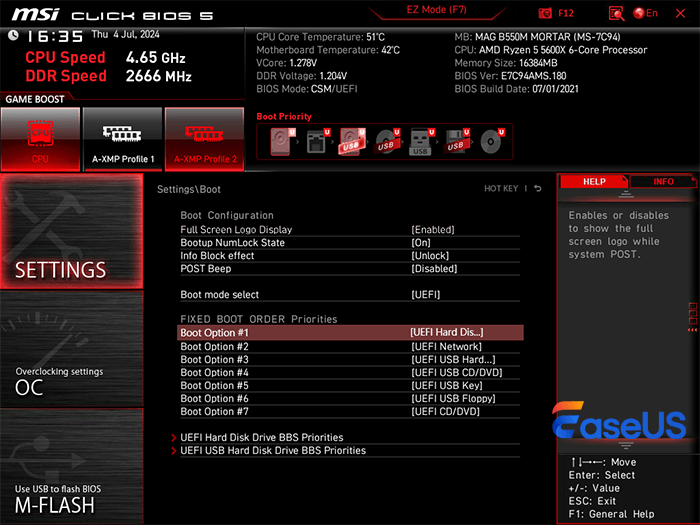
Laptop Dell yang berbeda mungkin memiliki pintasan keyboard yang berbeda untuk operasi tertentu. Jika layar tidak lagi hitam dalam Safe Mode, masalahnya hampir pasti adalah konflik driver grafis atau perangkat lunak. Anda kemudian dapat memperbarui atau mengembalikan driver grafis Anda ke versi sebelumnya.
Metode 5. Mengevaluasi Keamanan Perangkat Keras dan Data
Jika layar tetap hitam bahkan di BIOS dan pada monitor eksternal, kemungkinan masalahnya terkait dengan perangkat keras:
- Kerusakan layar internal atau lampu latar
- Kerusakan GPU atau motherboard
Pada tahap ini, penting untuk mempertimbangkan keamanan data dan opsi pemulihan Anda sebelum memutuskan apakah akan memperbaiki atau mengganti laptop.
Alat Perbaikan Layar Hitam Laptop Dell All-in-one
Mulai dari kesalahan Blue Screen of Death yang umum hingga layar yang membeku, situasinya menjadi lebih menegangkan ketika sistem gagal melakukan booting sama sekali. Pada saat-saat seperti ini, EaseUS Partition Master adalah penolong Anda yang handal. Alat perbaikan Windows ini membantu Anda sebagai bagian dari alur kerja perbaikan layar hitam yang lengkap. EaseUS Partition Master bertindak sebagai alat pendukung all-in-one yang meringankan gejala layar hitam dan masalah sistem atau disk yang mendasarinya. Alat ini memungkinkan Anda untuk:
- Buat disk penyelamat yang dapat di-boot untuk mengakses laptop Dell Anda bahkan ketika Windows tidak mau起動 (memulai).
- Memperbaiki masalah startup Windows, seperti kegagalan booting layar hitam, crash layar biru, dan Windows tidak dapat memulai.
- Buat lingkungan WinPE untuk menjalankan alat pemulihan.
- Kelola dan cadangkan partisi sebelum menginstal ulang atau memperbaiki sistem.
Sebagai contoh, jika laptop Dell Anda menyala tetapi layarnya tetap hitam dan Anda mencurigai adanya masalah pada Windows atau hard disk, Anda dapat melakukan hal berikut:
1. Gunakan EaseUS Partition Master pada PC lain untuk membuat drive USB yang dapat di-boot.
2. Nyalakan laptop Dell dari USB tersebut dan perbaiki konfigurasi boot atau pengaturan MBR/UEFI.
3. Ubah ukuran, pindahkan, atau cadangkan partisi pada disk Dell untuk mempersiapkan instalasi ulang bersih atau pemulihan data.
Jika Anda mengalami masalah booting perbaikan pada laptop Dell, silakan ikuti panduan untuk memperbaikinya:
Langkah 1. Jalankan EaseUS Partition Master setelah menghubungkan drive eksternal/USB ke komputer Anda, buka "Bootable Media," dan klik "Create bootable media."

Langkah 2. Pilih drive USB atau CD/DVD yang tersedia dan klik "Buat". Anda juga dapat membakar file ISO Windows ke media penyimpanan.

Langkah 3. Hubungkan drive bootable yang telah dibuat ke komputer baru dan mulai ulang komputer dengan menekan dan menahan F2/Del untuk masuk ke BIOS. Kemudian, atur drive bootable WinPE sebagai disk boot dan tekan F10 untuk keluar.
Langkah 4. Nyalakan ulang komputer dan masuk ke antarmuka WinPE. Kemudian, buka EaseUS Partition Master dan klik "Boot Repair" di bawah opsi "Toolkit".

Langkah 5: Pilih sistem yang ingin Anda perbaiki dan klik "Perbaiki."

Langkah 6. Tunggu sebentar, dan Anda akan menerima pemberitahuan bahwa sistem telah berhasil diperbaiki. Klik "OK" untuk menyelesaikan proses perbaikan boot.

Kesimpulan
Komputer mengalami kerusakan dalam berbagai bentuk yang membuat frustrasi dan membuat Anda merasa buntu. Untuk memperbaiki laptop Dell yang menyala tetapi menampilkan layar hitam, Anda dapat menerapkan metode dalam panduan ini. EaseUS Partition Master membantu Anda membuat disk penyelamat yang dapat di-boot, memperbaiki kesalahan startup Windows, dan mengelola atau mencadangkan partisi dengan aman. Dengan alat ini, Anda dapat memperbaiki masalah layar hitam dan menjaga data Anda tetap aman dan terorganisir dengan baik di laptop Dell Anda.
Pertanyaan yang Sering Diajukan (FAQ) tentang Layar Laptop Dell yang Menghitam
1. Bagaimana saya tahu apakah masalahnya ada pada layar atau motherboard?
Jika monitor eksternal berfungsi tetapi layar internal tetap hitam, kemungkinan masalahnya ada pada layar atau kabel. Jika tidak ada yang muncul di layar mana pun, termasuk BIOS, motherboard atau GPU mungkin mengalami kerusakan.
2. Haruskah saya menginstal ulang Windows jika layarnya hitam?
Hanya jika Anda dapat mengakses sistem melalui monitor eksternal atau jika Anda siap untuk menginstal ulang tanpa mengetahui apa pun. Gunakan EaseUS Partition Master terlebih dahulu untuk mencadangkan partisi atau menyiapkan ruang disk untuk menghindari kehilangan data.
3. Kapan saya harus membawa laptop Dell saya ke pusat layanan?
Jika tidak ada metode yang dapat menyelesaikan masalah Anda, Anda dapat mempertimbangkan untuk membawa laptop Dell Anda ke pusat layanan. Beberapa masalah seperti:
- Layar tersebut retak secara fisik atau rusak parah.
- Tidak ada tampilan yang muncul di BIOS atau pada monitor eksternal.
- Anda merasa tidak nyaman membuka laptop atau mengganti komponen internal sendiri.
Bagaimana kami bisa membantu Anda?
Artikel Terkait
-
Uji Suhu SSD PS5: Apakah Anda Membutuhkan Heatsink?
![author icon]() Daisy/2026/06/16
Daisy/2026/06/16 -
Cara Melakukan Defragmentasi Hard Drive Anda [Panduan Lengkap 2026]
![author icon]() Daisy/2026/06/16
Daisy/2026/06/16 -
Memperbaiki Disk Read Only: Cara Mengubah Drive dari Read Only menjadi Read Write (5 Cara)
![author icon]() Susanne/2026/06/16
Susanne/2026/06/16 -
Windows Partition Manager Open Source dengan Alternatifnya
![author icon]() Susanne/2026/06/16
Susanne/2026/06/16
 Susanne/2026/06/16