


Treść
Halaman Daftar Isi

Diperbarui oleh
DaisyDiperbarui pada Sep 19, 2026
Instalasi Windows 11 26H2 mungkin gagal jika drive C Anda tidak memiliki cukup ruang kosong. Jika PC Anda menampilkan peringatan ruang disk rendah selama instalasi Windows 11 26H2, Anda tidak perlu meningkatkan ke SSD yang lebih besar. Anda dapat membebaskan ruang pada drive C, memindahkan kapasitas yang tidak terpakai ke partisi sistem, menggunakan penyimpanan eksternal, atau menginstal Windows 11 26H2 dengan media instalasi. Panduan ini menunjukkan beberapa metode untuk membantu Anda menginstal Windows 11 26H2 dengan penyimpanan yang rendah.
| Metode | Terbaik untuk | Keuntungan |
| Drive C: berisi file-file yang tidak perlu. | Sederhana dan tidak mengubah partisi | |
| Partisi lainnya memiliki ruang kosong yang cukup. | Menambahkan ruang yang dapat digunakan ke partisi sistem. | |
| Windows Update membutuhkan sedikit lebih banyak ruang. | Mengurangi jumlah ruang kosong internal yang dibutuhkan | |
| Pembaruan Windows tidak dapat diselesaikan, atau Anda memerlukan jalur instalasi lain. | Menyediakan metode instalasi Windows alternatif. |
Berapa Banyak Ruang Penyimpanan yang Dibutuhkan Windows 11 26H2?
Windows 11 26H2 membutuhkan ruang kosong lebih banyak daripada persyaratan penyimpanan minimum 64 GB. Windows 11 membutuhkan perangkat penyimpanan dengan kapasitas minimal 64 GB, tetapi Anda tidak memerlukan ruang kosong 64 GB untuk menginstal pembaruan fitur.
Microsoft menyatakan bahwa pembaruan fitur Windows biasanya membutuhkan ruang kosong sebesar 6 GB hingga 11 GB atau lebih. Kebutuhan sebenarnya dapat bervariasi tergantung pada PC Anda, fitur yang terpasang, sumber daya bahasa, driver, dan komponen pembaruan lainnya.
| Situasi Penyimpanan | Apa yang Harus Anda Lakukan |
| PC Anda memiliki total penyimpanan kurang dari 64 GB. | Periksa apakah perangkat tersebut memenuhi persyaratan penyimpanan Windows 11. |
| Drive C Anda memiliki ruang kosong yang sangat sedikit. | Bersihkan file-file yang tidak perlu sebelum menginstal Windows 11 26H2. |
| Drive C: Anda berukuran kecil tetapi partisi lain memiliki ruang kosong. | Perluas drive C: dengan mengalokasikan ruang yang tersedia dari partisi lain. |
| Windows Update menyatakan bahwa dibutuhkan lebih banyak ruang penyimpanan. | Gunakan opsi penyimpanan Windows Update atau sambungkan drive eksternal. |
| Seluruh SSD hampir penuh. | Pertimbangkan untuk memindahkan data pribadi atau meningkatkan kapasitas SSD. |
Metode 1. Kosongkan Ruang pada Drive C
Mengosongkan ruang adalah pilihan paling sederhana ketika drive C Anda penuh . Windows menyediakan alat penyimpanan bawaan yang dapat menghapus file sementara dan data lain yang tidak perlu.
1. Periksa Apa yang Menggunakan Ruang
Buka Pengaturan > Sistem > Penyimpanan untuk melihat bagaimana ruang drive C Anda digunakan .
Periksa kategori seperti:
- File sementara
- Aplikasi terinstal
- Dokumen
- Gambar
- Video
- Unduhan
- File lainnya
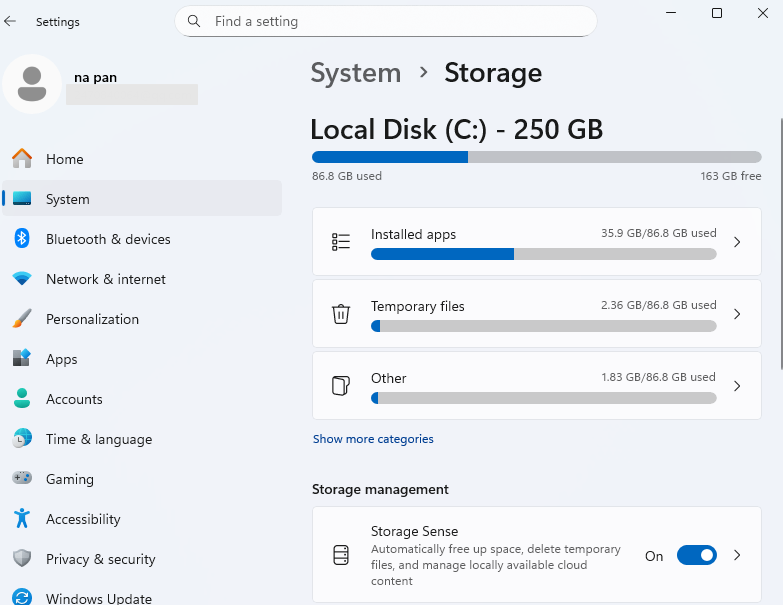
Pemeriksaan ini membantu Anda menghindari penghapusan file secara membabi buta. Jika file sementara memakan sebagian besar ruang, mulailah dengan alat pembersihan Windows. Jika aplikasi besar atau file pribadi memakan sebagian besar ruang, menghapus atau memindahkan file tersebut dapat membebaskan lebih banyak ruang penyimpanan.
2. Gunakan Rekomendasi Pembersihan Windows
Windows 11 menyertakan "Rekomendasi Pembersihan" untuk membantu Anda mengidentifikasi file yang dapat dihapus. Buka:
Pengaturan > Sistem > Penyimpanan > Rekomendasi pembersihan
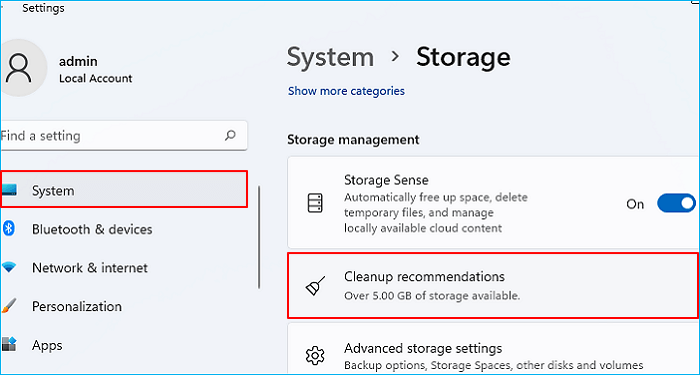
Tinjau item yang disarankan dan hapus file yang tidak lagi Anda perlukan. Windows juga menyediakan "Storage Sense," yang dapat membersihkan file sementara tertentu secara otomatis.
3. Menghapus atau Memindahkan File Berukuran Besar
Video berukuran besar, unduhan, foto, dan file pribadi lainnya dapat dengan cepat memenuhi drive C. Anda dapat:
- Hapus file yang tidak lagi Anda perlukan.
- Pindahkan file berukuran besar ke drive internal lain.
- Pindahkan file pribadi ke drive eksternal.
- Kosongkan Recycle Bin setelah menghapus file.
- Hapus instalasi aplikasi yang tidak lagi Anda gunakan.
Microsoft secara khusus merekomendasikan untuk memeriksa folder umum seperti Unduhan, Video, Musik, dan Gambar ketika ruang penyimpanan di drive hampir habis. Setelah pembersihan, periksa kembali ruang yang tersedia di drive C. Jika Windows 11 26H2 masih melaporkan bahwa dibutuhkan lebih banyak ruang, lanjutkan ke metode berikutnya.
Metode 2. Memperluas Drive C dengan EaseUS Partition Master
Membersihkan file mungkin tidak menyelesaikan masalah jika ruang penyimpanan di drive C terlalu kecil.
| Sebagai contoh, komputer Anda mungkin memiliki drive C sebesar 120 GB dengan hanya 5 GB ruang kosong, sementara drive D memiliki 100 GB ruang yang tersedia. Menghapus file dari drive C dapat membantu, tetapi Anda mungkin masih kehabisan ruang di kemudian hari. Dalam situasi ini, Anda dapat mengalokasikan sebagian ruang yang tidak terpakai ke drive C. |
EaseUS Partition Master dapat mengubah ukuran partisi dan mengalokasikan ulang ruang disk yang tersedia ke partisi sistem. Program ini juga dapat menggunakan ruang yang tidak dialokasikan yang tidak berdekatan dalam situasi di mana Windows Disk Management tidak dapat langsung memperluas drive C.
Jika ruang kosong Anda saat ini berada di partisi lain, seperti D, EaseUS Partition Master juga dapat membantu mengalokasikan ulang ruang dari partisi tersebut ke C. Pendekatan ini berguna ketika drive C kekurangan ruang, tetapi disk fisik yang sama masih memiliki kapasitas yang tidak terpakai.
Berikut cara memperluas drive C dengan EaseUS Partition Master:
Perluas drive System C dengan ruang yang belum dialokasikan.
- 1. Klik kanan pada drive C: sistem dan pilih "Ubah Ukuran/Pindahkan".
- 2. Seret ujung partisi sistem ke ruang yang belum dialokasikan untuk menambahkannya ke drive C:. Kemudian klik "OK".
- 3. Klik "Jalankan Tugas" dan "Terapkan" untuk menjalankan operasi dan memperluas drive C.
Metode 3. Menggunakan Penyimpanan Eksternal
Windows 11 juga mendukung penggunaan perangkat penyimpanan eksternal ketika drive internal tidak memiliki cukup ruang untuk pembaruan fitur. Microsoft menyatakan bahwa Anda memerlukan perangkat penyimpanan eksternal dengan setidaknya 10 GB ruang kosong dan koneksi internet untuk opsi pembaruan ini.
Cara Menggunakan Penyimpanan Eksternal untuk Pembaruan
Langkah 1. Hubungkan perangkat penyimpanan eksternal dengan ruang kosong minimal 10 GB.
Langkah 2. Buka Pengaturan > Pembaruan Windows.
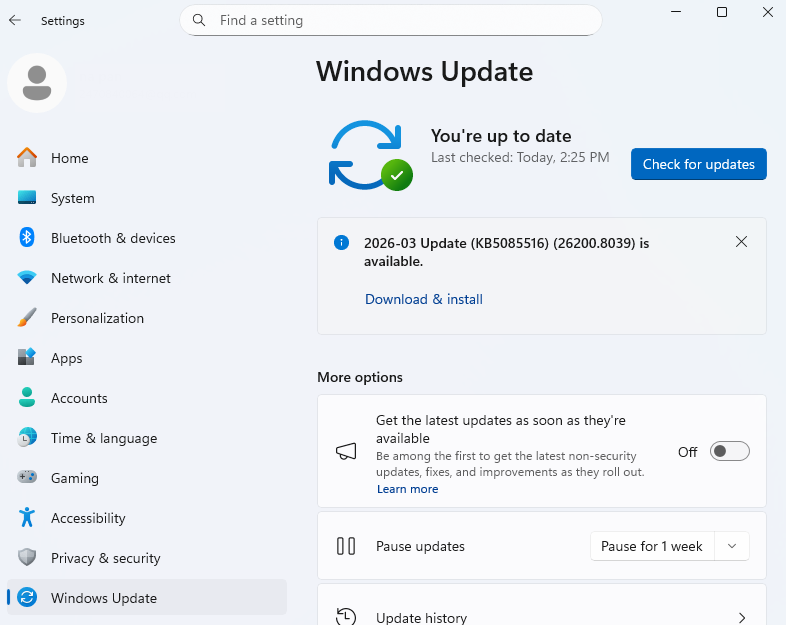
Langkah 3. Jika Windows mendeteksi ruang penyimpanan tidak mencukupi, pilih "Perbaiki masalah."
Langkah 4. Pilih opsi untuk menggunakan penyimpanan eksternal.
- Pemberitahuan:
- Opsi "Gunakan penyimpanan eksternal" di Windows Update selalu muncul ketika sistem mendeteksi ruang yang tidak mencukupi. Jika Anda tidak melihatnya, jalur pembaruan tersebut tidak mendukung penyimpanan eksternal. Dalam hal ini, Anda dapat menggunakan metode lain untuk menginstal Windows 11 26H2.
Langkah 5. Pilih perangkat penyimpanan yang terhubung.
Langkah 6. Ikuti petunjuk Pembaruan Windows untuk menyelesaikan instalasi.
Windows mungkin masih meminta Anda untuk membebaskan ruang tambahan pada drive internal. Penyimpanan eksternal mengurangi jumlah ruang kosong yang dibutuhkan pada drive sistem, tetapi tidak selalu menghilangkan kebutuhan penyimpanan internal sepenuhnya.
Anda juga harus mencadangkan file-file penting sebelum menggunakan perangkat penyimpanan eksternal untuk pembaruan. Metode ini berfungsi dengan baik jika drive C Anda hanya kekurangan sedikit ruang dan Anda tidak ingin mengubah ukuran partisi atau menghapus sejumlah besar data.
Metode 4. Instal Windows 11 26H2 Menggunakan Media Instalasi
Anda dapat menggunakan media instalasi Windows 11 ketika Windows Update tidak dapat menyelesaikan instalasi 26H2. Microsoft menyediakan media instalasi yang dapat Anda buat di flash drive USB. Flash drive USB tersebut harus memiliki setidaknya 8 GB ruang kosong.
Buat Media Instalasi Windows 11
Langkah 1. Unduh media instalasi Windows 11 dari situs web resmi Microsoft.
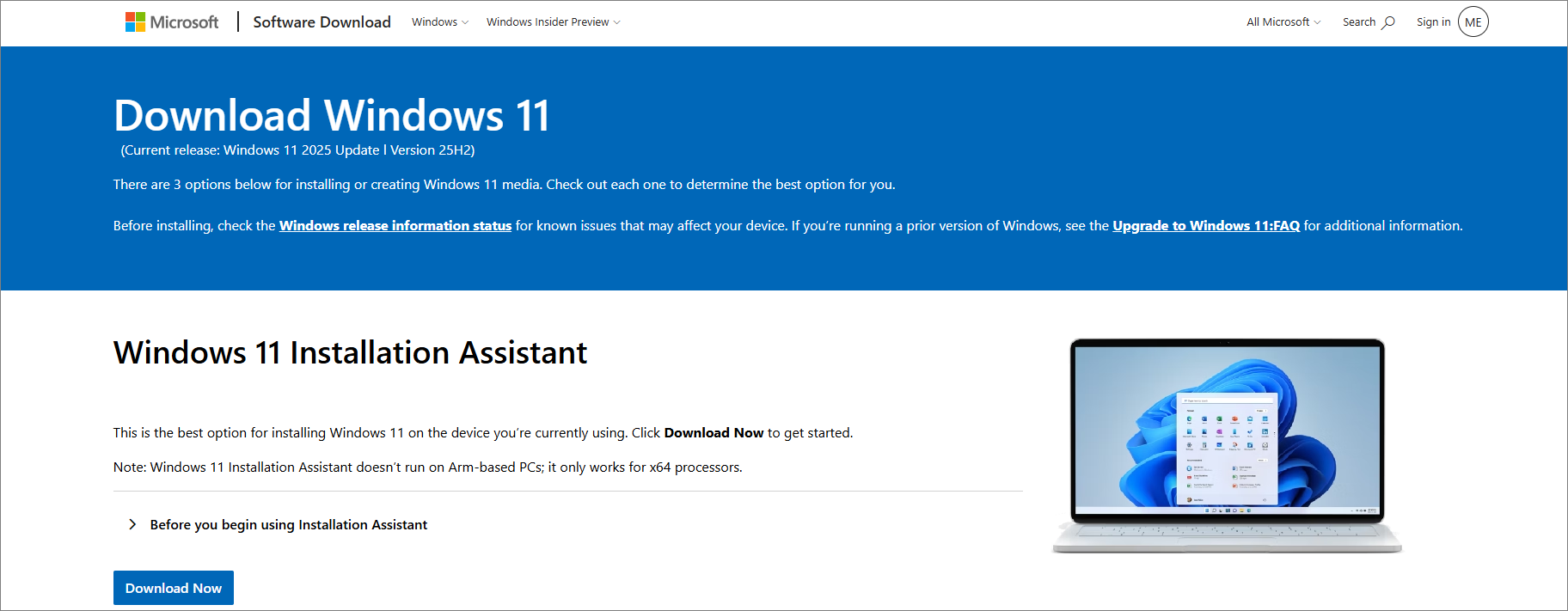
Langkah 2. Hubungkan flash drive USB kosong dengan ruang penyimpanan minimal 8 GB.
Langkah 3. Jalankan Media Creation Tool dan ikuti petunjuk di layar.
Langkah 4. Nyalakan PC Anda dari drive USB atau jalankan Instalasi Windows dari media tersebut.
Langkah 5. Ikuti petunjuk penyiapan untuk menginstal atau memperbarui Windows.
Instalasi bersih adalah pilihan lain, tetapi dapat menghapus file, aplikasi, dan pengaturan yang sudah ada. Cadangkan data penting sebelum memilih opsi ini.
- Pemberitahuan:
- Media instalasi tidak sepenuhnya mengatasi kebutuhan ruang penyimpanan yang rendah pada drive sistem. Peningkatan di tempat (in-place upgrade) masih memerlukan ruang kosong pada drive C untuk menyimpan file instalasi sementara. Jika drive C Anda hampir penuh, kosongkan ruang atau perluas drive C sebelum memulai peningkatan.
Kesimpulan
Kurangnya ruang penyimpanan kosong dapat mencegah instalasi Windows 11 26H2, tetapi Anda memiliki beberapa cara untuk menyediakan ruang untuk pembaruan tersebut. Panduan ini membahas empat cara untuk mengatasi penyimpanan yang tidak mencukupi: membebaskan ruang pada drive C, memperluas drive C dengan EaseUS Partition Master, menggunakan penyimpanan eksternal, dan menginstal Windows 11 26H2 dengan media instalasi. Metode-metode ini dapat membantu Anda menciptakan ruang yang cukup dan menyelesaikan instalasi Windows 11 26H2 berdasarkan situasi penyimpanan Anda.
Pertanyaan yang Sering Diajukan (FAQ)
1. Bisakah saya menginstal Windows 11 26H2 jika ruang kosong di drive C saya kurang dari 10 GB?
Hal ini bergantung pada PC dan metode instalasi. Pembaruan fitur Windows dapat membutuhkan ruang kosong sebesar 6 GB hingga 11 GB atau lebih, dan kebutuhan pastinya bervariasi tergantung perangkat. Jika Windows Update melaporkan bahwa PC Anda membutuhkan lebih banyak ruang, Anda harus mengikuti persyaratan ruang yang ditampilkan oleh Windows daripada mengandalkan angka tetap.
2. Apakah Windows 11 26H2 menghapus file saat saya menginstalnya?
Pembaruan fitur Windows normal dirancang untuk mempertahankan file, aplikasi, dan pengaturan pribadi Anda. Namun, Anda tetap harus mencadangkan file penting sebelum memulai pembaruan. Instalasi bersih dari media instalasi berbeda karena dapat menghapus file, aplikasi, dan pengaturan yang ada tergantung pada opsi instalasi yang Anda pilih.
3. Bisakah saya memindahkan file instalasi Windows 11 26H2 ke drive lain?
Windows tidak mengizinkan Anda memindahkan semua file pembaruan sistem dari drive C ke partisi internal lain begitu saja. Jika ruang di drive C hampir penuh, Anda dapat menghapus file yang tidak perlu, memperluas drive C jika partisi lain memiliki kapasitas yang tersedia, atau menggunakan perangkat penyimpanan eksternal jika Windows Update menyediakan opsi tersebut.
4. Apakah memperluas drive C akan memengaruhi Windows 11 atau file pribadi saya?
Mengubah ukuran partisi biasanya tidak memerlukan instalasi ulang Windows, tetapi operasi partisi selalu membawa risiko jika terganggu atau dilakukan dengan tidak benar. Cadangkan file penting sebelum mengubah ukuran partisi. Pengelola partisi seperti EaseUS Partition Master dapat membantu Anda mengubah ukuran dan memperluas drive C sambil mempertahankan instalasi Windows yang ada.
Bagaimana kami bisa membantu Anda?
Artikel Terkait
-
Hapus/Format Ulang/Hapus/Sapu Kartu SD & Flash Drive USB
![author icon]() Daisy/2026/06/16
Daisy/2026/06/16 -
Cara Memeriksa Kesehatan Hard Drive Eksternal di Windows 10/11 [Panduan Langkah demi Langkah]
![author icon]() Susanne/2026/06/16
Susanne/2026/06/16 -
Format kartu SD Wyze Cam: Bagaimana cara memformat kartu SD untuk Wyze Cam?
![author icon]() Daisy/2026/06/16
Daisy/2026/06/16 -
4 Cara Reset Pabrik Windows 7 Tanpa Kata Sandi
![author icon]() Susanne/2026/06/16
Susanne/2026/06/16
 Susanne/2026/06/16