


Treść
Halaman Daftar Isi

Diperbarui oleh
DaisyDiperbarui pada Jun 16, 2026
Lupa kata sandi akun lokal Windows 10 Anda dapat membuat Anda tidak dapat mengakses PC, tetapi Command Prompt (CMD) menyediakan cara bawaan untuk mengatur ulang kata sandi tanpa menginstal ulang Windows. Jika Anda memiliki akses ke akun administrator lain, Anda dapat membuka Command Prompt dengan hak akses administrator dan menggunakan perintah net user untuk mengubah kata sandi dengan cepat.
Jika Anda sama sekali tidak dapat masuk, Anda dapat menjalankan Command Prompt dari media instalasi Windows dan mengatur ulang kata sandi akun lokal sebelum mencapai layar masuk. Silakan baca postingan ini dari EaseUS Software untuk mengatasi masalah ini!
Metode 1. Mengatur Ulang Kata Sandi Akun Lokal menggunakan CMD
Mengatur ulang kata sandi Windows 10 melalui Command Prompt (CMD) dapat membantu jika Anda lupa kata sandi Anda. Namun, metode ini memerlukan hak akses administrator. Sebelum melanjutkan langkah-langkahnya, pastikan Anda memiliki akses administrator. Berikut adalah langkah-langkah untuk mengatur ulang kata sandi Anda menggunakan Command Prompt, beserta beberapa pertimbangan penting.
Langkah 1. Ketik cmd di bilah pencarian > pilih Jalankan sebagai administrator untuk membuka jendela Command Prompt.
Langkah 2. Setelah Command Prompt terbuka, pastikan Anda masuk dengan hak akses administrator. Jika Anda ragu, jalankan perintah berikut untuk mengaktifkan akun admin tersembunyi.
- net user Administrator /active: yes
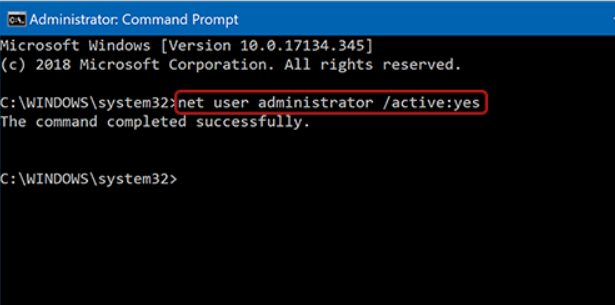
Langkah 3. Kemudian, ketik net user [Nama Pengguna] [Kata Sandi Baru], lalu tekan "Enter."
Langkah 4. Ganti [Username] dengan nama akun yang sebenarnya yang perlu Anda perbarui dan [NewPassword] dengan kata sandi baru Anda.
- Tip
- Jika Anda tidak mengetahui Nama Pengguna, ketik net user untuk melihat semua akun pengguna.
Langkah 5. Setelah mengatur ulang kata sandi Anda, mulai ulang komputer Anda dan masuk dengan kata sandi baru.
Metode 2. Mengatur Ulang Kata Sandi Akun Lokal dengan Mudah🔥
Jika Anda melihat kesalahan "System error 5 has occurred. Access is denied" saat menggunakan perintah net user, biasanya itu berarti Anda tidak memiliki hak administrator. Dalam hal ini, Anda dapat beralih ke metode yang lebih sederhana dan andal untuk mengatur ulang kata sandi Windows Anda tanpa perintah yang rumit.
EaseUS Partition Master menawarkan fitur Reset Kata Sandi bawaan yang dirancang untuk pengguna yang lupa kata sandi atau PIN Windows mereka. Dengan antarmuka yang ramah pengguna, Anda dapat membuat USB bootable dan dengan cepat mendapatkan kembali akses ke komputer Anda—tanpa memerlukan keahlian teknis tingkat lanjut.
Langkah 1. Masukkan disk USB target ke komputer, unduh dan jalankan EaseUS Partition Master, lalu klik "Toolkit" > "Reset Kata Sandi."

Langkah 2. Sebuah jendela kecil akan muncul. Setelah membacanya dengan saksama, klik "Buat".

Langkah 3. Pilih flash drive USB atau hard disk eksternal yang benar dan klik "Buat" lagi. Tunggu dengan sabar. Setelah flash drive USB untuk pengaturan ulang kata sandi dibuat, klik "Selesai."

Langkah 4. Lepaskan USB reset kata sandi, masukkan ke PC yang terkunci, dan mulai ulang. Anda akan diminta untuk mengubah drive boot agar PC melakukan booting dari USB. Setelah selesai, sistem akan secara otomatis melakukan booting dari USB.
Langkah 5. Setelah memulai ulang, temukan kembali EaseUS Partition Master dan buka "Reset Kata Sandi". Semua akun di PC akan ditampilkan di antarmuka; klik pada akun yang dituju dan centang "Reset & Buka Kunci".

Langkah 6. Saat Anda menerima perintah ini, klik "Konfirmasi" untuk melanjutkan. Kata sandi Anda akan dihapus.

Lihat juga:
Kesimpulan
Bagaimana cara mereset kata sandi akun lokal menggunakan CMD? adalah cara efektif untuk mendapatkan kembali akses tanpa menginstal ulang sistem. Dengan menggunakan perintah net user bawaan dengan hak akses administrator, Anda dapat dengan cepat mereset kata sandi dan membuka kunci PC Anda. Jika Anda tidak memiliki pengetahuan teknis, Anda dapat mencoba alat pihak ketiga lainnya, EaseUS Partition Master, untuk mereset akun lokal Anda.
Pertanyaan yang Sering Diajukan (FAQ) tentang Cara Mengatur Ulang Kata Sandi Windows 10 menggunakan CMD.
1. Apakah saya memerlukan hak administrator untuk mengatur ulang kata sandi dengan CMD?
Ya, Anda perlu. Anda harus menjalankan Command Prompt sebagai administrator; jika tidak, Anda mungkin akan melihat kesalahan seperti "Terjadi kesalahan sistem 5. Akses ditolak."
2. Bisakah saya mengatur ulang kata sandi jika saya tidak dapat masuk ke Windows?
Ya. Anda dapat mengakses Command Prompt melalui Windows Recovery atau media instalasi untuk mengatur ulang kata sandi akun lokal sebelum mencapai layar masuk.
3. Apa yang harus saya lakukan jika perintah "net user" tidak berfungsi?
Pastikan Anda memasukkan nama pengguna yang benar dan menjalankan CMD sebagai administrator. Selain itu, pastikan akun tersebut adalah akun lokal, bukan akun Microsoft.
Bagaimana kami bisa membantu Anda?
Artikel Terkait
-
Unduh Gratis Pemeriksa Kesehatan Disk | Cara Memandu
![author icon]() Daisy/2026/06/16
Daisy/2026/06/16 -
Reset Password Windows 10 dengan USB Drive - 3 Cara dengan Panduan
![author icon]() Susanne/2026/06/16
Susanne/2026/06/16 -
Unduh Gratis Perangkat Lunak Perbaikan Hard Disk Eksternal Terbaik
![author icon]() Daisy/2026/06/16
Daisy/2026/06/16 -
3 Cara Termudah Menjalankan Tes Kecepatan USB di Windows 10 pada tahun 2024
![author icon]() Susanne/2026/06/16
Susanne/2026/06/16
 Susanne/2026/06/16