


Treść
Halaman Daftar Isi

Diperbarui oleh
DaisyDiperbarui pada Jun 16, 2026
Dengan harga SSD yang terus naik (r/DataHoarder), banyak pengguna mulai mempertimbangkan kembali pertanyaan sederhana: Apakah saya benar-benar perlu mengganti disk saya sekarang? Bagi sebagian orang, disk masih berfungsi tetapi terasa lebih lambat. Bagi yang lain, ruang penyimpanan hampir penuh (r/computers), namun membeli SSD baru saat harga melonjak terasa tidak perlu dan berisiko.
Di sinilah alat pemeriksa kesehatan disk menjadi lebih dari sekadar alat diagnostik. Jika Anda khawatir tentang kegagalan disk mendadak, penurunan kinerja, atau keamanan data, tetapi masih ingin menunda upgrade tanpa mengorbankan file Anda, pemantauan kesehatan disk yang tepat memungkinkan Anda membuat keputusan yang lebih cerdas dan berisiko lebih rendah.
Unduh Gratis Pemeriksa Kesehatan Disk
EaseUS Partition Master menyediakan cara praktis dan non-destruktif untuk memantau kesehatan disk sebelum Anda melakukan perubahan yang tidak dapat diubah. Alat ini mendukung HDD, SSD, dan perangkat penyimpanan eksternal, menggabungkan diagnostik SMART, pengujian kecepatan disk, dan pemeriksaan sistem file untuk memberikan gambaran lengkap tentang stabilitas disk, tren kinerja, dan indikator kegagalan dini.
Alih-alih mengandalkan satu tanda peringatan, EaseUS Partition Master membantu Anda memahami mengapa disk berperilaku abnormal, apakah masalahnya berasal dari degradasi fisik, kesalahan logis, atau tekanan kapasitas, sehingga Anda dapat memutuskan apakah akan terus menggunakan drive, memantaunya secara ketat, atau bersiap untuk penggantian.
Apa yang Dapat Dibantu oleh EaseUS Partition Master
| Solusi yang Dapat Diimplementasikan | Apa yang Dideteksinya | Terbaik untuk |
|---|---|---|
| Diagnostik SMART |
|
HDD, SSD, drive yang sudah tua |
| Uji Kecepatan Disk | Penurunan kecepatan baca/tulis, ketidakstabilan kinerja | SSD, disk sistem, drive eksternal |
| Pemeriksaan sistem berkas | Kesalahan logis, status RAW, struktur yang rusak | HDD, drive USB, penyimpanan eksternal |
Spesifikasi Teknis
Sistem Operasi yang Didukung
- EaseUS Partition Master kompatibel dengan Windows 11, Windows 10, Windows 8.1, Windows 8, Windows 7, Windows Vista, Windows XP
Sistem Berkas yang Didukung
- NTFS, EXT2/3/4, FAT12/16/32, ReFS, exFAT
Perangkat Penyimpanan yang Didukung
- HDD: IDE, SATA, eSATA, SCSI, IEEE 1394 (FireWire)
- SSD: SSD SATA, SSD M.2, SSD NVMe, disk berkapasitas besar (MBR & GPT)
- Perangkat Lepas Pasang: USB flash drive, kartu memori, kotak eksternal
- Konfigurasi Lanjutan: SCSI, IDE, pengontrol RAID SATA, array RAID perangkat keras
Cara Memeriksa Apakah Disk Saya Rusak
Kerusakan disk jarang terjadi tanpa peringatan. Dalam banyak kasus, pengguna salah mengartikan ketidakstabilan sistem file atau penurunan kinerja sebagai kerusakan fisik disk. Metode di bawah ini membantu Anda membedakan risiko kerusakan nyata dari masalah yang dapat diatasi, menggunakan alat bawaan dari EaseUS Partition Master.
Metode 1. Periksa Kesehatan Disk
EaseUS Partition Master dilengkapi dengan fitur Disk Health untuk menganalisis data SMART dan kondisi permukaan disk. Fitur ini membantu mengidentifikasi tanda-tanda awal keausan fisik, sektor rusak, dan indikator abnormal yang mungkin menandakan risiko kegagalan disk yang lebih tinggi.
Berikut cara memeriksa kesehatan SSD/HDD di Windows 11/10:
Langkah 1. Buka EaseUS Partition Master dan klik panah biru untuk mengaktifkan fitur "Disk Health" di bawah bagian "Discovery".

Langkah 2. Pilih disk target dan klik tombol "Refresh". Kemudian, Anda dapat melihat kondisi kesehatan disk Anda.

Metode 2. Uji Kecepatan Disk
Fitur DiskMark pada EaseUS Partition Master mengukur kecepatan baca dan tulis SSD atau HDD. Penurunan kinerja mendadak, kecepatan yang tidak stabil, atau degradasi yang parah sering kali menandakan masalah disk yang mendasar, terutama pada SSD yang mendekati batas ketahanannya.
Langkah 1. BukaEaseUS Partition Master. Klik tombol unduh untuk mengaktifkan fitur "DiskMark" di bawah bagian "Discovery".
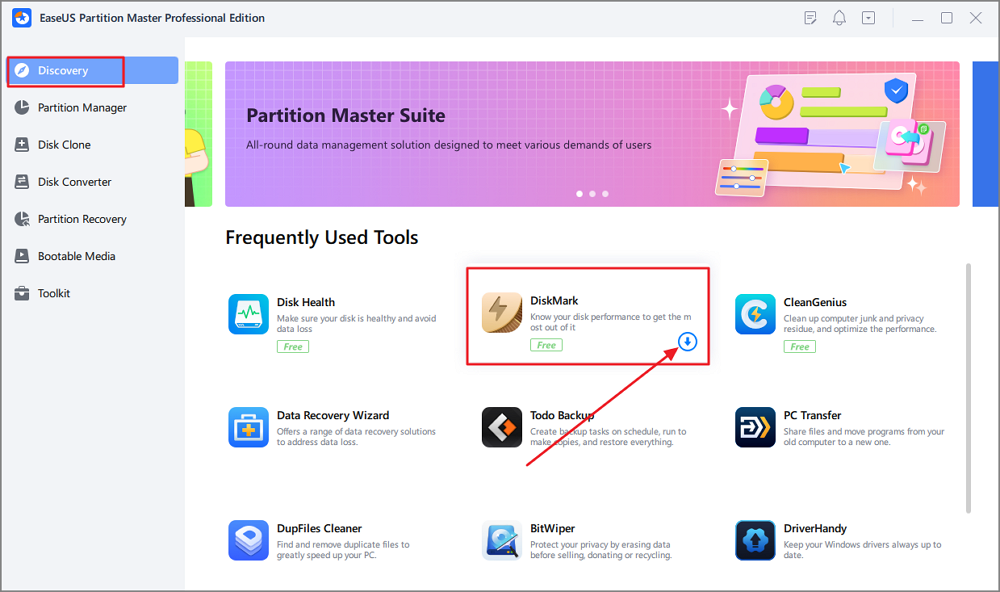
Langkah 2. Klikkotak drop-down untuk memilih drive target, data uji, dan ukuran blok.

Langkah 3. Setelahsemuanya dikonfigurasi, klik "Mulai" untuk memulai pengujian disk. Kemudian, Anda dapat melihat data kecepatan baca/tulis berurutan atau acak, I/O, dan penundaan.

Metode 3. Periksa Kesalahan Sistem Berkas
Fungsi Periksa Sistem Berkas memindai kesalahan logis yang dapat menyebabkan status RAW, kegagalan baca/tulis, atau masalah akses. Banyak disk yang diberi label "rusak" sebenarnya mengalami kerusakan sistem berkas daripada kerusakan fisik.
Berikut cara memeriksa kesalahan sistem file pada disk Anda:
Langkah 1. Klik kanan partisi target yang mungkin bermasalah.
Langkah 2. Pilih "Periksa" > "Periksa Sistem Berkas".
Langkah 3. Di jendela Periksa Sistem Berkas, centang opsi "Coba perbaiki kesalahan jika ditemukan" dengan mengklik tombol "Mulai".
Langkah 4. Tunggu dengan sabar. Setelah proses selesai, Anda dapat mengklik tombol "Finish" untuk keluar dari jendela.
Apakah Saya Harus Mengganti Disk Lama Saya dengan SSD Baru?
Banyak pengguna sampai pada titik ini merasa bingung. Disk masih berfungsi, tetapi terasa lebih lambat, kadang-kadang menampilkan kesalahan, atau memicu peringatan kesehatan yang tidak jelas. Menggantinya terlalu dini berarti biaya yang tidak perlu, terutama saat harga penyimpanan terus naik, sementara terus menggunakannya tanpa kepastian menimbulkan kekhawatiran tentang kegagalan mendadak dan kehilangan data. Tantangan sebenarnya bukan memilih alat, tetapi membuat keputusan yang tepat pada waktu yang tepat.
Seberapa sering saya harus mengganti hard drive saya?
oleh diDataHoarder
Berdasarkan pengalaman tim manajemen disk EaseUS, kuncinya adalah membedakan kegagalan fisik dari ketidakstabilan logis.
Anda sebaiknya mempertimbangkan penggantian segera jika:
- Data SMART menunjukkan peningkatan sektor yang dialokasikan ulang, tertunda, atau tidak dapat diperbaiki
- Drive sering terputus, menghilang dari BIOS, atau gagal diinisialisasi
- HDD menghasilkan suara klik, gesekan, atau putaran berulang
- Disk gagal dalam pemindaian permukaan atau tidak dapat menyelesaikan uji baca
- Drive menjadi read-only secara tiba-tiba (umum terjadi pada SSD yang aus)
- Sistem mengalami freeze berulang, kesalahan I/O, atau kegagalan booting yang terkait dengan disk
Anda dapat melanjutkan penggunaan disk dengan hati-hati jika:
- Indikator SMART tetap stabil seiring waktu
- Kesalahan terbatas pada sistem file atau struktur partisi
- Penurunan kinerja terjadi secara bertahap, bukan tiba-tiba
- Disk tetap terdeteksi dan responsif secara konsisten
Dalam siklus kenaikan harga, kami melihat banyak pengguna memperpanjang umur pakai disk secara aman dengan memantau tren kesehatan disk, mencadangkan data penting, dan memperbaiki kesalahan logis, daripada mengganti disk yang belum mengalami kegagalan fisik. Jika kerangka kerja ini membantu Anda membuat keputusan yang lebih jelas, silakan bagikan dengan orang lain yang menghadapi ketidakpastian serupa terkait HDD atau SSD yang sudah tua.

Kesimpulan
Kenaikan harga SSD tidak otomatis berarti Anda harus mengganti drive saat ini. Dengan alat pemantau kesehatan disk yang tepat, Anda dapat memahami apakah disk benar-benar rusak atau hanya mengalami tekanan akibat penggunaan, kapasitas, atau kesalahan logis. EaseUS Partition Master membantu Anda memantau kesehatan disk dengan aman, mengurangi risiko yang tidak perlu, dan menunda upgrade tanpa mengorbankan keamanan data. Tujuannya bukan untuk menghindari penggantian selamanya, tetapi mengganti hanya ketika benar-benar diperlukan.
FAQ Tentang Pemeriksa Kesehatan SSD/HDD
1. Apakah alat pemeriksa kesehatan disk aman digunakan?
Dalam kebanyakan kasus, ya. Pemeriksaan kesehatan disk seperti diagnostik SMART, uji kecepatan disk, dan pemindaian sistem file bersifat read-only atau minim invasif. Mereka tidak mengubah data yang ada atau mempercepat keausan disk. Itulah mengapa pemeriksaan kesehatan biasanya direkomendasikan sebagai langkah pertama sebelum mencoba perbaikan atau optimasi apa pun. Risiko biasanya berasal dari operasi penulisan yang intensif, bukan dari alat pemantauan.
2. Apakah data SMART dapat memprediksi kegagalan disk dengan akurat?
Data SMART berguna, tetapi bukan bola kristal. Indikator tertentu, seperti sektor yang dialokasikan ulang atau sektor yang tertunda, merupakan tanda peringatan kuat ketika nilainya meningkat seiring waktu. Namun, nilai SMART yang stabil dikombinasikan dengan kinerja normal sering kali menunjukkan bahwa disk masih dapat digunakan. Hasil SMART harus selalu dievaluasi bersama dengan tren kecepatan disk dan stabilitas sistem file, bukan secara terpisah.
3. Apakah disk yang lambat selalu berarti disk tersebut gagal?
Tidak. Kecepatan disk yang lambat umumnya disebabkan oleh kesalahan sistem file, penggunaan disk yang tinggi, fragmentasi, atau beban berat jangka panjang, terutama pada disk yang lebih tua. Banyak disk yang diberi label "mati" sebenarnya mengalami masalah struktural atau logis, bukan kerusakan fisik. Uji kinerja membantu menentukan apakah perlambatan terjadi secara tiba-tiba dan terkait hardware, atau secara bertahap dan dapat dikelola.
4. Apakah saya harus mengganti disk segera setelah mendeteksi kesalahan?
Tidak selalu. Kesalahan logis, seperti kerusakan sistem file atau masalah partisi, seringkali dapat diperbaiki tanpa mengganti disk. Penggantian segera biasanya direkomendasikan hanya jika kesalahan disertai dengan indikator SMART yang memburuk, kegagalan I/O berulang, atau gejala fisik. Tujuannya adalah untuk menilai risiko secara realistis, bukan mengganti drive pada tanda peringatan pertama.
Bagaimana kami bisa membantu Anda?
Artikel Terkait
-
Perangkat Lunak Pemeriksaan Kesehatan SSD Unduh Gratis Untuk Mac
![author icon]() Daisy/2026/06/16
Daisy/2026/06/16 -
Bagaimana cara memformat partisi sistem EFI sebagai FAT32? Panduan untuk Anda di Sini 2025
![author icon]() Daisy/2026/06/16
Daisy/2026/06/16 -
3 Cara Termudah Menjalankan Tes Kecepatan USB di Windows 10 pada tahun 2024
![author icon]() Susanne/2026/06/16
Susanne/2026/06/16 -
Alat AI dan Kesehatan SSD: Apa yang Seharusnya Dipantau oleh Pengembang
![author icon]() Daisy/2026/06/26
Daisy/2026/06/26
 Susanne/2026/06/16