


Treść
Halaman Daftar Isi

Diperbarui oleh
DaisyDiperbarui pada Jun 16, 2026
Saat memformat flash drive USB, kartu SD, atau perangkat penyimpanan eksternal di Windows, banyak pengguna mengalami masalah yang menjengkelkan di mana FAT32 tidak tersedia, hanya exFAT yang muncul sebagai satu-satunya pilihan. Hal ini biasanya terjadi saat bekerja dengan drive yang lebih besar dari 32GB, sehingga pengguna tidak dapat memilih FAT32 meskipun mereka membutuhkannya untuk kompatibilitas.
Panduan dari EaseUS Software ini menjelaskan mengapa FAT32 menghilang, bagaimana Windows menangani sistem file modern, dan yang terpenting, cara memformat drive ke FAT32 langkah demi langkah, bahkan ketika Windows menolak untuk menampilkan opsi format FAT32.
Mengapa FAT32 tidak tersedia, hanya exFAT yang tersedia?
Masalah FAT32 tidak tersedia, hanya exFAT yang tersedia, sebagian besar disebabkan oleh keterbatasan yang diberlakukan oleh Windows, bukan karena kerusakan perangkat keras. Silakan periksa detailnya di bawah ini!
- Drive yang lebih besar dari 32GB : Windows File Explorer dan Disk Management membatasi format FAT32 hingga partisi 32GB.
- Batas ukuran file : FAT32 memiliki batas ukuran file 4GB, sedangkan exFAT mendukung file yang jauh lebih besar.
- Sistem operasi modern : Windows memprioritaskan exFAT untuk flash drive dan kartu SD berkapasitas besar.
- Jenis perangkat penyimpanan : Flash drive USB berkapasitas tinggi dan kartu SD dioptimalkan untuk exFAT secara default.
Meskipun demikian, sistem file FAT32 masih dibutuhkan pada banyak perangkat, termasuk konsol lama, kamera, sistem infotainment mobil, dan perangkat keras tertanam.
Silakan bagikan postingan ini di berbagai platform media sosial untuk membantu teman-teman Anda mengetahui mengapa FAT32 tidak tersedia, hanya exFAT!

Cara Memperbaiki Fat32 yang Tidak Tersedia, Hanya ExFAT | 3 Cara
Berikut adalah metode paling andal untuk memilih FAT32 ketika Windows tidak menampilkan opsi tersebut. Silakan perhatikan lebih detail di bawah ini.
Metode 1. Format FAT32 melalui EaseUS Partition Master🔥
- 🔎Cocok untuk : Drive dengan kapasitas lebih dari 32GB, pemula, menghindari kesalahan
- ❓Mengapa ini berhasil : Alat pihak ketiga menghilangkan batasan ukuran buatan Windows
- 💡 Tips : Harap selalu melakukan pencadangan data terlebih dahulu untuk menghindari kehilangan data.
Perangkat lunak pemformatan FAT32 pihak ketiga yang andal seperti EaseUS Partition Master dapat membuat pemformatan drive USB Anda menjadi sederhana, cepat, dan aman dengan menawarkan fitur Format yang mudah digunakan. Selain FAT32, perangkat lunak ini mendukung NTFS, EXT2, EXT3, dan ReFS, menjadikannya alat serbaguna untuk semua perangkat penyimpanan Anda.
Langkah 1. Buka EaseUS Partition Master, navigasi ke "Partition Manager," klik kanan partisi NTFS target dan pilih "Format."
Langkah 2. Klik dan ubah Sistem File dari NTFS ke FAT32.
Langkah 3. Klik "OK" dan pesan peringatan akan muncul, klik "Ya" untuk konfirmasi.
Langkah 4. Pilih "Jalankan 1 disk" dan "Terapkan" untuk menyimpan semua perubahan.
Metode 2. Konversi NTFS ke FAT32 menggunakan DiskPart
🔎Cocok untuk : Pengguna yang terbiasa dengan perintah
❓Mengapa ini berhasil : Alat baris perintah melewati batasan File Explorer
💡 Tips : Harap selalu melakukan pencadangan data terlebih dahulu untuk menghindari kehilangan data.
Menggunakan DiskPart untuk mengkonversi NTFS ke FAT32 adalah cara umum untuk melewati batasan 32 GB Windows. Metode ini memungkinkan drive yang lebih besar untuk menggunakan sistem file FAT32 yang kompatibel secara luas, memastikan kompatibilitas dengan perangkat lama seperti konsol game, stereo mobil, dan sistem operasi lama seperti Linux atau macOS. Ini juga merupakan pilihan yang efisien untuk drive USB yang lebih kecil yang membutuhkan kompatibilitas luas.
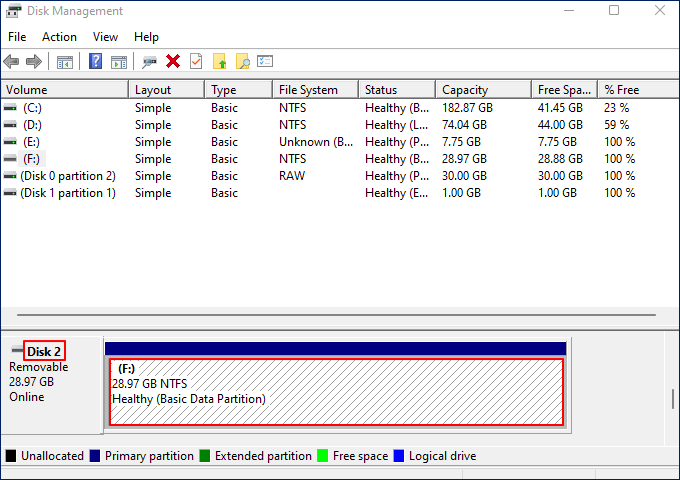
Langkah 1. Hubungkan drive USB ke PC Anda > tekan Windows + X > pilih Manajemen Disk untuk membukanya > temukan drive USB.
Seperti yang ditunjukkan pada gambar berikut, Anda dapat memeriksa informasi berikut.
- Disk yang berisi drive USB saya adalah disk 2.
- Sistem file pada drive USB saya adalah NTFS.
- Ukuran keseluruhan disk 2 saya adalah 28,97 GB.
Langkah 2. Ketik cmd di bilah pencarian > klik Jalankan sebagai administrator untuk membuka jendela Command Prompt.
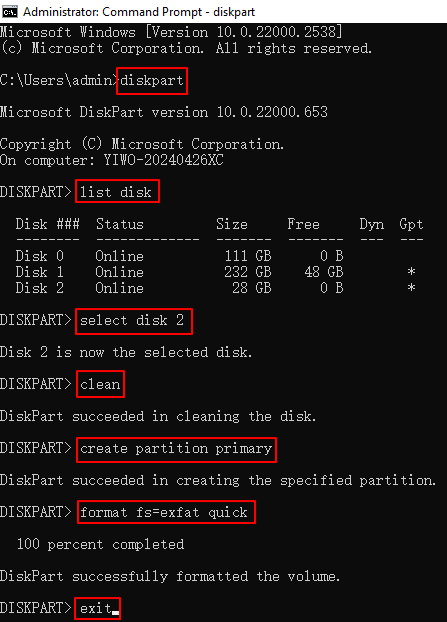
Langkah 3. Ketik baris perintah berikut di jendela tersebut.
- diskpart > tekan Enter
- daftar disk > tekan Enter
- Pilih disk 2 > tekan Enter (Anda dapat mengganti nomor disk sebenarnya dengan huruf 2.)
- bersihkan > tekan Enter
- Buat partisi utama > tekan Enter
- format fs=exfat cepat
- tetapkan > tekan Enter
- Keluar > tekan Enter
Anda akan menerima setiap baris perintah setelah mengeksekusi baris perintah yang Anda masukkan.
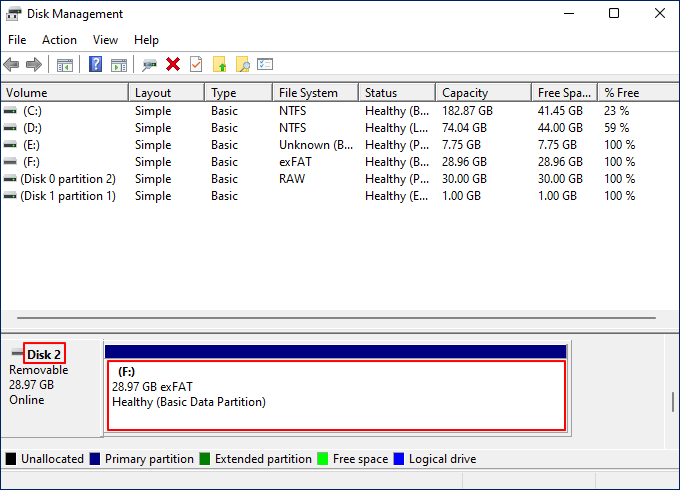
Langkah 4. Terakhir, Anda dapat membuka kembali Manajemen Disk untuk memeriksa ulang sistem file baru pada drive USB Anda. Seperti yang Anda lihat, sistem file pada drive USB saya telah diatur ke exFAT.
Metode 3. Format NTFS ke FAT32 menggunakan Manajemen Disk.
🔎Cocok untuk : Partisi kecil (32GB atau kurang)
❓Mengapa ini berhasil : Manajemen Disk hanya mengizinkan FAT32 pada volume yang lebih kecil.
💡 Tips : Harap selalu melakukan pencadangan data terlebih dahulu untuk menghindari kehilangan data.
Memformat NTFS ke FAT32 menggunakan Manajemen Disk sering dilakukan untuk memaksimalkan kompatibilitas lintas platform. Hal ini memungkinkan drive, terutama flash drive USB kecil dan kartu SD, untuk dibaca dan ditulis oleh sistem lama, konsol game, dan perangkat yang tidak mendukung NTFS. Dengan strukturnya yang sederhana dan ringan, FAT32 ideal untuk drive yang lebih kecil dan memastikan kompatibilitas perangkat yang luas.
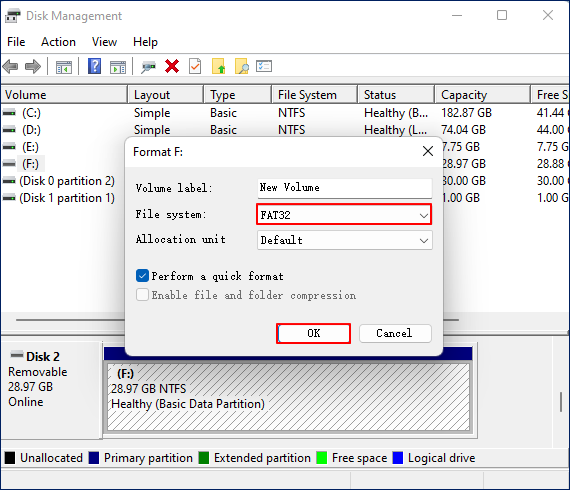
Langkah 1. Hubungkan drive USB ke PC Anda > tekan Windows + X > pilih Manajemen Disk untuk membukanya > temukan drive USB.
Langkah 2. Klik kanan pada drive USB kecil > pilih FAT32 > klik OK.
Silakan bagikan postingan ini di berbagai platform media sosial untuk membantu teman-teman Anda mengkonversi perangkat penyimpanan lokal ke sistem file exFAT!
Kesimpulan
Pesan "FAT32 tidak tersedia, hanya exFAT" bukanlah kesalahan sistem, melainkan batasan yang sengaja dibuat di Windows. Meskipun exFAT lebih cocok untuk file berukuran besar dan perangkat penyimpanan modern, FAT32 tetap penting untuk perangkat keras lama dan kompatibilitas lintas platform.
Dengan menggunakan alat pemformatan pihak ketiga seperti EaseUS Partition Master, metode baris perintah, atau File Explorer, Anda dapat berhasil memformat flash drive USB atau kartu SD ke FAT32, bahkan ketika opsi tersebut tidak tersedia.
Pertanyaan yang Sering Diajukan (FAQ)
Selain itu, bagian ini juga mencakup kiat-kiat bermanfaat terkait topik ini. Jika Anda tertarik, tinjau kiat-kiat tersebut di bawah ini untuk panduan dan wawasan yang lebih praktis.
1. Mengapa tidak ada opsi format FAT32?
Namun, alat pemformatan bawaan Windows hanya mendukung FAT32 pada drive hingga 32 GB. Jika flash drive USB Anda lebih besar dari 32 GB, opsi format FAT32 tidak akan muncul di menu format standar. Dalam hal ini, Anda perlu menggunakan alat pemformatan pihak ketiga untuk memformat drive yang lebih besar ke FAT32.
2. Mengapa saya hanya memiliki exFAT dan bukan FAT32?
Perlu diingat bahwa sistem file FAT32 memiliki batasan ukuran file 4GB, yang dapat menjadi masalah untuk file video berukuran besar atau beresolusi tinggi. Karena alasan ini, Windows secara otomatis memformat drive yang lebih besar dari 32GB sebagai exFAT secara default. Namun, Anda masih dapat mengatasi batasan ini dan memformat drive ke FAT32 menggunakan PowerShell atau Command Prompt.
3. Mengapa saya tidak bisa mengubah format USB saya ke FAT32?
Anda tidak dapat memformat drive USB ke FAT32 di Windows jika ukurannya lebih dari 32GB atau memiliki partisi yang kompleks. Untuk memperbaikinya, gunakan DiskPart, alat pemformatan pihak ketiga, atau Manajemen Disk untuk membuat ulang volume yang lebih kecil, atau format drive sebagai FAT32 menggunakan Utilitas Disk macOS.
Bagaimana kami bisa membantu Anda?
Artikel Terkait
-
Cara Mengubah Ukuran Partisi pada SSD tanpa Kehilangan Data [Windows11/10]
![author icon]() Susanne/2026/06/16
Susanne/2026/06/16 -
Cara Membuat dan Memformat Partisi exFAT di Windows 11/10/8/7 (Metode Gratis)
![author icon]() Daisy/2026/06/16
Daisy/2026/06/16 -
3 Cara | Cara Memperbaiki Opsi Format Manajemen Disk yang Berwarna Abu-abu di Windows 11/10/8/7
![author icon]() Daisy/2026/06/16
Daisy/2026/06/16 -
Memperbaiki Masalah Penggunaan Memori RAM Tinggi pada Windows 11/10 [10 Perbaikan Praktis]
![author icon]() Susanne/2026/06/16
Susanne/2026/06/16
 Susanne/2026/06/16