


Treść
Halaman Daftar Isi

Diperbarui oleh
DaisyDiperbarui pada Aug 19, 2026
- Bisakah Anda Memperpanjang Umur Hard Drive Lama?
- 1. Periksa Kesehatan Hard Drive Lama Anda Terlebih Dahulu
- 2. Bebaskan dan Manfaatkan Ruang Disk dengan Lebih Baik
- 3. Mengatasi Sektor Rusak pada Hard Drive Lama
- 4. Meningkatkan Kinerja Hard Drive Lama
- 5. Lindungi Hard Drive Lama Anda dari Kerusakan Lebih Lanjut
- 6. Pindahkan Data Anda Sebelum Hard Drive Rusak
- 7. Ketahui Kapan Harus Mengganti Hard Drive Lama
- 8. Daftar Periksa Pemeliharaan Hard Drive Lama
- Pertanyaan yang Sering Diajukan (FAQ) Tentang Memperpanjang Masa Pakai Disk Lama
Hard drive lama tidak selalu perlu diganti hanya karena sudah digunakan selama beberapa tahun. Jika hard drive masih dalam kondisi baik, perawatan yang tepat dapat membantu Anda memanfaatkan kapasitas penyimpanannya dengan lebih baik, mengurangi beban kerja yang tidak perlu, dan mencegah penurunan kinerja yang terlalu cepat.
Namun, ada perbedaan penting antara memperpanjang masa pakai hard drive dan memperbaiki hard drive yang rusak. Perangkat lunak dapat membantu Anda mengelola ruang penyimpanan, memeriksa kesehatan disk, mengidentifikasi sektor yang rusak, dan mengoptimalkan partisi, tetapi perangkat lunak tidak dapat mengembalikan perangkat keras yang rusak secara fisik.
Panduan ini menjelaskan cara merawat hard drive yang sudah tua, tanda-tanda peringatan apa yang perlu diperhatikan, dan kapan lebih aman untuk memindahkan data Anda ke drive baru.
Bisakah Anda Memperpanjang Umur Hard Drive Lama?
Ya, sampai batas tertentu. Hard drive secara alami akan aus seiring waktu, terutama HDD dengan komponen mekanis yang bergerak. Tujuan perawatan bukanlah untuk membuat hard drive lama menjadi baru kembali. Sebaliknya, tujuannya adalah untuk mengurangi tekanan yang tidak perlu, menjaga penyimpanan tetap terorganisir, mendeteksi masalah sejak dini, dan menghindari penggunaan hard drive melebihi masa pakainya yang andal.
Jika hard drive Anda dalam kondisi baik tetapi sudah berantakan atau tidak terorganisir dengan baik, perawatan sederhana dapat membuat perbedaan yang signifikan.
Namun, jika hard drive sudah menunjukkan tanda-tanda kerusakan fisik yang serius, perawatan seharusnya bukan lagi prioritas Anda. Cadangkan atau migrasikan data Anda terlebih dahulu.
Pendekatan praktisnya adalah:
Periksa → Bersihkan → Optimalkan → Lindungi → Pantau → Migrasi → Ganti
1. Periksa Kesehatan Hard Drive Lama Anda Terlebih Dahulu
Sebelum mencoba memperbaiki hard drive lama, pastikan terlebih dahulu apakah hard drive tersebut dalam kondisi baik. Hard drive yang terasa lambat belum tentu rusak. Bisa jadi hard drive tersebut kehabisan ruang kosong, mengalami kesalahan sistem file, atau menangani terlalu banyak tugas latar belakang. Di sisi lain, kesalahan baca/tulis yang berulang atau semakin banyaknya sektor yang rusak mungkin mengindikasikan masalah yang lebih serius.
Periksa Tanda-Tanda Masalah pada Sistem Penggerak
Perhatikan hal-hal berikut:
- Peringatan SMART
- Meningkatnya sektor-sektor buruk
- Kesalahan baca atau tulis yang sering terjadi
- Kerusakan berkas
- Kerusakan sistem yang tidak terduga
- Akses file sangat lambat
- Sering terjadi pemutusan koneksi drive
- Bunyi klik, gesekan, atau bunyi mekanis lainnya yang tidak biasa
- Suhu operasi yang berlebihan
Anda juga dapat memeriksa ruang yang tersedia pada drive dan menjalankan uji permukaan untuk mencari area yang bermasalah. Jika Anda tidak yakin harus mulai dari mana, pemindaian diagnostik komprehensif dapat lebih praktis daripada memeriksa setiap item satu per satu. EaseUS Partition Master menyertakan Smart Diagnostics, yang dapat memeriksa kesehatan disk secara efisien.
Langkah 1. Luncurkan EaseUS Partition Master dan klik panah biru untuk mengaktifkan fitur "Kesehatan Disk" di bawah bagian "Penemuan".
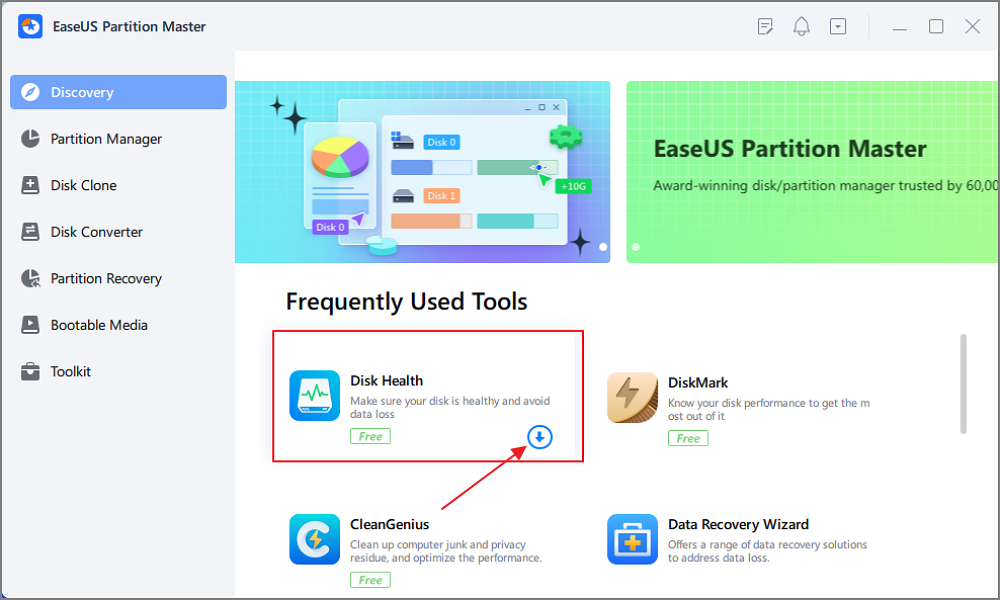
Langkah 2. Pilih disk target dan klik tombol "Refresh". Kemudian, Anda dapat melihat kondisi kesehatan disk Anda.

2. Bebaskan dan Manfaatkan Ruang Disk dengan Lebih Baik
Kehabisan ruang penyimpanan tidak selalu berarti Anda membutuhkan hard drive yang lebih besar. Hard drive yang sudah tua seringkali menjadi sulit dikelola hanya karena telah mengumpulkan file sementara, aplikasi, unduhan, cadangan, dan data lainnya selama bertahun-tahun. Menyediakan ruang kosong juga memudahkan Windows dan aplikasi untuk beroperasi secara normal.
Hapus File yang Tidak Perlu
Mulailah dengan sumber-sumber pemborosan ruang yang jelas:
- File sementara
- Sisa-sisa pembaruan Windows
- Isi tempat sampah daur ulang
- Aplikasi yang tidak digunakan
- File instalasi lama
- File berukuran besar yang tidak lagi Anda butuhkan.
- Unduhan yang tidak perlu
- File duplikat dan cadangan yang sudah usang
Jangan langsung menghapus file hanya karena ukurannya besar. Pertama, tentukan jenis file tersebut dan apakah Anda masih membutuhkannya.
Alih-alih memeriksa berbagai lokasi untuk menemukan file dan aplikasi yang tidak lagi Anda butuhkan, Anda dapat menggunakan fitur Clean dari EaseUS Partition Master untuk mengelola ruang drive C di satu tempat. Fitur ini menggabungkan analisis ruang, pembersihan file sampah, penghapusan aplikasi, dan migrasi data dalam satu alur kerja.
Anda dapat menggunakan EaseUS Partition Master untuk menemukan dan membebaskan ruang pada drive C tanpa harus memeriksa beberapa lokasi secara manual.
- Buka EaseUS Partition Master dan pilih Bersihkan.
- Gunakan Analisis Ruang untuk mengidentifikasi apa yang paling banyak memakan ruang.
- Pindai dan hapus file sampah yang tidak perlu.
- Temukan dan hapus instalasi aplikasi berukuran besar atau yang tidak diinginkan.
- Gunakan Migrasi Data untuk memindahkan aplikasi atau file besar yang didukung dari drive C ke drive lain, seperti drive D.
- Periksa kembali ruang kosong yang tersedia di drive C setelah pembersihan.

Fitur ini memungkinkan Anda menganalisis penggunaan disk dan membebaskan ruang melalui pembersihan, penghapusan aplikasi, dan migrasi data dari satu antarmuka.
Cari Tahu Apa yang Memakan Ruang
Program analisis ruang disk dapat mempermudah proses ini. Alih-alih menelusuri folder secara manual, analisis drive untuk mengidentifikasi apa yang memakan ruang disk :
- File berukuran besar
- Folder besar
- Konsumen penyimpanan yang sering diabaikan
- Aplikasi yang memakan banyak ruang penyimpanan
- Partisi dengan ruang kosong yang sangat sedikit.
Ini memberi Anda gambaran yang lebih jelas tentang ke mana penyimpanan Anda dialokasikan sebelum Anda mulai menghapus atau memindahkan apa pun.
Menata Ulang Ruang Partisi
Terkadang masalahnya bukan kurangnya total ruang penyimpanan, tetapi tata letak partisi yang tidak efisien. Misalnya, drive C: Anda mungkin hampir penuh sementara partisi lain pada disk fisik yang sama masih memiliki banyak ruang kosong. Dalam situasi ini, mengubah ukuran atau menata ulang partisi dapat memungkinkan Anda untuk memanfaatkan drive yang ada dengan lebih baik.
Tergantung pada tata letak partisi, Anda mungkin dapat:
- Perluas partisi
- Memperkecil partisi
- Pindahkan partisi
- Gabungkan partisi
- Alokasikan ruang yang belum dialokasikan
Ini bisa menjadi cara praktis untuk mengatasi masalah penyimpanan tanpa harus langsung mengganti seluruh hard drive.
3. Mengatasi Sektor Rusak pada Hard Drive Lama
Sektor yang rusak adalah salah satu masalah terpenting yang perlu diperhatikan pada hard drive yang sudah tua.
Sektor yang rusak adalah bagian dari disk yang tidak lagi dapat menyimpan atau mengambil data dengan andal. Beberapa kesalahan bersifat logis dan dapat diperbaiki oleh sistem operasi atau utilitas disk. Namun, kerusakan fisik tidak dapat diperbaiki hanya dengan perangkat lunak.
Apa Penyebab Sektor Buruk?
Sektor yang rusak dapat muncul karena beberapa alasan, termasuk:
- Keausan fisik
- Kerusakan permukaan
- Pemadaman listrik yang tak terduga
- Dampak fisik
- Perangkat keras yang menua
- Masalah sistem file
Sejumlah kecil sektor yang rusak tidak selalu berarti bahwa hard drive akan langsung gagal. Pertanyaan yang lebih penting adalah apakah masalah tersebut stabil atau semakin memburuk.
Pindai drive untuk sektor yang rusak.
Pengujian permukaan dapat membantu mengidentifikasi area yang membutuhkan waktu baca yang luar biasa lama atau tidak dapat dibaca dengan andal. Jika Anda menemukan sektor yang rusak, pantau drive tersebut daripada berasumsi bahwa satu kali pemindaian sudah cukup menjelaskan semuanya. Meningkatnya jumlah sektor yang rusak merupakan tanda peringatan yang jauh lebih kuat daripada jumlah yang kecil dan stabil.
Langkah 1. Buka EaseUS Partition Master. Masuk ke Toolkit dan pilih "Bad Sector Scan."
Langkah 2. Centang "Pindai Disk" dan pilih disk target dari menu tarik-turun.
Langkah 3. Klik "Pindai" untuk memulai proses pemindaian sektor yang rusak.
Apakah Sektor yang Rusak Dapat Diperbaiki?
Hal ini bergantung pada penyebab masalahnya. Kesalahan disk logis terkadang dapat diperbaiki melalui perbaikan sistem file. Namun, sektor yang rusak secara fisik tidak dapat dikembalikan ke kondisi fisik yang sempurna dengan perangkat lunak.
Hard drive modern juga dapat memetakan ulang sektor yang rusak secara internal. Hal ini memungkinkan hard drive untuk terus berfungsi, tetapi bukan berarti perangkat keras yang mendasarinya telah kembali sehat.
Bisakah Anda Mengisolasi Sektor yang Rusak?
Dalam beberapa situasi, area bermasalah dapat diisolasi sehingga sistem operasi menghindari penggunaannya. Misalnya, batas partisi terkadang dapat disesuaikan untuk menjaga bagian yang tidak andal tetap berada di luar partisi aktif. Namun, ini harus dianggap sebagai langkah manajemen risiko, bukan perbaikan permanen.
Jika sektor yang rusak terus bertambah, jangan mengandalkan trik partisi untuk menjaga agar hard drive tetap berfungsi selamanya. Cadangkan file penting Anda dan siapkan hard drive pengganti.
4. Meningkatkan Kinerja Hard Drive Lama
Hard drive lama mungkin terasa lambat jauh sebelum akhirnya tidak dapat digunakan lagi. Untungnya, tidak semua masalah performa disebabkan oleh degradasi perangkat keras.
Sisakan Ruang Kosong yang Cukup
Hard drive yang hampir penuh dapat menjadi sulit dikelola, terutama ketika sistem membutuhkan penyimpanan sementara. Membebaskan file yang tidak perlu dan mempertahankan jumlah ruang yang tersedia dapat membantu mengurangi tekanan pada penyimpanan.
Periksa Sistem Berkas
Kesalahan sistem file dapat menyebabkan perilaku yang tidak terduga dan berkontribusi pada kinerja yang buruk. Jika Windows melaporkan kesalahan disk, file menjadi tidak dapat diakses, atau aplikasi berulang kali mengalami masalah baca/tulis, periksa sistem file sebelum berasumsi bahwa perangkat keras itu sendiri mengalami kegagalan.
Optimalkan Tata Letak Partisi
Tata letak partisi yang tidak efisien juga dapat mempersulit pengelolaan penyimpanan. Jika satu partisi selalu penuh sementara partisi lain memiliki banyak kapasitas yang tidak terpakai, mengalokasikan ulang ruang yang tersedia mungkin lebih bermanfaat daripada sekadar menghapus lebih banyak file.
Lakukan defragmentasi HDD bila diperlukan.
Hard disk drive tradisional dapat mengalami fragmentasi karena file berulang kali dibuat, dimodifikasi, dan dihapus. Windows menyertakan optimasi drive otomatis, yang dapat menangani optimasi HDD rutin dalam sebagian besar kasus. Anda umumnya tidak perlu menjalankan alat defragmentasi pihak ketiga secara terus-menerus.
Perlu diingat bahwa HDD dan SSD tidak boleh diperlakukan dengan cara yang sama. Defragmentasi tradisional relevan untuk HDD, sedangkan SSD menggunakan mekanisme optimasi yang berbeda.
Pertimbangkan untuk melakukan upgrade SSD.
Jika HDD lama masih dalam kondisi mekanis yang baik tetapi terasa lambat, menggantinya dengan SSD seringkali memberikan peningkatan kinerja yang jauh lebih signifikan daripada mengoptimalkan HDD berulang kali. Anda tidak perlu menginstal ulang Windows dari awal. Anda dapat memindahkan sistem operasi dan data yang ada ke SSD baru, lalu menggunakan SSD tersebut sebagai drive sistem.
5. Lindungi Hard Drive Lama Anda dari Kerusakan Lebih Lanjut
Perawatan yang baik juga berarti menghindari stres yang tidak perlu.
Hindari mengisi penuh hard drive sepenuhnya.
Drive dengan ruang kosong yang sangat sedikit akan lebih sulit dikelola dan dapat menyebabkan masalah kinerja. Tinjau penggunaan penyimpanan Anda secara berkala daripada menunggu hingga Windows menampilkan peringatan ruang penyimpanan rendah.
Hindari Penghentian Operasi Paksa yang Tidak Perlu
Memutus aliran listrik berulang kali saat sistem sedang menulis data dapat menyebabkan masalah pada sistem file dan, dalam beberapa kasus, kerusakan data. Jika memungkinkan, matikan Windows secara normal.
Lindungi HDD dari Guncangan Fisik
Tidak seperti SSD, HDD mengandung komponen mekanis yang bergerak. Jika Anda menggunakan HDD eksternal, hindari:
- Menjatuhkannya
- Memindahkannya saat sedang beroperasi
- Getaran berlebihan
- Koneksi listrik berkualitas buruk atau tidak stabil
Kerusakan fisik dapat dengan cepat mengubah hard drive yang tadinya masih bisa digunakan menjadi hard drive yang tidak andal.
Pantau Suhu
Panas berlebih tidak diinginkan untuk perangkat penyimpanan. Pastikan drive memiliki aliran udara yang memadai, terutama di desktop, enclosure eksternal, dan lingkungan lain di mana panas dapat menumpuk.
Jangan Abaikan Suara-Suara Aneh
Bunyi klik atau gesekan pada HDD tidak boleh dianggap sebagai gejala penuaan normal.
Jika hard drive tiba-tiba mengeluarkan suara mekanis yang tidak biasa, prioritaskan data Anda. Hindari pemindaian, perbaikan, atau operasi penulisan yang tidak perlu sampai file penting telah dicadangkan atau dimigrasikan.
6. Pindahkan Data Anda Sebelum Hard Drive Rusak
Bagian terpenting dalam memperpanjang umur hard drive lama adalah mengetahui kapan harus berhenti memperpanjangnya. Jika hard drive mulai tidak andal, prioritas Anda harus bergeser dari optimasi ke perlindungan data.
Kapan Sebaiknya Anda Memigrasikan Data?
Pertimbangkan untuk memigrasikan data Anda jika Anda melihat hal berikut:
- Meningkatnya sektor-sektor buruk
- Peringatan SMART
- Kesalahan baca/tulis berulang
- Kerusakan berkas
- Sering terjadi kerusakan sistem
- Pemutusan koneksi drive yang tidak terduga
- Suara mekanis yang tidak biasa
- Penurunan kinerja yang parah dan berkelanjutan
Jangan menunggu hingga hard drive berhenti berfungsi sepenuhnya.
Pilih Metode Migrasi yang Tepat
Metode terbaik bergantung pada apa yang ingin Anda pindahkan.
| Situasi | Metode yang Disarankan |
|---|---|
| Pindahkan beberapa file pribadi | Salinan berkas |
| Pindahkan seluruh drive | Pengkloningan disk |
| Pindahkan Windows ke SSD baru | Migrasi sistem operasi |
| Mengganti drive sistem | Pengkloningan disk atau migrasi OS |
| Penggerak menjadi tidak dapat diandalkan | Migrasikan data penting sesegera mungkin. |
Kloning Hard Drive Lama ke Hard Drive Baru
Pengkloningan disk membuat salinan drive sumber pada drive lain. Ini dapat berguna ketika Anda ingin mengganti HDD yang sudah tua sambil tetap mempertahankan file, partisi, dan lingkungan sistem yang ada. Misalnya, Anda dapat mengkloning HDD lama ke HDD atau SSD yang lebih besar dengan EaseUS Partition Master dan kemudian menggunakan drive baru tersebut sebagai pengganti.
Langkah 1. Pilih disk sumber.
- Klik "Kloning" dari menu sebelah kiri. Pilih "Kloning Disk OS" atau "Kloning Disk Data" dan klik "Berikutnya".
- Pilih disk sumber dan klik "Berikutnya".
Langkah 2. Pilih disk target.
- Pilih HDD/SSD yang diinginkan sebagai tujuan penyimpanan Anda dan klik "Berikutnya" untuk melanjutkan.
- Bacalah pesan peringatan dan klik tombol "Ya".
Langkah 3. Lihat tata letak disk dan edit ukuran partisi disk target.
Kemudian klik "Lanjutkan" ketika program memperingatkan bahwa semua data pada disk target akan dihapus. (Jika Anda memiliki data penting pada disk target, cadangkan terlebih dahulu.)
Anda dapat memilih "Sesuaikan disk secara otomatis", "Kloning sebagai sumber", atau "Edit tata letak disk" untuk menyesuaikan tata letak disk Anda. (Pilih opsi terakhir jika Anda ingin menyisakan lebih banyak ruang untuk drive C.)
Langkah 4. Klik "Mulai" untuk memulai proses kloning disk.
Migrasi Windows dari HDD ke SSD
Jika keluhan utama Anda adalah kinerja sistem, memindahkan Windows dari HDD lama ke SSD dapat memberikan peningkatan yang jauh lebih besar daripada hanya membersihkan HDD saja. Alat migrasi OS khusus dapat memindahkan sistem operasi ke drive baru tanpa mengharuskan Anda membangun ulang seluruh lingkungan Windows Anda dari awal.
Langkah-langkah untuk memindahkan OS ke HDD/SSD:
- Jalankan EaseUS Partition Master dan pilih "Clone" dari menu sebelah kiri.
- Centang "Migrasi OS" dan klik "Berikutnya".
- Pilih SSD atau HDD sebagai disk tujuan dan klik "Berikutnya".
- Peringatan: Data dan partisi pada disk target akan dihapus. Pastikan Anda telah mencadangkan data penting terlebih dahulu. Jika belum, lakukan sekarang.
- Kemudian klik "Ya".
- Lihat pratinjau tata letak disk target Anda. Kemudian klik "Mulai" untuk memulai migrasi sistem operasi Anda ke disk baru.
- Setelah itu, klik "Mulai Ulang Sekarang" atau "Selesai" untuk menentukan apakah Anda ingin memulai ulang komputer dari disk baru secara langsung.
"Reboot Now" berarti menyimpan perubahan secara instan, sedangkan "Done" berarti Anda perlu memulai ulang komputer secara manual nanti.
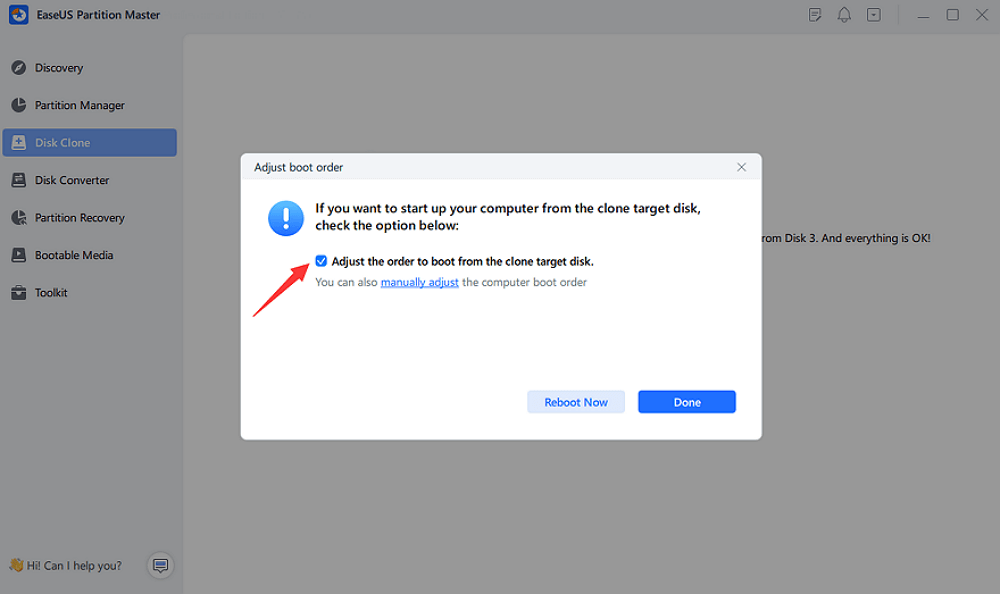
🟢Catatan: Memindahkan sistem operasi ke SSD atau HDD akan menghapus partisi dan data yang ada pada disk target jika tidak ada cukup ruang yang belum dialokasikan. Jika Anda menyimpan data penting di sana, cadangkan terlebih dahulu ke hard drive eksternal.
7. Ketahui Kapan Harus Mengganti Hard Drive Lama
Tidak ada strategi perawatan yang dapat membuat hard drive yang rusak secara fisik menjadi andal kembali.
Anda harus mempertimbangkan penggantian secara serius ketika:
- Sektor-sektor buruk semakin meningkat.
- SMART melaporkan peringatan kritis.
- File berulang kali mengalami kerusakan.
- Drive sering terputus
- Kesalahan baca/tulis terus terjadi.
- Penggerak tersebut menghasilkan suara mekanis yang tidak biasa.
- Kinerja menjadi tidak stabil
- Windows berulang kali melaporkan masalah disk.
Pada titik ini, mencoba memperpanjang masa pakai hard drive beberapa bulan lagi mungkin akan menimbulkan lebih banyak risiko daripada manfaat. Jika hard drive mengalami kerusakan fisik, penggantian lebih aman daripada mencoba memperpanjang masa pakainya.
Hard drive lama masih berpotensi untuk disimpan sebagai perangkat sekunder jika kondisinya telah diverifikasi dan fungsinya sesuai, tetapi data penting tidak boleh bergantung padanya.
8. Daftar Periksa Pemeliharaan Hard Drive Lama
Gunakan rutinitas berikut untuk menjaga agar hard drive yang sudah tua tetap terkendali.
Secara teratur
- Periksa ruang penyimpanan yang tersedia.
- Hapus file yang tidak perlu.
- Tinjau folder dan aplikasi berukuran besar.
- Pantau kesehatan dan suhu hard disk.
- Perhatikan kinerja atau perilaku sistem yang tidak biasa.
Saat Anda Melihat Masalah
- Jalankan pemeriksaan kesehatan disk.
- Lakukan pemindaian untuk sektor yang rusak.
- Periksa sistem file.
- Cadangkan file-file penting.
- Hindari operasi penulisan yang tidak perlu jika drive tampak tidak stabil.
- Siapkan hard drive pengganti jika kondisinya memburuk.
Sebelum Mengganti Drive
- Cadangkan file-file penting.
- Pilih antara migrasi file, kloning disk, atau migrasi sistem operasi.
- Pastikan hard drive baru tersebut memiliki kapasitas yang cukup.
- Konfirmasikan bahwa file-file penting dapat diakses dari drive baru tersebut.
- Barulah setelah itu Anda menonaktifkan atau menggunakan kembali hard drive lama tersebut untuk tujuan lain.
Kesimpulan
Hard drive lama tidak harus diganti hanya karena sudah tua. Jika masih dalam kondisi baik, Anda seringkali dapat memperpanjang masa pakainya dengan menjaga ruang kosong yang cukup, menghapus data yang tidak perlu, memelihara sistem file, memantau kesehatan disk, dan menghindari tekanan fisik atau operasional yang tidak perlu. Sektor yang rusak dan tanda peringatan lainnya memerlukan kehati-hatian lebih. Mengisolasi area yang bermasalah dapat mengurangi risiko langsung, tetapi tidak memperbaiki perangkat keras yang rusak secara fisik.
Yang terpenting, ketahui kapan harus berhenti mengoptimalkan dan mulai melakukan migrasi. Ketika hard drive yang sudah tua mulai menunjukkan kesalahan berulang, peningkatan sektor yang rusak, peringatan SMART, atau tanda-tanda kegagalan fisik lainnya, melindungi data Anda harus menjadi prioritas utama daripada memperpanjang umur hard drive.
Tujuannya bukanlah untuk menjaga agar hard drive lama tetap berfungsi selamanya. Tujuannya adalah untuk menggunakannya dengan aman selama masih dapat diandalkan, mendeteksi masalah sebelum menyebabkan kehilangan data, dan memindahkan data Anda ke hard drive baru pada waktu yang tepat.
Pertanyaan yang Sering Diajukan (FAQ) Tentang Memperpanjang Masa Pakai Disk Lama
1. Bisakah Anda memperpanjang umur hard drive lama?
Ya, jika hard drive masih dalam kondisi baik. Membebaskan ruang penyimpanan, memeriksa kesehatan disk, memantau sektor yang rusak, memelihara sistem file, dan menghindari kerusakan fisik dapat membantu Anda mendapatkan penggunaan yang lebih andal dari hard drive yang sudah tua. Namun, langkah-langkah ini tidak dapat membalikkan kerusakan perangkat keras fisik.
2. Bagaimana cara agar hard drive lama saya bisa bertahan lebih lama?
Sisakan ruang kosong yang cukup, hapus file yang tidak perlu, hindari panas berlebih dan guncangan fisik, periksa drive secara berkala untuk kesalahan dan sektor yang rusak, dan pantau kesehatan keseluruhannya. Jika drive mulai menunjukkan tanda-tanda peringatan serius, cadangkan atau migrasikan data Anda daripada terus mengandalkannya.
3. Bisakah sektor yang rusak pada hard drive lama diperbaiki?
Beberapa kesalahan logis pada disk dapat diperbaiki, tetapi sektor yang rusak secara fisik tidak dapat dipulihkan melalui perangkat lunak. Utilitas disk dapat mendeteksi sektor yang rusak atau membantu mengisolasi area yang terpengaruh, tetapi semakin banyak sektor yang rusak biasanya menunjukkan bahwa drive tersebut mengalami penurunan kinerja dan harus diganti.
4. Apakah mengosongkan ruang penyimpanan membuat hard drive lama menjadi lebih cepat?
Hal ini dapat membantu, terutama ketika hard drive hampir penuh. Menghapus file yang tidak perlu memberi sistem lebih banyak ruang penyimpanan yang tersedia dan dapat mempermudah manajemen disk. Namun, membebaskan ruang tidak dapat mengembalikan kinerja hard drive yang mengalami kerusakan mekanis.
5. Kapan saya harus mengganti hard drive lama?
Pertimbangkan untuk mengganti hard drive jika Anda melihat peningkatan sektor yang rusak, peringatan SMART, kesalahan baca/tulis berulang, kerusakan file, pemutusan koneksi yang sering terjadi, suara mekanis yang tidak biasa, atau kinerja yang semakin tidak stabil. Jika data penting tersimpan di hard drive, pindahkan atau cadangkan data tersebut sebelum hard drive benar-benar rusak.
Bagaimana kami bisa membantu Anda?
Artikel Terkait
-
3+ Solusi: Mengatasi Drive C Penuh dan Habis Ruang di Windows 11/10/8/7
![author icon]() Susanne/2026/08/13
Susanne/2026/08/13 -
5 Pembersih Disk Gratis Terbaik yang Direkomendasikan 2024🏆
![author icon]() Susanne/2026/06/16
Susanne/2026/06/16 -
Dua Utilitas Disk Terbaik dan Berguna di Windows (11/10/8/7/Vista/XP)
![author icon]() Susanne/2026/06/16
Susanne/2026/06/16 -
Kegagalan Hard Drive: Cara Memeriksa & Apa yang Harus Dilakukan
![author icon]() Susanne/2026/06/16
Susanne/2026/06/16
 Susanne/2026/08/13