


Treść
Halaman Daftar Isi

Diperbarui oleh
DaisyDiperbarui pada Jun 16, 2026
exFAT adalah sistem berkas modern yang mendukung berkas berukuran besar (lebih dari 4GB) dan partisi berukuran besar. Banyak pengguna mengalami masalah saat bekerja dengan berkas berukuran besar pada drive USB atau disk eksternal yang menggunakan sistem berkas FAT32. Sistem berkas FAT32 memiliki batasan ukuran berkas sebesar 4GB. Hal ini dapat menjadi masalah saat mentransfer video HD, gambar sistem, atau berkas game.
Jika Anda ingin memformat drive FAT32 menjadi exFAT tanpa kehilangan data, Anda berada di tempat yang tepat. Panduan ini menunjukkan empat cara untuk mengonversi FAT32 menjadi exFAT tanpa kehilangan data.
Saya memiliki hard drive eksternal 2TB. Hard drive tersebut diformat dalam FAT32, tetapi saya ingin mengubahnya menjadi exFAT. Saya ingin tahu apakah ada cara untuk mengubah hard drive saya menjadi exFAT tanpa memformatnya dan kehilangan semua data saya. - Dari Reddit.
Mengapa Anda Mengonversi FAT32 ke exFAT?
FAT32 dan exFAT adalah sistem file yang populer. Anda mungkin perlu mengonversi FAT32 ke exFAT karena alasan berikut. FAT32 tidak dapat menangani file berukuran lebih dari 4GB. Sistem ini membatasi partisi hingga 32GB saat menggunakan alat Windows. Namun, exFAT mendukung drive hingga 128PB. Sistem ini berfungsi sempurna di Windows, macOS, Android, PS5, Xbox, dan TV. exFAT juga menawarkan kecepatan baca dan tulis yang lebih cepat. Singkatnya, exFAT adalah pilihan modern untuk file besar dan kompatibilitas antarperangkat.
Sistem file mana yang lebih cocok untuk Anda? Berikut adalah tabel perbandingan sistem file umum.
| Fitur | FAT32 | exFAT | NTFS |
| Penggunaan umum | USB drive lama, kartu memori | Drive USB modern, kartu SD, penyimpanan eksternal | Hard disk internal dan SSD untuk Windows |
| Ukuran file tunggal maksimum | 4 GB | Hingga 16 EB | Sangat besar |
| Ukuran partisi maksimum | Hingga beberapa TB | Hingga sekitar 128 PB | Hingga sekitar 256 TB pada MBR, jauh lebih besar pada GPT |
| Kompatibilitas | Windows; baca/tulis di macOS; baca/tulis di Linux dengan driver | Windows; baca/tulis di macOS modern; baca/tulis di Linux dengan driver | Terbaik di Windows; hanya baca secara default di macOS (penulisan memerlukan perangkat lunak tambahan); baca/tulis di Linux |
| Media ideal | Perangkat kecil/lama, kompatibilitas tinggi | Flash drive dan penyimpanan removable berkapasitas besar | Drive sistem, disk internal, penyimpanan canggih |
| Kinerja | Baik untuk volume kecil, lemah untuk file besar | Baik untuk file besar pada penyimpanan flash | Kuat, terutama dengan banyak file kecil |
Solusi All-in-One untuk Mengonversi FAT32 ke exFAT Tanpa Kehilangan Data
Saat mengonversi sistem file, keamanan data harus menjadi prioritas utama. Banyak alat Windows memerlukan format ulang, yang berarti Anda bisa kehilangan file selama proses. EaseUS Partition Master adalah alat paling tepercaya untuk tugas ini. Versi terbaru EaseUS Partition Master kini sepenuhnya mendukung konversi dan pengelolaan exFAT. Ia mengonversi FAT32 ke exFAT dengan satu klik dan melindungi data Anda.
Manajer partisi profesional ini dapat mengonversi FAT32 ke exFAT secara langsung tanpa perlu memformat. Alat ini menyediakan instruksi yang jelas, pemeriksaan keamanan bawaan, dan antarmuka yang sederhana. Anda juga dapat melakukan cadangan atau mengubah ukuran partisi, mengkloning drive, dan memperbaiki kesalahan disk hanya dengan beberapa klik.
Berikut adalah cara mengonversi FAT32 ke exFAT tanpa kehilangan data menggunakan EaseUS Partition Master.
Langkah 1. Instal dan jalankan EaseUS Partition Master di komputer Anda.
Langkah 2. Di jendela "Disk Converter", pilih "FAT => exFAT" dan klik "Next."

Langkah 3.Di jendela baru, pilih partisi yang ingin Anda format ke exFAT, lalu klik "Convert."

Langkah 4.Tunggu hingga proses selesai.

Langkah 5.Klik "Selesai" setelah proses selesai.

- Konversi FAT32 ke exFAT tanpa memformat atau kehilangan data
- Konversi NTFS ke exFAT; konversi exFAT ke NTFS/FAT32
- Ubah ukuran/pindahkan, gabungkan, pisahkan, buat, hapus, format partisi
- Migrasi sistem operasi ke SSD/HDD tanpa menginstal ulang Windows
Konversi FAT32 ke exFAT Tanpa Kehilangan Data Secara Manual
Jika Anda ingin menangani proses ini sendiri, Windows menyediakan beberapa alat bawaan untuk memformat ulang drive Anda ke exFAT. Namun, sebelum memulai, buat cadangan file Anda untuk mencegah kehilangan data.
emoji_2️Fase 1. Buat Cadangan Perangkat Anda
Selalu buat cadangan file Anda terlebih dahulu. Anda dapat menyalinnya secara manual ke drive lain atau menggunakan alat seperti EaseUS Partition Master untuk cadangan penuh yang lebih cepat. Setelah data Anda aman, lanjutkan ke proses konversi.
emoji_3️Fase 2. Konversi FAT32 ke exFAT
Sekarang setelah data Anda aman, saatnya mengonversi drive FAT32 Anda ke exFAT. Windows menawarkan tiga opsi bawaan - File Explorer, Disk Management, dan DiskPart.
Cara 1. Konversi FAT32 ke exFAT melalui File Explorer
Di File Explorer, Anda dapat dengan cepat mengonversi FAT32 ke exFAT. Ini adalah metode tercepat. Namun, ini akan menghapus semua data kecuali Anda telah membackupnya sebelumnya. Berikut cara mengonversi FAT32 ke exFAT.
Langkah 1. Buka File Explorer dan klik kanan drive Anda. Kemudian, pilih Format.
Langkah 2. Pilih exFAT sebagai sistem file.
Langkah 3. Klik Mulai.

Cara 2. Mengonversi FAT32 ke exFAT menggunakan Disk Management
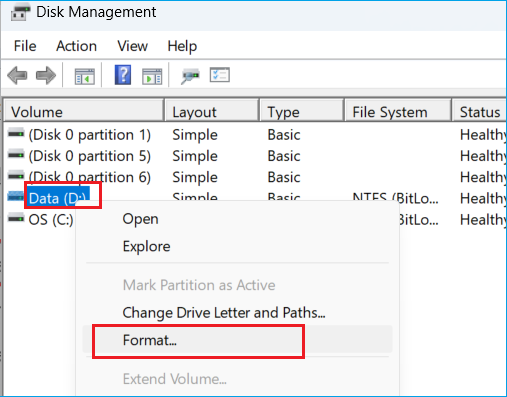
Disk Management memberikan kontrol lebih besar atas ukuran volume dan label drive. Anda juga dapat menggunakan Disk Management untuk mengubah FAT32 menjadi exFAT. Metode ini memerlukan proses format. Cara melakukannya:
Langkah 1. Tekan Win + X dan buka Disk Management.
Langkah 2. Klik kanan partisi FAT32 Anda, lalu pilih Format.
Langkah 3. Pilih exFAT sebagai sistem file, lalu klik OK.
Cara 3. Konversi FAT32 ke exFAT menggunakan DiskPart
DiskPart adalah alat yang kuat dan langsung, tetapi harus digunakan dengan hati-hati. Perintah yang salah dapat menghapus data secara permanen.
Langkah 1. Ketik "cmd" di bilah pencarian Windows, lalu klik kanan Command Prompt. Pilih Run as administrator.
Langkah 2. Masukkan perintah berikut:
- diskpart
- daftar disk
- select disk X (ganti X dengan nomor disk Anda)
- daftar volume
- select volume Y (ganti Y dengan nomor volume Anda)
- format fs=exfat cepat
- keluar

- Tips
- Setelah konversi format, Anda dapat memulihkan data ke perangkat Anda menggunakan cadangan Anda. Dengan demikian, Anda tidak akan kehilangan data selama konversi exFat.
Kesimpulan
FAT32 andal namun sudah ketinggalan zaman untuk kebutuhan penyimpanan saat ini. Mengonversi ke exFAT memungkinkan Anda menyimpan file berukuran besar, meningkatkan kinerja, dan menjaga kompatibilitas antar sistem operasi. Panduan ini menawarkan empat cara untuk mengonversi FAT32 ke exFAT tanpa kehilangan data. Untuk memastikan tidak ada kehilangan data, menggunakan EaseUS Partition Master adalah metode paling aman dan efisien. Alat ini dapat mengonversi drive Anda dari FAT32 ke exFAT tanpa perlu memformat. Jika Anda lebih suka opsi manual, utilitas Windows seperti File Explorer, Disk Management, atau DiskPart berfungsi dengan baik. Selalu cadangkan data penting sebelum mengubah sistem file.
Pertanyaan Umum tentang Cara Mengonversi FAT32 ke exFAT
1. Apakah Anda dapat memformat ulang drive USB tanpa kehilangan data?
Biasanya, reformat normal selalu menghapus semua data. Anda dapat mencadangkan data, memformat drive, dan kemudian memulihkan data untuk menghindari kehilangan data. Untuk beralih ke exFAT dan menjaga file Anda, gunakan perangkat lunak pihak ketiga seperti EaseUS Partition Master. Perangkat lunak ini mengonversi FAT32 ke exFAT secara langsung, tanpa memformat atau kehilangan data.
2. Apakah saya dapat mengubah ukuran partisi exFAT?
Ya, Anda dapat mengubah ukuran partisi exFAT. EaseUS Partition Master sepenuhnya mendukung mengubah ukuran, memindahkan, menggabungkan, dan membagi partisi exFAT. Windows Disk Management tidak dapat mengubah ukuran exFAT, jadi Anda memerlukan alat khusus.
3. Bagaimana cara mengubah USB menjadi exFAT tanpa memformat?
Jika Anda ingin mengubah USB menjadi exFAT tanpa memformat, Anda dapat menggunakan alat exFAT seperti EaseUS Partition Master. Alat ini membantu mengubah USB Anda menjadi exFAT tanpa memformat.
Bagikan metode ini untuk mengubah FAT32 menjadi exFAT di:

Bagaimana kami bisa membantu Anda?
Artikel Terkait
-
Alat Partisi Gratis untuk Kartu SD [Dengan Panduan Praktis]
![author icon]() Susanne/2026/06/16
Susanne/2026/06/16 -
Cara Menggunakan Wipe Data/Factory Reset di Android
![author icon]() Daisy/2026/06/16
Daisy/2026/06/16 -
Cara Mengkloning Kartu SD di Windows 11/10/8/7 💡
![author icon]() Susanne/2026/08/13
Susanne/2026/08/13 -
Ulasan Alat Format Tingkat Rendah HDD 2026: Apakah Aman & Alternatif Terbaik?
![author icon]() Daisy/2026/06/16
Daisy/2026/06/16
 Susanne/2026/06/16