


Treść
Halaman Daftar Isi

Diperbarui oleh
DaisyDiperbarui pada Sep 17, 2026
Mengalami kendala saat melakukan upgrade Windows 11 26H2? Windows 11 26H2 adalah pembaruan fitur Windows 11 terbaru, yang menghadirkan fitur baru, peningkatan keamanan, dan pembaruan sistem. Namun, menginstal versi baru tidak selalu berjalan lancar. Beberapa pengguna mungkin mengalami kendala selama pembaruan atau menemui kode kesalahan. Windows 11 26H2 dapat gagal diinstal karena beberapa alasan. PC Anda mungkin tidak memiliki cukup ruang kosong di drive C, Windows Update mungkin macet, atau perangkat keras dan driver Anda mungkin tidak memenuhi persyaratan upgrade.
Jika Anda mengalami kesulitan menginstal Windows 11 26H2, panduan ini membahas penyebab umum dan solusi praktis untuk membantu Anda menginstal Windows 11 26H2 dengan sukses.
Mengapa saya tidak dapat menginstal Windows 11 26H2?
Instalasi Windows 11 26H2 mungkin gagal karena berbagai alasan. PC Anda mungkin tidak memiliki cukup ruang kosong, driver mungkin menghalangi peningkatan, atau Windows Update mungkin mengalami masalah.
| Kemungkinan Penyebab | Gejala Umum |
| Ruang penyimpanan drive C tidak cukup. | Windows tidak dapat menyelesaikan instalasi karena tidak ada cukup ruang kosong untuk file pembaruan. |
| Ketidakcocokan driver | Pembaruan gagal, macet, atau dikembalikan setelah menginstal driver yang tidak kompatibel. |
| Kesalahan Pembaruan Windows | Pembaruan macet, gagal diunduh, atau berulang kali menampilkan kesalahan. |
| Berkas sistem yang rusak | Instalasi Windows tidak dapat diselesaikan karena file sistem penting rusak. |
| Masalah TPM atau Secure Boot | PC Anda tidak memenuhi persyaratan Windows 11 karena TPM atau Secure Boot dinonaktifkan. |
| Perangkat keras yang tidak didukung | Windows memblokir peningkatan karena PC tidak memenuhi persyaratan perangkat keras. |
| Perangkat lunak pihak ketiga | Instalasi gagal atau dibatalkan karena program lain mengganggu proses penyiapan. |
| Perangkat eksternal | Proses instalasi gagal selama peningkatan versi karena perangkat yang terhubung menyebabkan konflik perangkat keras atau driver. |
Microsoft menyarankan untuk memeriksa ruang disk yang tersedia, pembaruan Windows, driver, perangkat lunak antivirus pihak ketiga, dan perangkat lunak lainnya ketika peningkatan Windows gagal.
Sebelum mencoba berbagai perbaikan, periksa kode kesalahan jika Windows menampilkannya. Kode kesalahan dapat menunjukkan penyebabnya jauh lebih cepat daripada pesan umum "Windows 11 26H2 tidak dapat diinstal".
Cara Memperbaiki Masalah Gagal Menginstal Windows 11 26H2
Instalasi Windows 11 26H2 mungkin gagal karena ruang disk yang rendah , kesalahan Windows Update, driver yang tidak kompatibel, atau masalah sistem. Anda tidak perlu langsung mengatur ulang Windows atau menginstal ulang sistem. Mulailah dengan pemeriksaan dasar di bawah ini dan lanjutkan ke perbaikan yang lebih lanjut jika pembaruan masih gagal.
Perbaikan 1. Bebaskan Ruang Hard Disk
Windows membutuhkan ruang kosong yang cukup pada drive sistem untuk mengunduh file pembaruan dan menyelesaikan instalasi. Jika drive C hampir penuh , Windows 11 26H2 mungkin gagal meskipun drive lain memiliki banyak ruang kosong.
Mulailah dengan memeriksa berapa banyak ruang kosong yang tersedia di drive C. Kemudian Anda dapat menghapus file yang tidak perlu atau memindahkan beberapa data ke drive lain. Jika drive C terlalu kecil dan Anda tidak dapat membebaskan cukup ruang, EaseUS Partition Master dapat membantu Anda meningkatkan ruang yang tersedia dengan mengelola partisi yang ada.
Jika Anda perlu menginstal Windows 11 26H2 pada drive C, Anda dapat menggunakan EaseUS Partition Master untuk:
- Perluas drive C : Tambahkan ruang yang belum dialokasikan ke drive C ketika disk memiliki ruang yang tersedia.
- Mengubah ukuran partisi: Mengecilkan partisi yang lebih besar untuk menciptakan lebih banyak ruang untuk C.
- Pindahkan partisi: Pindahkan partisi ketika ruang yang belum dialokasikan tidak berada tepat di sebelah C.
- Gabungkan partisi: Gabungkan partisi yang sesuai untuk memanfaatkan ruang disk yang tersedia dengan lebih baik.
- Bersihkan ruang disk: Hapus file yang tidak perlu untuk membebaskan ruang penyimpanan tambahan sebelum peningkatan.
Berikut cara memperbaiki ruang penyimpanan yang rendah pada drive C menggunakan EaseUS Partition Master:
Langkah 1: Bebaskan ruang yang belum dialokasikan untuk drive C.
Jika tidak ada ruang yang belum dialokasikan pada disk sistem, buka Pengelola Partisi dan klik kanan pada partisi di sebelah drive C: lalu pilih "Ubah Ukuran/Pindahkan".
Geser panel kiri partisi untuk mengecilkannya dan menyisakan ruang yang tidak dialokasikan di belakang drive C: sistem, lalu klik "OK".
Langkah 2: Tambahkan ruang pada drive C.
1. Klik kanan pada drive C: dan pilih "Ubah Ukuran/Pindahkan".

2. Seret ujung partisi sistem ke ruang yang belum dialokasikan untuk menambahkan ruang ke drive C:, atau klik "isi semua ruang yang belum dialokasikan" dan klik "OK".

Langkah 3: Simpan semua perubahan untuk memperluas drive C:.
Klik "Jalankan Tugas" dan klik "Terapkan" untuk menyimpan semua perubahan sehingga dapat memperluas drive C: sistem.

Perbaikan 2. Periksa Persyaratan Sistem Windows 11
Windows 11 26H2 masih menggunakan persyaratan Windows 11 yang sama. Jika PC Anda tidak memenuhi persyaratan perangkat keras atau firmware dasar, Anda tidak dapat menyelesaikan instalasi. Perangkat yang sudah menjalankan Windows 11 24H2 atau 25H2 tetap sepenuhnya kompatibel.
Persyaratan Sistem Minimum Windows 11 26H2:
| Persyaratan | Minimum |
| Prosesor | 1 GHz atau lebih cepat dengan 2 inti atau lebih |
| RAM | 4 GB |
| Penyimpanan | 64 GB atau lebih besar |
| Firmware sistem | UEFI, mendukung Secure Boot. |
| TPM | TPM 2.0 |
| Grafik | Kompatibel dengan DirectX 12 |
| Menampilkan | Layar definisi tinggi |
Perbaikan 3. Instal Pembaruan Windows yang Tertunda
Pembaruan yang belum selesai mungkin mengganggu pembaruan fitur Windows lainnya. Menginstal semua pembaruan yang tersedia juga dapat memastikan instalasi Windows Anda saat ini memiliki perbaikan terbaru sebelum Anda mencoba 26H2 lagi.
Langkah 1. Buka Pengaturan > Pembaruan Windows.
Langkah 2. Pilih Periksa pembaruan.
Langkah 3. Instal pembaruan yang tersedia dan mulai ulang PC saat Windows meminta Anda untuk melakukannya.
Langkah 4. Kembali ke Pengaturan > Pembaruan Windows dan pilih Periksa pembaruan lagi.
Langkah 5. Coba instal Windows 11 26H2.
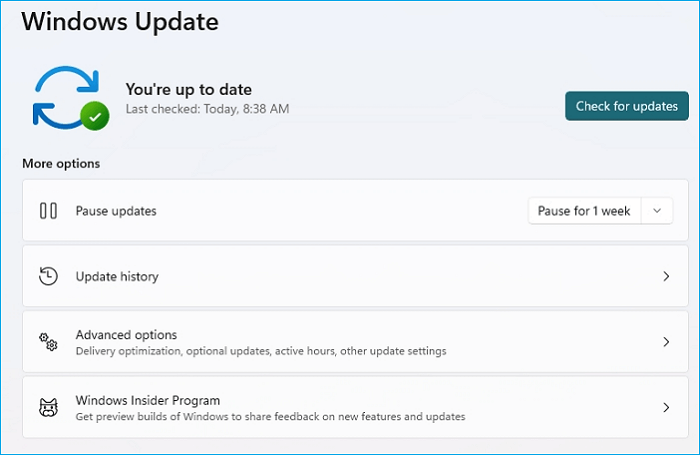
Jika pembaruan yang sama diunduh berulang kali tetapi gagal selama instalasi, hentikan upaya pembaruan dan lanjutkan dengan perbaikan di bawah ini.
Perbaikan 4. Jalankan Pemecah Masalah Pembaruan Windows
Pemecah Masalah Pembaruan Windows dapat mendeteksi masalah umum yang mencegah pembaruan diunduh atau diinstal. Ada baiknya mencoba ini ketika Windows 11 26H2 macet atau berulang kali gagal melalui Pembaruan Windows .
Langkah 1. Buka Pengaturan > Sistem > Pemecahan Masalah > Pemecah masalah lainnya.
Langkah 2. Temukan Windows Update dalam daftar.
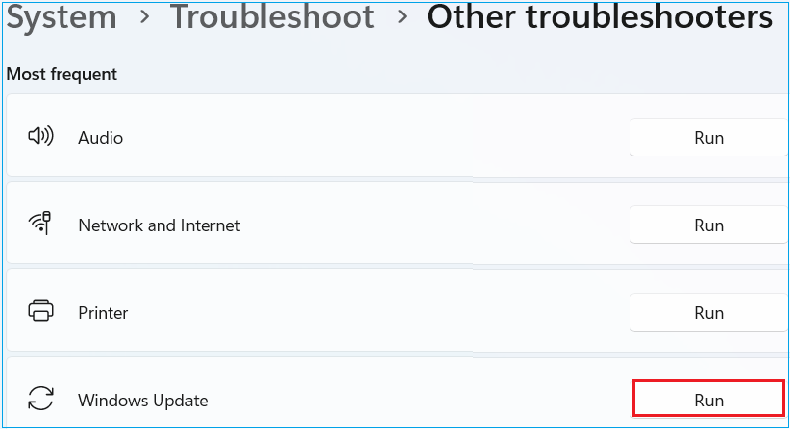
Langkah 3. Pilih Jalankan dan ikuti petunjuk yang diberikan oleh Windows.
Langkah 4. Mulai ulang PC Anda setelah proses pemecahan masalah selesai.
Langkah 5. Buka Pengaturan > Pembaruan Windows dan coba lagi pembaruan 26H2.
Perbaikan 5. Perbarui Driver yang Bermasalah
Konflik driver dapat menyebabkan pembaruan fitur Windows gagal atau dikembalikan ke versi sebelumnya. Keluarga kesalahan 0xC1900101 sangat perlu diperiksa karena Microsoft mengaitkan kesalahan ini dengan masalah driver.
Langkah 1. Tekan Win + X dan pilih Pengelola Perangkat.
Langkah 2. Perluas kategori perangkat keras dan cari perangkat.
Langkah 3. Klik kanan perangkat yang bermasalah dan pilih Perbarui driver.
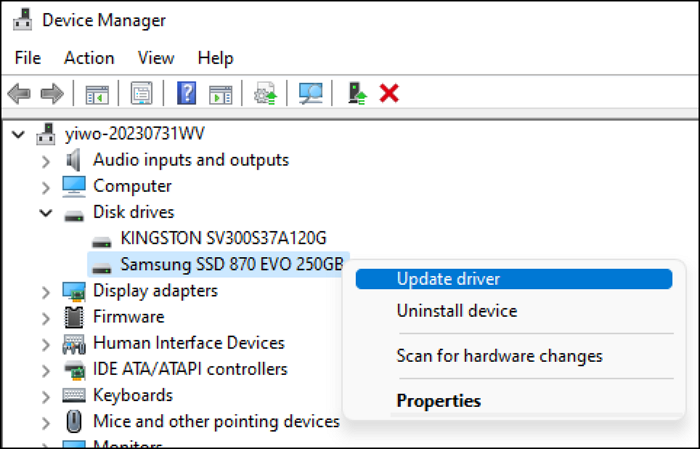
Langkah 4. Periksa situs web resmi PC, motherboard, atau produsen perangkat keras Anda jika Windows tidak dapat menemukan driver yang lebih baru.
Langkah 5. Berikan perhatian khusus pada faktor-faktor berikut:
- Grafik
- Pengontrol penyimpanan
- Chipset
- Adaptor jaringan
- Audio
Langkah 6. Mulai ulang PC setelah memperbarui driver dan coba instalasi Windows 11 26H2 lagi.
Perbaikan 6. Memperbaiki File Sistem Windows yang Rusak
Berkas sistem yang rusak atau hilang dapat mengganggu Pembaruan Windows dan proses peningkatan fitur. Anda dapat menggunakan DISM dan SFC untuk memeriksa dan memperbaiki instalasi Windows saat ini.
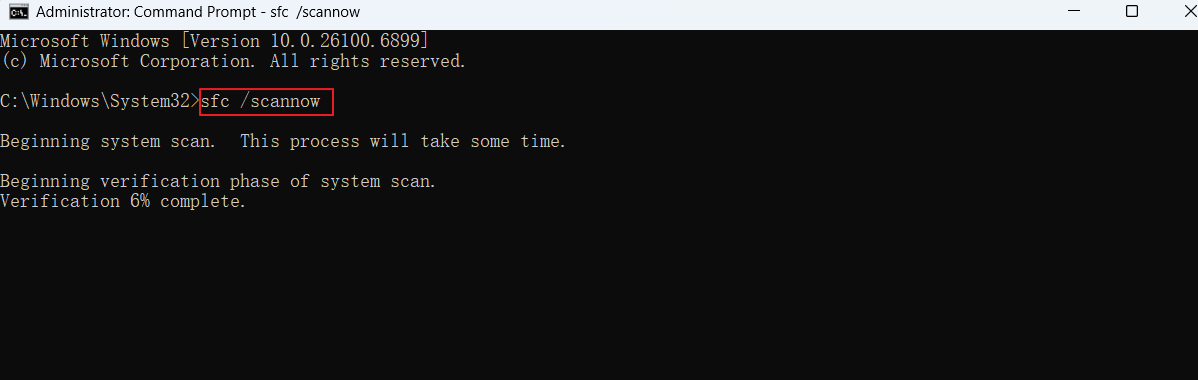
Langkah 1. Ketik Command Prompt di kotak pencarian Windows.
Langkah 2. Klik kanan Command Prompt dan pilih Jalankan sebagai administrator.
Langkah 3. Masukkan perintah berikut dan tekan Enter:
- DISM/Online/Pembersihan-Citra/PemulihanKesehatan
Langkah 4. Tunggu hingga DISM selesai. Proses ini mungkin membutuhkan waktu.
Langkah 5. Masukkan perintah berikut dan tekan Enter:
- sfc/scannow
Langkah 6. Tunggu hingga pemindaian mencapai 100%.
Langkah 7. Mulai ulang PC dan coba instal Windows 11 26H2 lagi.
Perbaikan 7. Lepaskan Perangkat Eksternal yang Tidak Diperlukan
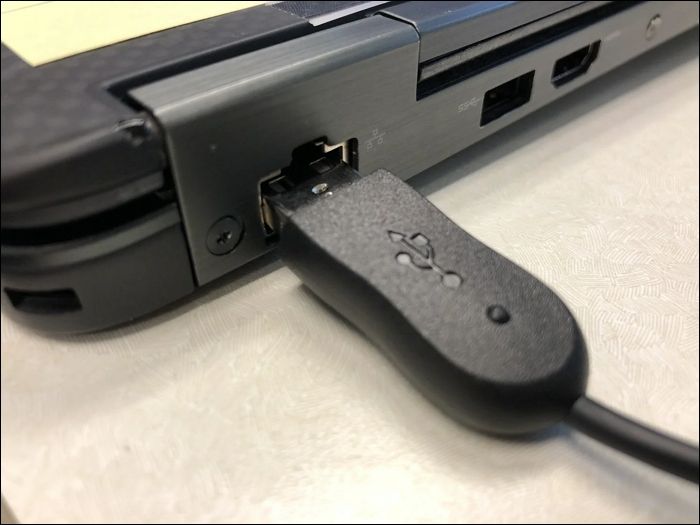
Perangkat keras eksternal adalah hal sederhana lain yang perlu dikesampingkan ketika peningkatan Windows terus gagal . Perangkat penyimpanan USB, printer, hub, dan periferal lainnya terkadang dapat mengganggu proses instalasi.
Langkah 1. Simpan pekerjaan Anda dan tutup semua aplikasi yang sedang berjalan.
Langkah 2. Lepaskan perangkat eksternal yang tidak perlu, termasuk:
- Flash drive USB
- HDD Eksternal
- SSD Eksternal
- Printer
- Pembaca kartu
- Hub USB
- Stasiun dok
- Pengontrol game
Langkah 3. Mulai ulang PC.
Langkah 4. Buka Pengaturan > Pembaruan Windows dan periksa kembali apakah sudah terinstal Windows 11 26H2.
Langkah 5. Sambungkan kembali perangkat eksternal Anda setelah pembaruan selesai.
Perbaikan 8. Periksa Perangkat Lunak Antivirus Pihak Ketiga
Perangkat lunak antivirus dan utilitas sistem pihak ketiga terkadang dapat mengganggu proses instalasi Windows. Jika perbaikan lain tidak menyelesaikan masalah, periksa apakah perangkat lunak keamanan Anda kompatibel dengan versi Windows yang baru.
Langkah 1. Buka Pengaturan > Aplikasi > Aplikasi terinstal.
Langkah 2. Cari perangkat lunak antivirus, keamanan, pembersihan sistem, atau manajemen sistem pihak ketiga.
Langkah 3. Kunjungi situs web resmi produsen perangkat lunak dan periksa apakah versi yang terpasang mendukung Windows 11 26H2.
Langkah 4. Jika produsen menyarankan untuk menghapus instalasi perangkat lunak sebelum melakukan peningkatan, hapus instalasi tersebut dan mulai ulang PC.
Langkah 5. Coba instal Windows 11 26H2 lagi.
Langkah 6. Instal ulang perangkat lunak setelah peningkatan jika pengembang mengkonfirmasi bahwa perangkat lunak tersebut kompatibel.
Kesalahan Instalasi Windows 11 26H2
Windows 11 26H2 dapat gagal pada berbagai tahap instalasi. Beberapa kesalahan muncul saat Windows Update mengunduh pembaruan, sementara yang lain terjadi selama instalasi, restart, atau rollback. Kode kesalahan dapat membantu Anda mengidentifikasi apa yang mencegah peningkatan tersebut.
Periksa kesalahan atau gejala yang Anda lihat pada tabel di bawah ini. Kemudian gunakan perbaikan yang disarankan sebelum mencoba menginstal Windows 11 26H2 lagi.
| Kode Kesalahan/Masalah | Kemungkinan Penyebab | Apa yang Harus Dilakukan |
| 0xC1900101 | Masalah pengemudi | Perbarui atau hapus driver yang bermasalah. |
| 0x80070070 | Ruang disk tidak cukup | Kosongkan ruang pada drive C: |
| 0x800F0922 | Masalah penyimpanan atau pembaruan Windows | Periksa ruang penyimpanan yang tersedia dan Pembaruan Windows. |
| 0x80070057 | File atau konfigurasi sistem yang rusak | Jalankan SFC dan Pemecah Masalah Pembaruan Windows. |
| Pembaruan macet di 0% atau 100% | Masalah pembaruan atau penyimpanan | Restart PC dan periksa ruang kosong yang tersedia. |
| Pembaruan macet di 51%–99% | Masalah instalasi | Jalankan Pemecah Masalah Pembaruan Windows |
| Instalasi dibatalkan | Masalah driver atau kompatibilitas | Periksa kompatibilitas driver dan perangkat keras. |
| PC tidak memenuhi persyaratan | Masalah perangkat keras atau firmware | Periksa TPM, Secure Boot, CPU, RAM, dan penyimpanan. |
Daftar Periksa Instalasi Windows 11 26H2:
- Drive C memiliki ruang kosong yang cukup.
- Persyaratan perangkat keras Windows 11 telah terpenuhi.
- TPM 2.0 sudah tersedia.
- Secure Boot telah dikonfigurasi dengan benar.
- Windows Update tidak memiliki pembaruan yang tertunda.
- Driver perangkat sudah mutakhir.
- Berkas sistem Windows telah diperbaiki.
- Perangkat USB yang tidak perlu akan diputus.
- Perangkat lunak antivirus pihak ketiga tidak memblokir peningkatan versi.
- Anda telah mencatat kode kesalahan Pembaruan Windows.
- File-file penting telah dicadangkan.
- Anda menggunakan build atau ISO Windows 11 26H2 yang benar.
Jika semua pemeriksaan ini berhasil, coba instal ulang.
Kesimpulan
Instalasi Windows 11 26H2 mungkin gagal karena drive C penuh, driver yang tidak kompatibel, kesalahan Windows Update, masalah file sistem, atau persyaratan perangkat keras. Mulailah dengan memeriksa ruang disk dan persyaratan Windows 11. Kemudian perbarui Windows dan driver Anda, perbaiki file sistem yang rusak, dan lepaskan perangkat yang tidak perlu.
Jika drive C Anda tidak memiliki cukup ruang kosong, EaseUS Partition Master dapat membantu Anda mengelola ruang disk dengan lebih mudah. Anda dapat mengubah ukuran atau memindahkan partisi dan mengalokasikan ruang yang tersedia ke drive C tanpa menginstal ulang Windows. Ini dapat memberi Windows cukup ruang untuk menyelesaikan instalasi 26H2.
Pertanyaan yang Sering Diajukan (FAQ)
1. Mengapa Windows 11 26H2 terunduh tetapi tidak terinstal?
Tahap pengunduhan dan instalasi dapat gagal karena berbagai alasan. Masalah driver, ruang drive C yang rendah, file sistem yang rusak, dan kesalahan Pembaruan Windows dapat menyebabkan instalasi gagal setelah pengunduhan selesai.
2. Apa yang harus saya lakukan jika Windows 11 26H2 macet di 100%?
Jika Windows Update masih macet, restart PC Anda, lalu periksa ruang kosong pada drive C dan riwayat Windows Update. Microsoft juga menyarankan untuk memeriksa koneksi jaringan dan menjalankan Pemecah Masalah Windows Update untuk pembaruan yang macet di 0% atau 100%.
3. Bisakah saya menginstal Windows 11 26H2 dengan ISO?
Ya. Jika ISO 26H2 yang sesuai tersedia untuk saluran rilis Anda, Anda dapat memasangnya dan menjalankan 'setup.exe' untuk melakukan peningkatan di tempat. Microsoft menyediakan petunjuk resmi untuk menggunakan ISO Insider Preview.
Bagaimana kami bisa membantu Anda?
Artikel Terkait
-
Cara Memformat Hard Drive Eksternal untuk PS3 [Panduan Lengkap 2024]
![author icon]() Susanne/2026/06/16
Susanne/2026/06/16 -
Mengatasi Kecepatan Tulis SSD Toshiba yang Lambat [100% Berhasil]
![author icon]() Daisy/2026/06/16
Daisy/2026/06/16 -
Unduhan Gratis SmartDisk FAT32 Format Utility & FAT32 Format Tool [Diperbarui 2024]
![author icon]() Susanne/2026/06/16
Susanne/2026/06/16 -
Cara Membagi Drive C di Windows 11/10/8/7🔥
![author icon]() Susanne/2026/06/16
Susanne/2026/06/16
 Susanne/2026/06/16