


Daftar isi
Apa itu Shift Delete di Mac?
Di Mac, menekan Shift + Delete tidak melakukan hal khusus apa pun. Tidak seperti Windows, macOS tidak menggunakan pintasan tersebut untuk menghapus file secara permanen. Di Windows, jika Anda menggunakan pintasan Shift+Delete, file atau folder yang dipilih akan dihapus secara permanen, melewati Recycle Bin.
Apple menangani penghapusan file sedikit berbeda. Sebagian besar waktu, Apple tidak langsung menghapus file. Sebaliknya, item akan hilang ke Sampah setelah dihapus - jeda ini memungkinkan pengguna untuk meninjau pilihan sebelum penghapusan permanen. Dengan begitu, Anda dapat memeriksa ulang apa yang telah Anda hapus sebelum benar-benar hilang. Jika Anda ingin melewati Sampah dan menghapus file secara langsung, seperti Shift + Delete di Windows, Anda memerlukan pintasan yang berbeda.
Begini cara menggunakannya: Command + Option + Delete. Itulah cara macOS untuk menghapus file secara langsung, tanpa mengirim item yang dihapus ke Sampah Mac.
Jika Anda ingin mengetahui pintasan yang setara untuk fungsi hapus di Mac Anda, periksa pintasan berikut.
Pintasan Setara Mac untuk Fungsi Hapus
Memahami penghapusan file di Mac dimulai dengan mempelajari pintasan keyboard. Salah satu cara untuk memulainya adalah dengan memperhatikan kombinasi tombol mana yang digunakan untuk setiap tugas.
✅Command + Delete
Menekan Command + Delete memindahkan item ke Sampah, bukan menghapusnya sepenuhnya. Itu adalah penghapusan dasar, file Anda tidak hilang selamanya, hanya berada di Sampah, mudah untuk dipulihkan jika Anda berubah pikiran.
✅Command + Option + Delete
Jika Anda yakin ingin menghapus sesuatu secara permanen dan tidak ingin file tersebut tetap berada di Sampah, gunakan Command + Option + Delete. Ini akan melewati Sampah, sama seperti Shift + Delete pada komputer Windows. Anda perlu tahu bahwa pintasan ini akan menghapus file secara permanen, dan Anda memerlukan perangkat lunak pemulihan Sampah Mac profesional atau cadangan terbaru untuk memulihkan file.
✅Shift + Command + Delete
Untuk menghapus semua isi Sampah, tekan Shift + Command + Delete. Ini akan menghapus semua yang belum Anda pulihkan.
✅Hapus Teks dengan Cepat
Menghapus teks juga memiliki trik tersendiri. Option + Delete menghapus satu kata sekaligus. Jika Anda ingin menghapus seluruh baris, tekan Command + Delete.
Mac memisahkan tindakan penghapusan sehingga Anda memiliki lebih banyak kendali dan sedikit keamanan ekstra jika Anda membuat kesalahan. Ini bukan hanya satu pintasan untuk semuanya seperti yang Anda dapatkan di Windows.
Cara Menghapus File Secara Permanen di Mac (Langkah demi Langkah)
Jika Anda benar-benar ingin file Anda hilang selamanya, bukan hanya dibuang ke tempat sampah, Anda perlu melakukan beberapa langkah tambahan. Berikut cara memastikan file-file tersebut tidak tersimpan di Mac Anda.
Metode 1. Gunakan pintasan Command Option Delete.
Metode ini cepat dan mudah digunakan. Jika Anda tidak suka langkah-langkah tambahan dan hanya ingin sesuatu hilang, ini adalah jalan pintas yang Anda inginkan.
Langkah 1. Buka Finder dan temukan file atau folder yang ingin Anda hapus.
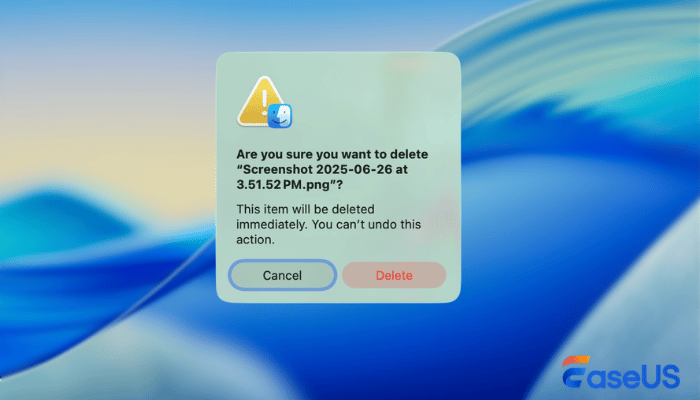
Langkah 2. Pilih file atau folder yang ingin Anda hapus, lalu tekan Command (⌘) + Option + Delete.
Langkah 3. Jika jendela pop-up muncul, klik "Hapus" untuk mengkonfirmasi penghapusan.
Metode 2. Menghapus File Secara Permanen di Sampah
Ini adalah cara standar untuk menghapus file Mac secara permanen. Jika Anda sudah menyeret beberapa file ke Sampah, mengosongkan Sampah adalah langkah selanjutnya.
Langkah 1. Buka folder Sampah dari Dock.
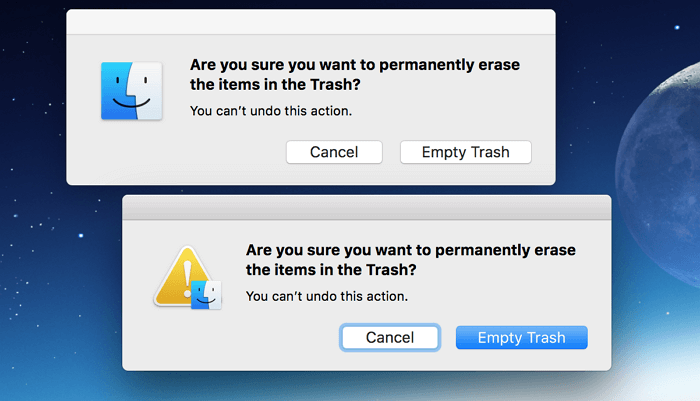
Langkah 2. Masuk ke folder Sampah dan klik "Kosongkan."
Langkah 3. Konfirmasi dengan mengklik "Kosongkan Sampah" di jendela pop-up.
Apa yang Terjadi Saat Anda Menghapus File Secara Permanen di Mac?
Saat Anda menghapus file di Mac, baik menggunakan Shift + Command + Delete atau hanya mengosongkan Sampah, data tersebut tidak langsung hilang. Yang sebenarnya terjadi adalah sistem menghapus daftar file tersebut, sehingga ruangnya terlihat kosong dan siap untuk sesuatu yang baru.
Namun data sebenarnya tetap tersimpan di hard drive Anda sampai ada sesuatu yang menimpanya. Itulah mengapa, selama tidak ada data baru yang menggantikannya, ada kemungkinan besar alat pemulihan data masih dapat mengembalikan file-file tersebut.
Cara Memulihkan File yang Terhapus Permanen di Mac
File yang telah dihapus secara permanen di Mac ini masih dapat dipulihkan jika Anda telah menemukan perangkat lunak pemulihan data Mac yang andal.
EaseUS Data Recovery Wizard for Mac adalah perangkat lunak pemulihan data Mac yang sangat terpercaya. Anda dapat memulihkan data dari hard disk Mac, perangkat penyimpanan yang telah diformat, dan terutama memulihkan data dari Sampah yang telah dikosongkan dengan alat ini.
Perangkat lunak ini mendukung pemulihan dari APFS, HFS+, dan sistem file macOS lainnya, sehingga sangat efektif bahkan setelah penghapusan permanen. Dengan perangkat lunak ini, Anda dapat mencoba menemukan foto, video, dokumen, dan file lain yang Anda kira telah dihapus secara permanen.
Ikuti tutorial di bawah ini untuk memulihkan file yang terhapus di Mac :
Langkah 1. Pindai file yang terhapus
Pilih hard drive, drive eksternal, atau SSD tempat data & file penting Anda terhapus, lalu klik "Cari file yang hilang".

Langkah 2. Saring file yang hilang
Perangkat lunak ini akan menjalankan pemindaian cepat dan mendalam serta bekerja keras untuk menemukan sebanyak mungkin file yang terhapus pada volume yang dipilih. Saring file yang diinginkan melalui opsi "Tipe" dan "Jalur".

Langkah 3. Memulihkan file yang terhapus
Klik dua kali file yang terhapus untuk melihat pratinjau. Kemudian, klik tombol "Pulihkan" untuk mendapatkannya kembali.

Bagikan alat pemulihan yang andal ini di media sosial dan bantu lebih banyak pengguna menemukan file yang dihapus dengan Command Option.

Kesimpulan
Mac tidak memiliki fitur Shift Delete seperti Windows, tetapi Anda tetap dapat menghapus file secara langsung dengan Command + Option + Delete.
Cara Apple sedikit lebih hati-hati. Penghapusan biasanya dilakukan secara bertahap, sehingga Anda tidak sengaja menghapus sesuatu yang Anda butuhkan. Ini memberi Anda sedikit kendali ekstra.
Meskipun begitu, menghapus file secara permanen tetap berisiko. Jika Anda menghapus sesuatu yang penting, Anda dapat menggunakan alat seperti EaseUS Data Recovery Wizard for Mac untuk mengembalikannya.
Setelah Anda mengetahui pintasan dan cara memulihkan file, mengelola data Anda di Mac terasa jauh lebih mudah.
Pertanyaan Umum tentang Ctrl Shift Delete di Mac
Jika Anda ingin mempelajari lebih lanjut tentang pintasan Shift Delete di Mac, periksa pertanyaan yang sering diajukan berikut ini:
1. Bagaimana cara menggunakan Shift Delete di Mac saya?
Jika Anda ingin menggunakan pintasan Shift + Delete untuk menghapus file atau folder di Mac tanpa mengirimkannya ke folder Sampah, Command + Option + Delete cocok untuk Anda. Pintasan ini menghapus item tanpa melalui tempat sampah.
2. Bisakah saya menghapus file secara permanen di Mac?
Ada banyak cara untuk menghapus file secara permanen di Mac:
- Gunakan pintasan Command + Option + Delete
- Kosongkan Sampah di Folder Sampah
- Gunakan fitur reset pabrik dan hapus semua data di Mac Anda.
3. Bisakah saya memulihkan file yang terhapus secara permanen di Mac?
Ya, dimungkinkan untuk memulihkan file yang telah dihapus secara permanen di Mac. Hentikan penggunaan Mac Anda dan gunakan perangkat lunak pemulihan data yang andal untuk memindai disk Mac Anda; Anda mungkin menemukan file yang terhapus jika Anda bertindak cepat.
Artikel Terkait
-
Partisi Mac Tidak Muncul? Perbaikan & Panduan Pemulihan Data
![author icon]() Daisy/2025/10/08
Daisy/2025/10/08
-
Perbandingan 2024: macOS Monterey vs Big Sur
![author icon]() Daisy/2026/04/08
Daisy/2026/04/08
-
Foto Hilang dari Mac Setelah Pembaruan, Cara Memulihkannya [6 Metode]
![author icon]() Daisy/2024/09/24
Daisy/2024/09/24
-
Memperbaiki Hard Drive WD yang Tidak Muncul di Disk Utility dengan 4 Cara
![author icon]() Daisy/2024/09/26
Daisy/2024/09/26
 Daisy/2025/10/08