


Daftar isi
- Perbaikan 1. Memperbaiki Masalah Unduhan macOS Golden Gate yang Macet melalui Alat Profesional
- Perbaikan 2. Verifikasi Kompatibilitas Mac untuk Memperbaiki Masalah Unduhan macOS Golden Gate yang Macet
- Perbaikan 3. Bebaskan Ruang Penyimpanan untuk Memperbaiki Masalah Unduhan macOS Golden Gate yang Macet
- Perbaikan 4. Pindai dan Perbaiki Drive Anda dalam Mode Pemulihan untuk Memperbaiki Masalah Unduhan macOS Golden Gate yang Macet
Unduhan macOS Golden Gate macet ? Berikut beberapa solusi untuk membantu Anda menjalankan versi beta. Sebelum memulai, cadangkan Mac Anda! Perangkat lunak beta bisa tidak stabil, jadi pencadangan Time Machine lengkap atau kloning drive Anda saat ini sangat penting untuk melindungi data Anda.
Perbaikan 1. Memperbaiki Masalah Unduhan macOS Golden Gate yang Macet melalui Alat Profesional
Membuat installer yang dapat di-boot pada drive USB adalah solusi andal untuk banyak masalah instalasi, termasuk versi beta. Ini melewati banyak potensi masalah dengan proses Pembaruan Perangkat Lunak di tempat. EaseUS Data Recovery Wizard untuk Mac menyertakan fitur gratis yang memungkinkan Anda membuat drive boot installer macOS dengan mudah.
Ini memungkinkan Anda untuk menginstal macOS terbaru di beberapa komputer Mac dan, yang lebih penting, membantu Anda memulihkan data yang hilang di Mac jika peningkatan macOS Golden Gate Anda mengalami masalah.
✨Langkah 1. Hubungkan USB Flash Drive dan Pilih Versi macOS
Jalankan perangkat lunak pemulihan EaseUS, dan pilih "macOS Installer" dari Fitur Lanjutan. Masukkan USB yang memiliki ruang penyimpanan kosong lebih dari 16GB.
- Opsi 1: Pilih versi macOS yang ingin Anda instal, dan jendela baru akan meminta Anda untuk mengunduh penginstal macOS dari App Store. Setelah mengunduh penginstal, klik "Segarkan".
- Opsi 2: Jika Anda sudah mengunduh penginstal macOS, pilih "Tambah" dan pilih penginstal yang telah Anda unduh.
Terakhir, Anda dapat memilih "Buat Installer macOS" untuk mulai membuat installer yang dapat di-boot. Anda dapat memilih berbagai versi macOS seperti macOS Tahoe, macOS Sequoia, Sonoma, Ventura, Monterey, Big Sur, dan versi yang lebih lama.
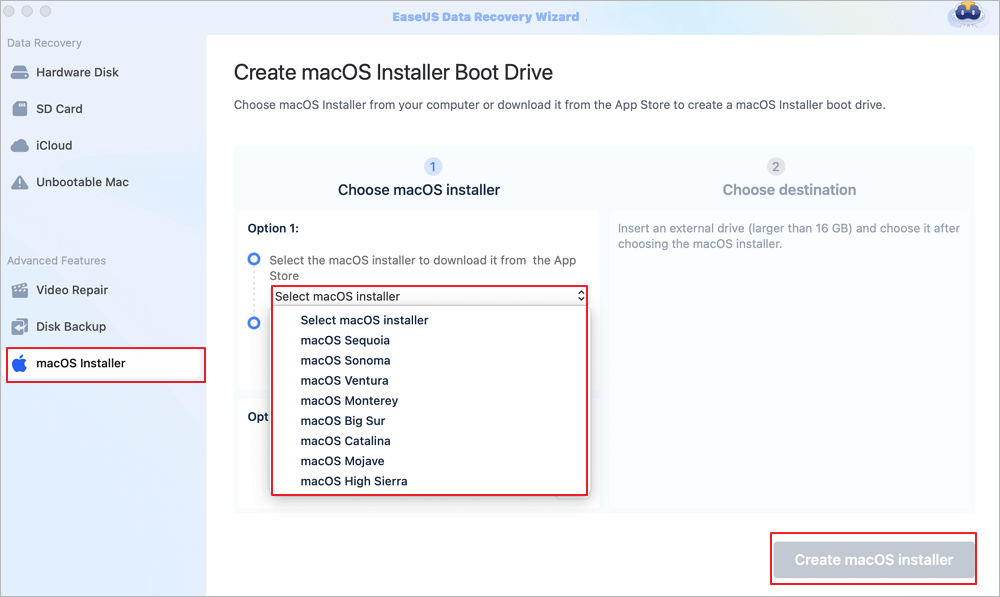
✨Langkah 2. Hapus USB dan Buat Installer macOS
Jendela pemberitahuan akan muncul untuk memperingatkan Anda bahwa operasi ini akan menghapus semua data di USB ini. Pastikan Anda telah mencadangkan data dan tidak ada data penting yang tersisa di USB ini, lalu klik "Hapus dan buat ulang".
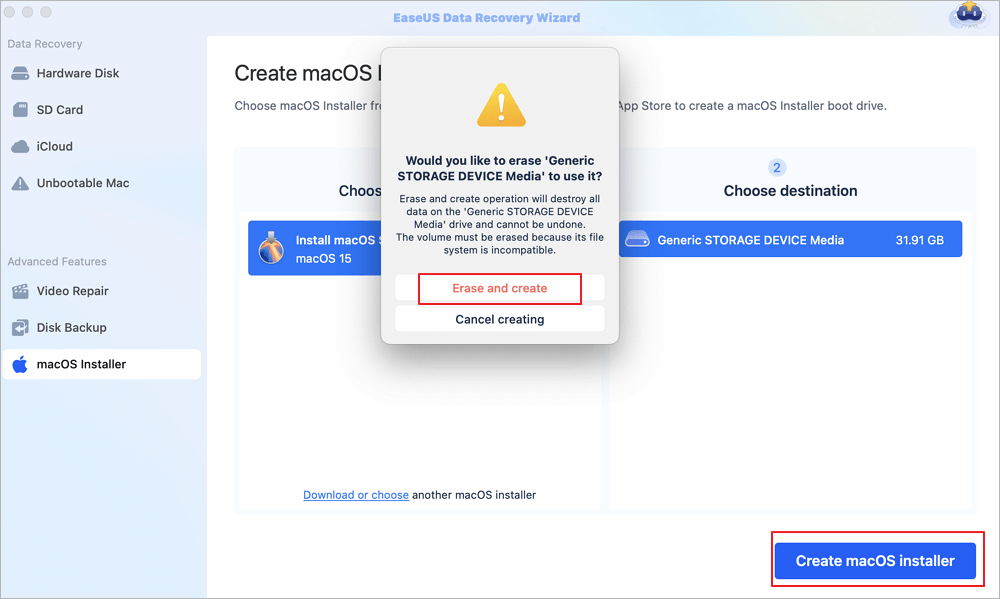
✨Langkah 3. Tunggu dan Periksa Cara Menggunakan Installer macOS
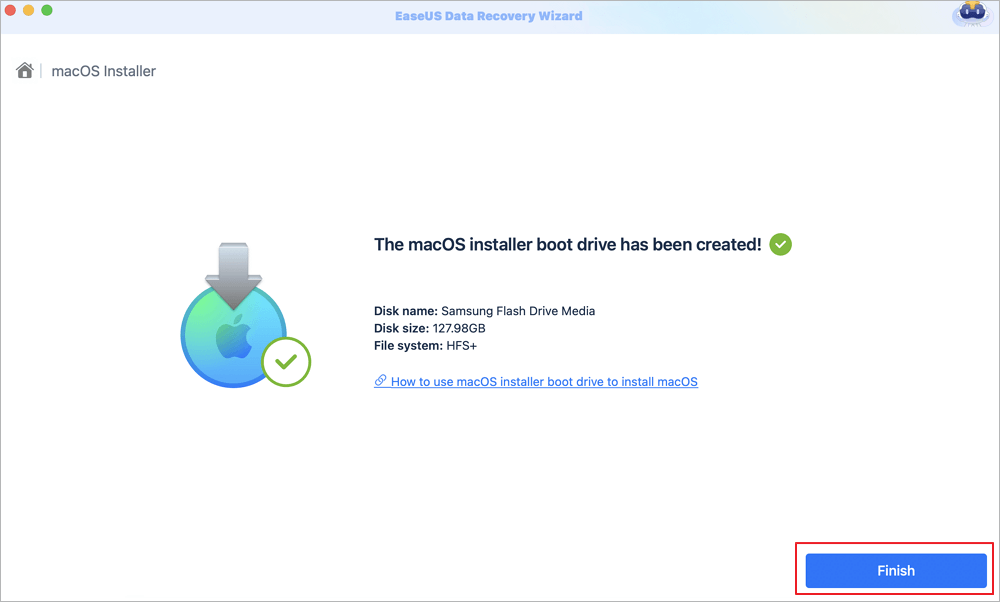
Perangkat lunak akan secara otomatis memformat USB dan mengunduh file penginstal macOS. Setelah membuat penginstal macOS yang dapat di-boot, klik tautan biru pada antarmuka untuk mempelajari cara menggunakan perangkat boot Penginstal macOS untuk menginstal macOS. Terakhir, klik "Selesai" untuk menyelesaikan seluruh proses.
Bagikan postingan ini kepada pengguna lain yang menghadapi masalah serupa:

Perbaikan 2. Verifikasi Kompatibilitas Mac untuk Memperbaiki Masalah Unduhan macOS Golden Gate yang Macet
Seperti yang telah ditekankan, versi beta ini hanya untuk Apple Silicon. Berikut daftar model yang kompatibel:
- MacBook (2020 dan yang lebih baru dengan chip M1)
- MacBook Air (2020 dan yang lebih baru)
- MacBook Pro (2020 dan yang lebih baru)
- Mac mini (2020 dan yang lebih baru)
- iMac (2021 dan setelahnya)
- iMac Pro (2023 dan seterusnya)
- Mac Studio (2022 dan yang lebih baru)
- Mac Pro (2023 dan seterusnya)
Untuk memeriksa model Mac Anda, klik logo Apple di pojok kiri atas dan pilih "Tentang Mac Ini". Jika Anda tidak melihat "Chip" (misalnya, M2 Pro) terdaftar, Mac Anda berbasis Intel dan sayangnya tidak dapat menjalankan versi beta ini.
Perbaikan 3. Bebaskan Ruang Penyimpanan untuk Memperbaiki Masalah Unduhan macOS Golden Gate yang Macet
Kurangnya ruang kosong adalah penyebab utama kegagalan instalasi. Untuk versi beta, Anda perlu menyediakan ruang yang lebih banyak.
Langkah 1. Buka menu Apple dan pilih "Pengaturan Sistem".
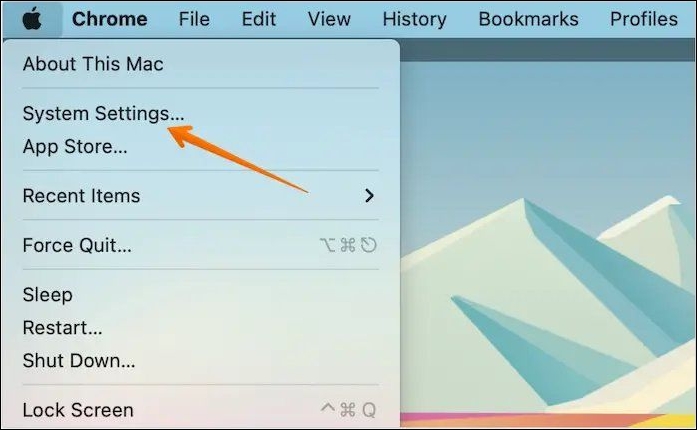
Langkah 2. Klik "Umum" di bilah sisi, lalu pilih Penyimpanan di sebelah kanan.
Langkah 3. Anda akan melihat bilah di bagian atas yang menunjukkan ruang yang tersedia. Usahakan setidaknya ada 30-40 GB ruang kosong. Jika ruang Anda hampir habis, hapus file besar yang tidak perlu, kosongkan Sampah, bersihkan cadangan iOS lama, dan pertimbangkan untuk memindahkan file media besar ke drive eksternal untuk membebaskan ruang.
Perbaikan 4. Pindai dan Perbaiki Drive Anda dalam Mode Pemulihan untuk Memperbaiki Masalah Unduhan macOS Golden Gate yang Macet
Memperbaiki kesalahan disk dapat menyelesaikan masalah instalasi yang berakar pada file sistem Anda saat ini.
Langkah 1. Mulai ulang Mac Anda dan tekan dan tahan tombol Daya (untuk Mac Apple Silicon) hingga Anda melihat opsi startup. Untuk Mac Intel, tahan Command + R.
Langkah 2. Pilih "Disk Utility" dan klik "Lanjutkan".
Langkah 3. Pilih drive startup Anda (biasanya "Macintosh HD").
Langkah 4. Klik "Pertolongan Pertama" lalu "Lari".

Langkah 5. Tunggu hingga proses selesai, lalu mulai ulang Mac Anda. Ini akan memperbaiki kesalahan logis pada drive Anda yang mungkin menghambat instalasi.
Bagaimana Jika Tidak Ada yang Berhasil? Turunkan Versi ke Versi Stabil
Jika Anda masih mengalami masalah dan Mac Anda bermasalah, sebaiknya Anda menerima kerugian tersebut. Anda mungkin perlu menurunkan versi kembali ke macOS 26 atau versi stabil sebelumnya. Berikut cara memulihkan dari cadangan Time Machine:
- Hubungkan drive Time Machine Anda ke Mac Anda.
- Restart Mac Anda dan masuk ke Mode Pemulihan (tahan tombol Daya untuk Apple Silicon, atau Command + R untuk Intel).
- Dari jendela Utilitas macOS, pilih "Pulihkan dari Cadangan Time Machine".
- Pilih drive cadangan Anda dan ikuti petunjuk di layar. Ini akan mengembalikan seluruh sistem Anda ke keadaan sebelum Anda memulai instalasi beta.
Kesimpulan Akhir
Frustrasi karena macOS Golden Gate beta tidak dapat diinstal di Mac Anda? Hal ini sering disebabkan oleh masalah kompatibilitas (Mac berbasis Intel adalah batasan mutlak), ruang penyimpanan yang tidak mencukupi, masalah jaringan, atau konflik perangkat lunak khusus beta. Dengan mengikuti langkah-langkah yang diuraikan di atas—memverifikasi kompatibilitas, menggunakan penginstal yang dapat di-boot, membebaskan ruang penyimpanan, menjalankan First Aid, dan menonaktifkan perangkat lunak yang bertentangan—Anda dapat menyelesaikan sebagian besar masalah.
Namun, jika Anda perlu melakukan instalasi bersih atau, sayangnya, mengalami kehilangan data selama proses tersebut, EaseUS Data Recovery Wizard for Mac adalah jaring pengaman andal Anda. Unduh hari ini untuk memastikan file berharga Anda selalu dapat dipulihkan selama petualangan pengujian beta Anda.
Pertanyaan yang Sering Diajukan (FAQ) tentang Instalasi macOS Golden Gate Beta
Berikut beberapa pertanyaan yang sering diajukan yang mungkin membuat Anda penasaran:
1. Mengapa saya tidak dapat menginstal macOS Golden Gate Beta di Mac saya?
Penyebab paling umum adalah ketidakkompatibilitas perangkat keras (Mac Anda harus memiliki chip Apple Silicon), ruang penyimpanan kosong yang tidak mencukupi (usahakan lebih dari 30 GB), penginstal beta yang rusak, gangguan jaringan, atau konflik dengan ekstensi sistem pihak ketiga.
2. Bagaimana cara mendapatkan pembaruan macOS Golden Gate Beta?
Buka menu Apple > Pengaturan Sistem > Umum > Pembaruan Perangkat Lunak. Jika Anda terdaftar dalam Program Perangkat Lunak Beta Apple, pembaruan akan muncul. Klik Perbarui Sekarang. Jika gagal, coba unduh penginstal lengkap dari situs web Pengembang Apple atau gunakan penginstal yang dapat di-boot.
3. Bisakah saya melakukan downgrade dari Golden Gate Beta ke versi sebelumnya?
Ya, Anda dapat melakukan downgrade menggunakan backup Time Machine yang Anda buat sebelum menginstal versi beta. Alternatifnya, Anda dapat membuat installer bootable macOS 26 atau versi sebelumnya dan melakukan instalasi bersih. Perlu diingat bahwa downgrade memerlukan penghapusan drive startup Anda.
4. Apakah ruang kosong 20 GB cukup untuk macOS Golden Gate Beta?
Meskipun versi final mungkin membutuhkan sekitar 20 GB, sangat disarankan untuk memiliki ruang kosong 30-40 GB atau lebih untuk instalasi versi beta . Ini memberikan ruang untuk unduhan besar, file sementara, dan proses ekstraksi, sehingga mencegah kesalahan "kehabisan ruang" yang menjengkelkan.
Artikel Terkait
-
Memulihkan Versi Sebelumnya dari File Excel di Mac [dengan Tutorial Langkah demi Langkah]
/2024/09/30
-
Cara Memulihkan File PPT yang Tertimpa di Mac | Metode yang Teruji
![author icon]() Daisy/2025/04/30
Daisy/2025/04/30
-
Pulihkan Mac dari Kernel Panic, Perbaiki Crash dan Pulihkan Data
![author icon]() Daisy/2025/06/10
Daisy/2025/06/10
-
Cara Mengembalikan File Individual dari Time Machine ke Mac Baru
![author icon]() Daisy/2024/09/27
Daisy/2024/09/27
 Daisy/2025/04/30