


Daftar isi
Mengapa macOS Tahoe Tidak Mau Booting?
Saya baru saja mengunduh macOS Tahoe 26.4 (sebelumnya saya menggunakan versi 26.3) dan mengklik "Instal Sekarang." Saat proses restart dimulai, MacBook Pro saya (M2 Pro) tiba-tiba mati dan sekarang tidak mau menyala lagi sama sekali. - dari Reddit
Kesalahan ini dapat terjadi tiba-tiba setelah memperbarui macOS Tahoe. Untuk membantu Anda mempelajari informasi lebih detail tentang masalah macOS Tahoe yang tidak dapat booting, berikut adalah hal-hal yang biasanya menjadi penyebabnya:
- Pembaruan macOS Tahoe yang gagal: Terkadang pembaruan macet, terputus, atau tidak kompatibel, dan itu dapat mengacaukan file sistem Anda.
- Sistem file APFS rusak: Jika struktur disk rusak, macOS tidak dapat memuat dengan benar.
- Kesalahan disk startup: Sistem tidak dapat menemukan atau menjangkau drive startup, sehingga Mac Anda tidak akan mulai berjalan.
- Konflik perangkat lunak: Ekstensi pihak ketiga atau aplikasi lama terkadang menghambat proses booting.
- Ruang penyimpanan tidak cukup: Pembaruan sistem membutuhkan ruang kosong yang cukup. Periksa ruang yang dibutuhkan sebelum mengklik tombol perbarui.
- Masalah perangkat keras: Jika SSD Anda rusak, atau komponen penting lainnya bermasalah, Mac Anda mungkin tidak dapat melakukan booting sama sekali.
Apa pun yang ada di baliknya, risikonya cukup jelas: file Anda bisa hilang atau tertimpa selama perbaikan. Lebih baik memulihkan data dari Mac macOS 26 Anda yang tidak dapat di-boot.
Cara Memulihkan Data dari macOS Tahoe Mac yang Tidak Dapat Di-boot
Jika Mac Anda yang menjalankan Tahoe tidak mau menyala, jangan panik, karena file Anda masih tersimpan di drive Mac, meskipun Anda tidak dapat mengaksesnya dengan cara biasa. Hal terpenting untuk memulihkan data dari Mac yang tidak mau booting adalah: sebelum Anda mencoba perbaikan apa pun, seperti menginstal ulang macOS atau menjalankan alat disk, ambil data Anda dari disk tersebut.
EaseUS Data Recovery Wizard for Mac sangat berguna untuk membantu Anda menyelamatkan data dari Mac macOS 26 yang tidak dapat di-boot.
Banyak perbaikan, baik itu menjalankan First Aid atau menginstal ulang macOS, mengutak-atik sistem file. Jika file Anda sudah dalam bahaya, perbaikan ini dapat menghapusnya secara permanen.
Dengan perangkat lunak pemulihan hard drive Mac ini, Anda dapat memulihkan data yang hilang setelah pembaruan macOS Tahoe , dan menyelamatkan data penting dari Mac yang tidak mau menyala.
Ikuti langkah-langkah berikut untuk menggunakan program pemulihan portabel EaseUS guna memulihkan data pada Mac macOS Tahoe:
Langkah 1. Jalankan Perangkat Lunak EaseUS dalam Mode Pemulihan
Pilih "Utilitas > Terminal" dari menu atas, dan masukkan perintah sh. Tekan "Enter". Tunggu hingga aplikasi terbuka, dan ini akan memakan waktu beberapa menit.
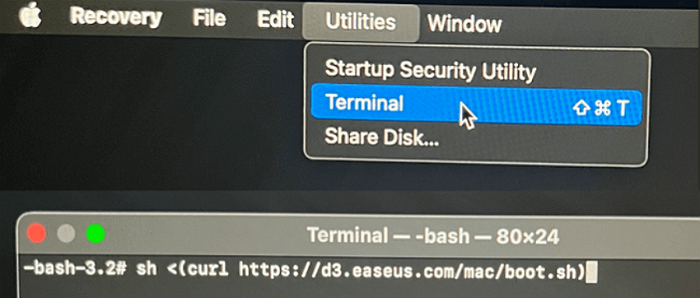
Catatan: Jika Terminal menampilkan "Tidak ada file atau direktori seperti itu" atau "Tidak dapat menyelesaikan host," Anda harus memverifikasi bahwa baris perintah yang Anda masukkan dieja dengan benar, memastikan Mac Anda memiliki koneksi internet yang stabil, dan mengkonfirmasi bahwa versi macOS Anda tidak lebih rendah dari macOS 10.15.
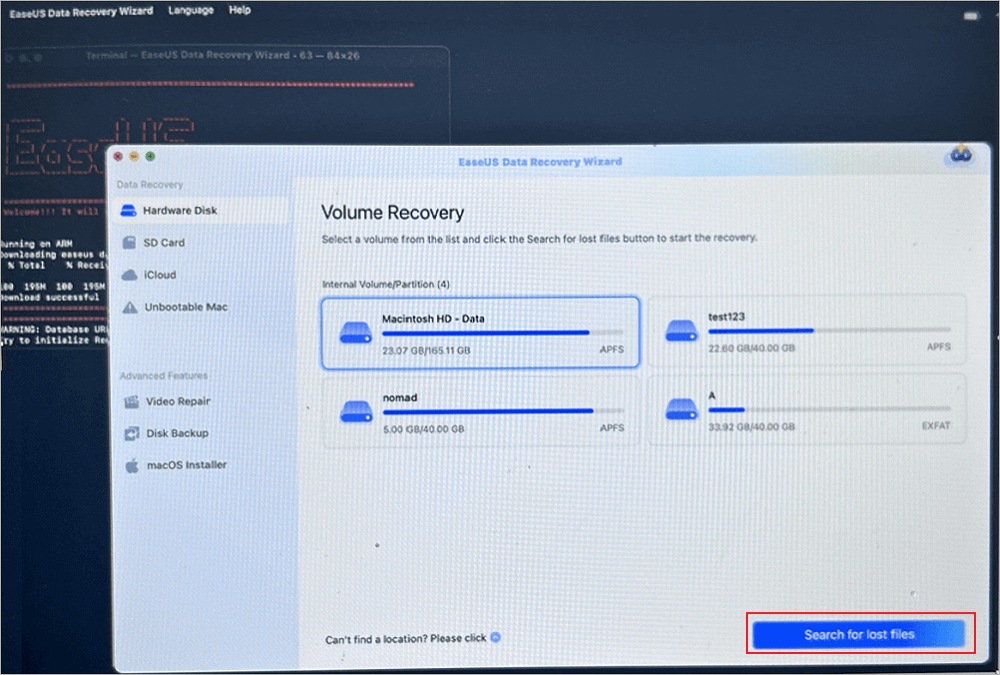
Langkah 2. Pilih Volume pada Hard Drive Mac Anda
Pilih volume tempat data Anda yang hilang tersimpan, lalu klik "Cari file yang hilang". Perangkat lunak EaseUS akan dengan cepat menemukan semua data yang dapat dipulihkan pada volume yang dipilih.
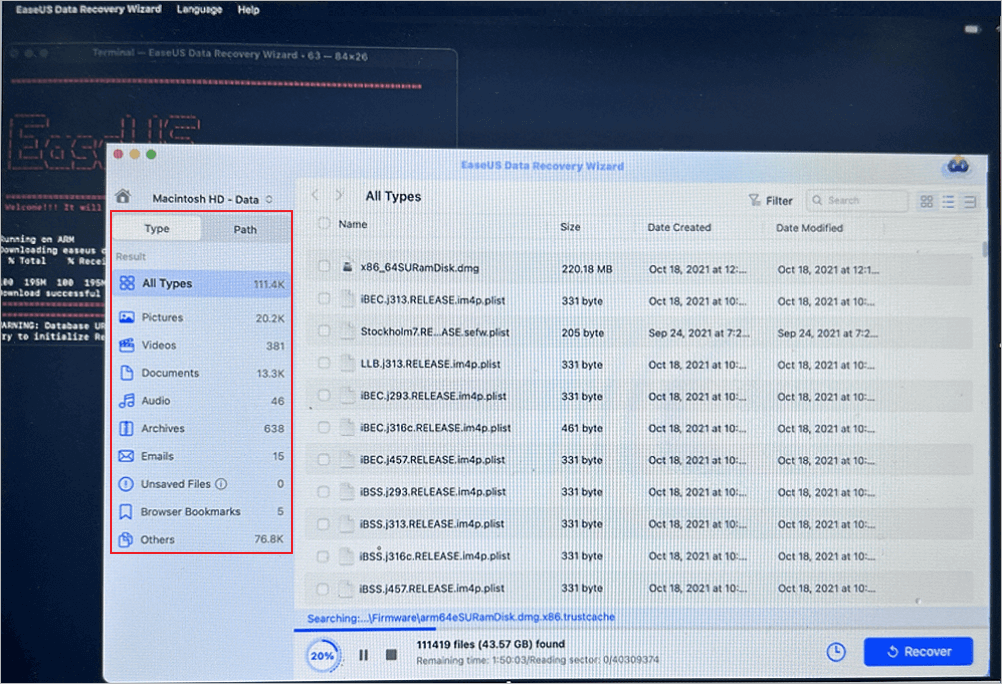
Langkah 3. Pilih Data yang Hilang yang Anda Inginkan
Perangkat lunak EaseUS mengkategorikan data yang dapat dipulihkan yang dipindai berdasarkan jenis file dan jalur penyimpanan. Temukan data yang Anda inginkan dengan mengklik "Tipe" atau "Jalur" di panel sebelah kiri. Kemudian, centang kotak di depan data yang ingin Anda pulihkan.
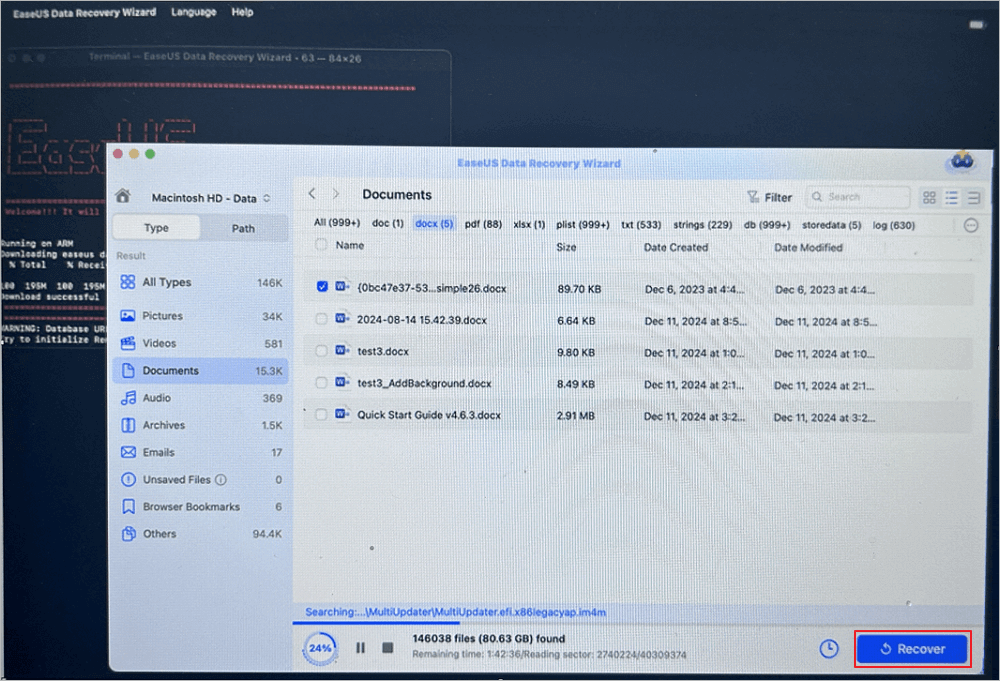
Langkah 4. Pulihkan dan Simpan Data pada Disk Eksternal
Klik tombol "Pulihkan", dan jendela pop-up akan muncul bertuliskan, "Silakan pilih lokasi penyimpanan". Pilih disk eksternal sebagai lokasi penyimpanan baru untuk data yang dipulihkan.
Jika Anda ingin membantu lebih banyak pengguna Mac, silakan bagikan panduan pemulihan profesional ini di media sosial.

Cara Memperbaiki macOS Tahoe yang Tidak Mau Booting (3 Cara)
Setelah data Anda aman, Anda siap untuk mencari tahu apa yang menyebabkan Mac Anda tidak dapat menyala. Mari kita mulai dari hal-hal mendasar dan berlanjut ke hal-hal yang lebih kompleks.
Cara Masuk Mode Pemulihan untuk Memperbaiki Masalah Booting
Mode Pemulihan (Recovery Mode) sudah terintegrasi dalam macOS dan menyediakan berbagai alat untuk perbaikan, bahkan jika Mac Anda menolak untuk menyala sebagaimana mestinya. Simak cara memulai Mac dalam Mode Pemulihan :
Langkah 1. Pertama, pastikan Mac Anda dimatikan.
Langkah 2. Jika Anda memiliki Mac berbasis Intel, tahan Command + R dan nyalakan. Jika berbasis Apple Silicon, cukup tahan tombol daya hingga Anda melihat sesuatu terjadi.
Langkah 3. Lepaskan saat logo Apple atau opsi memulai muncul.
Tunggu beberapa saat hingga jendela Utilitas macOS muncul. Sekarang Anda akan melihat opsi seperti Utilitas Disk, Terminal, dan pilihan untuk menginstal ulang macOS.
Perbaikan 1. Cara Menjalankan First Aid di Disk Utility
First Aid memindai disk Anda untuk mencari kesalahan dan memperbaiki masalah yang mungkin menghentikan macOS Tahoe untuk memulai, terutama jika disk startup Anda rusak.
Sebelum melanjutkan, ingatlah: menjalankan perbaikan disk mungkin akan mengubah beberapa data, jadi cadangkan atau pulihkan terlebih dahulu data penting apa pun.
Langkah 1. Seperti tutorial yang telah kami berikan sebelumnya, mulai Mac Anda dalam Mode Pemulihan.
Langkah 2. Buka "Disk Utility".
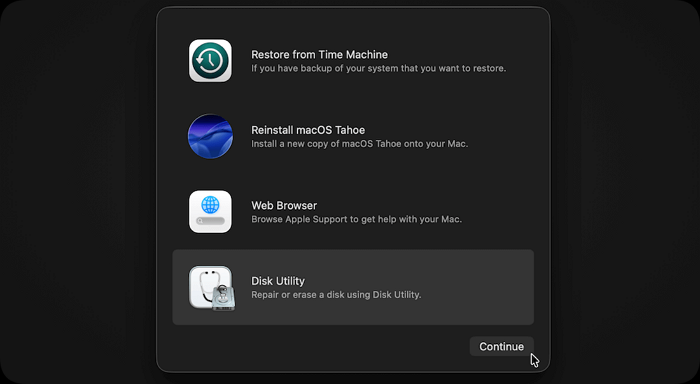
Langkah 3. Pilih disk startup Anda (biasanya bernama "Macintosh HD").
Langkah 4. Klik "Pertolongan Pertama", konfirmasi, lalu tunggu hingga proses selesai.
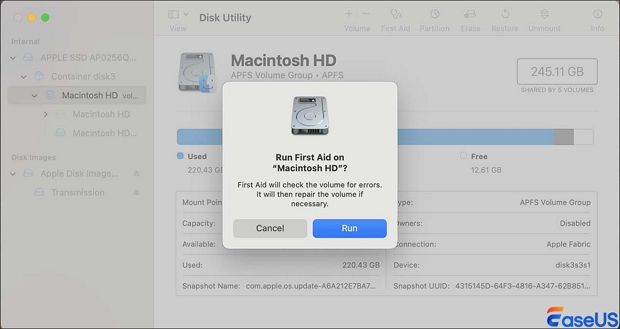
Jika First Aid menemukan dan memperbaiki kesalahan, mulai ulang Mac Anda dan lihat apakah Mac dapat menyala dengan normal.
Perbaikan 2. Gunakan Terminal untuk Memperbaiki Kesalahan Disk
Jika Anda terbiasa menggunakan Terminal, Anda akan mendapatkan kontrol yang jauh lebih besar saat menangani masalah disk atau sistem file yang membandel. Perintah fsck sangat berguna untuk menggali dan memperbaiki masalah yang lebih dalam yang terkadang terlewatkan oleh Disk Utility.
Langkah 1. Nyalakan Mac Anda ke Mode Pemulihan.
Langkah 2. Buka Utilitas, lalu jalankan Terminal.
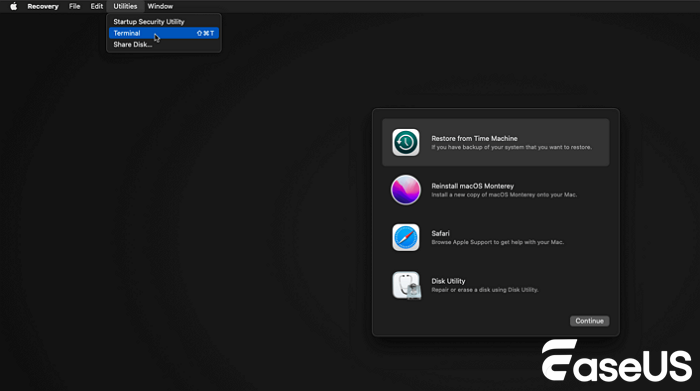
Langkah 3. Ketik perintah /sbin/fsck -fy dan tekan Enter.
Jika menemukan masalah, program akan mencoba memperbaikinya. Terus jalankan perintah hingga Anda melihat pesan "Volume tampaknya baik-baik saja."
Perbaikan 3. Instal ulang macOS Tahoe
Jika semua cara lain tidak berhasil, saatnya untuk memulai dari awal. Menginstal ulang macOS Tahoe akan menghapus kerusakan sistem dan mengembalikan semuanya ke kondisi normal.
Hanya coba metode ini jika Anda telah mencadangkan semua data yang tidak boleh hilang.
Langkah 1. Masuk ke Mode Pemulihan Mac.
Langkah 2. Pilih "Instal ulang macOS Tahoe."
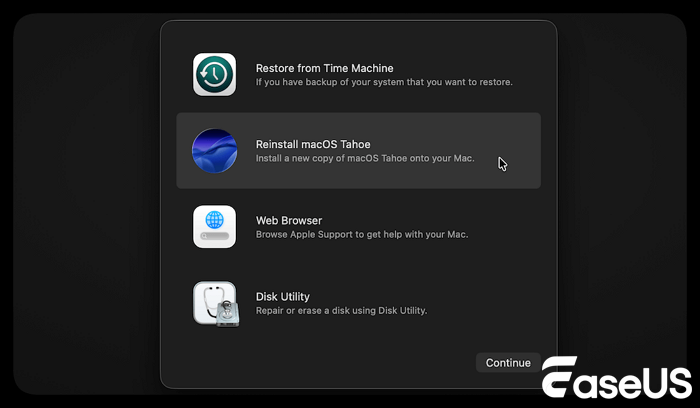
Langkah 3. Pilih disk startup.
Langkah 4. Ikuti saja langkah-langkah yang ada di layar. Prosesnya cukup mudah.
Setelah instalasi selesai, Mac Anda akan menyala seperti biasa.
macOS Tahoe Terhenti di Layar Tertentu
macOS Tahoe terkadang macet saat memulai, dan gejalanya dapat memberi tahu Anda banyak hal tentang apa yang salah. Berikut adalah apa yang mungkin Anda lihat—dan apa yang biasanya memperbaikinya:
⚠️MacBook macOS Tahoe macet di logo Apple . Pesan ini biasanya muncul ketika file sistem bermasalah atau pembaruan gagal. Sebagian besar waktu, menjalankan First Aid atau menginstal ulang macOS akan memperbaiki masalah ini.
⚠️Layar hitam macOS Tahoe. Jika Anda hanya melihat layar hitam, itu bisa jadi masalah tampilan, masalah daya, atau bahkan kerusakan sistem. Coba boot ke Safe Mode, atau reset NVRAM Anda. Salah satu dari itu biasanya akan menghidupkan kembali Mac Anda.
⚠️ Mac macet di layar pemuatan . Seringkali ini disebabkan oleh kesalahan disk jika Mac Anda macet di bilah pemuatan, atau Anda kehabisan ruang penyimpanan. Menjalankan perbaikan disk atau membebaskan ruang penyimpanan biasanya dapat menyelesaikan masalah ini.
⚠️macOS Tahoe mengalami boot loop. Jika Mac terus-menerus memulai ulang dan terjebak dalam boot loop, kemungkinan Anda mengalami konflik perangkat lunak, atau ada yang salah dengan urutan startup. Menginstal ulang macOS bisa menjadi solusi yang baik.
Jangan lupa bagikan tips bermanfaat ini di media sosial agar dapat membantu lebih banyak pengguna!
Ringkasan
Jika Mac Anda yang menjalankan macOS Tahoe menolak untuk menyala, berikut yang harus Anda lakukan: mulailah dengan memulihkan data Anda menggunakan alat pemulihan yang andal.
Setelah itu, selidiki penyebab masalahnya. Mulailah pemecahan masalah dalam Mode Pemulihan, dan pertimbangkan untuk menginstal ulang macOS hanya jika tidak ada solusi lain yang berhasil.
Menangani hal-hal ini secara berurutan akan menjaga keamanan file Anda dan memberi Anda peluang terbaik untuk mengembalikan Mac Anda ke kondisi normal.
Pertanyaan yang Sering Diajukan (FAQ) tentang macOS 26 Tidak Dapat Booting
Bisakah saya memperbaiki macOS Tahoe tanpa kehilangan data?
Ya, tetapi Anda harus selalu memulihkan data Anda terlebih dahulu. Saat memperbaiki masalah macOS 26, mudah untuk kehilangan data; beberapa metode perbaikan bahkan dapat menimpa file.
Mengapa Mac saya tidak mau booting setelah memperbarui ke macOS Tahoe?
Jika Mac Anda tidak mau menyala setelah memperbarui ke macOS Tahoe, hal itu sering kali disebabkan oleh file sistem yang rusak, masalah disk, atau aplikasi yang tidak kompatibel dengan sistem baru.
Apakah menginstal ulang macOS Tahoe akan menghapus semuanya?
Khawatir dengan file Anda? Jika Anda hanya menginstal ulang macOS Tahoe, data Anda biasanya tetap ada, tetapi melakukan instalasi bersih akan menghapus semuanya. Sebaiknya cadangkan atau simpan semua hal penting sebelum Anda melakukan hal lain.
Apa cara paling aman untuk memperbaiki Mac yang tidak mau menyala?
Jika Mac Anda tidak mau menyala, lakukan pemulihan data terlebih dahulu. Setelah itu, buka Mode Pemulihan dan coba alat-alat seperti First Aid. Jika masih belum berhasil, Anda dapat mencoba menginstal ulang macOS.
Artikel Terkait
-
Cara Memperbaiki Kartu SanDisk Tidak Muncul di Mac
![author icon]() Daisy/2025/11/11
Daisy/2025/11/11
-
Excel yang Terhenti di Mac | Cara Memulihkan File Excel di Mac [MacOS Sonoma Termasuk]
![author icon]() Daisy/2024/09/26
Daisy/2024/09/26
-
Pulihkan File dari Mac yang Tidak Bisa Booting dengan Mudah dengan 6 Solusi Terbukti
![author icon]() Daisy/2024/10/10
Daisy/2024/10/10
-
Pulihkan File BMP yang Terhapus di Mac Sekarang
![author icon]() Daisy/2026/01/31
Daisy/2026/01/31
 Daisy/2025/11/11