


Daftar isi
Jika Anda telah menghapus file BMP Anda di Mac, penting untuk mengetahui bahwa Anda memiliki kesempatan untuk memulihkan file yang terhapus. Baik Anda seorang seniman digital, desainer grafis, atau hanya pengguna Mac yang bekerja dengan gambar berkualitas tinggi, file BMP, yang juga dikenal sebagai gambar bitmap, sangat penting karena menyimpan data gambar tanpa kompresi, memastikan kualitas gambar tetap terjaga dan tidak ada informasi yang hilang. Sama seperti file TIFF, yang juga merupakan file grafis raster dan sangat penting karena menyimpan kualitas gambar tanpa kompresi, file BMP sangat penting dan karenanya perlu dipulihkan menggunakan salah satu metode yang andal yang tersedia, terlepas dari alasan di balik penghapusan, kehilangan, atau ketidaktersediaan file tersebut.
Bacalah metode-metode berikut untuk memulihkan file BMP di Mac :
Apa Itu File BMP?
BMP, atau Bitmap Image File, adalah format file gambar raster sederhana yang dibuat dan didukung oleh Microsoft yang menyimpan data piksel tanpa kompresi dalam format aslinya. Tidak seperti kebanyakan format file gambar populer, seperti JPG, file BMP mempertahankan kualitas gambar penuh karena tidak dikompresi atau dikompresi tanpa kehilangan data.
Format file gambar ini berguna ketika kualitas gambar sangat penting, seperti dalam seni digital, pencitraan medis, dan aplikasi pencetakan tertentu. Pada komputer Mac, file BMP dapat dibuka dengan penampil gambar bawaan, Preview, dan didukung oleh sebagian besar aplikasi pengeditan gambar profesional, termasuk Adobe Photoshop, GIMP, dan Affinity Photo.
Cara Membuka File BMP di Mac
MacOS memudahkan pembukaan file BMP dengan aplikasi bawaannya:
- Menggunakan Preview (Metode Default): File BMP dapat ditemukan di Finder, dan dengan mengklik dua kali, file tersebut akan terbuka di Preview.
- Menggunakan Apple Photos: Impor file BMP ke Photos, lalu tambahkan ke koleksi.
- Aplikasi Profesional: Untuk pengeditan foto, terdapat banyak aplikasi, seperti Adobe Photoshop, Affinity Photo, dan GIMP, yang menawarkan alat canggih untuk mengedit file BMP sambil mempertahankan kualitas aslinya.
Cara Memulihkan File BMP yang Terhapus di Mac
Saat Anda menghapus file BMP, penting untuk segera memulai proses pemulihan; semakin cepat Anda memulai, semakin tinggi peluang keberhasilan pemulihan. Disarankan untuk menghindari menyimpan file baru ke disk tempat file BMP yang dihapus berada.
Metode 1. Memulihkan File BMP di Mac Menggunakan Perangkat Lunak Pemulihan Data
Untuk file yang telah dihapus secara permanen menggunakan Command + Delete atau dikosongkan dari Sampah, atau untuk file yang telah dihapus dari perangkat penyimpanan eksternal, perangkat lunak pemulihan data menawarkan opsi yang paling fleksibel. Seperti perangkat lunak pemulihan data untuk memulihkan file TIFF, yang juga direkomendasikan untuk digunakan dengan EaseUS Data Recovery Wizard untuk Mac dalam artikel yang diberikan, perangkat lunak pemulihan data untuk Mac dapat memindai perangkat Anda untuk file BMP yang dapat dipulihkan.
Berikut cara menggunakan perangkat lunak pemulihan data untuk memulihkan file yang terhapus di Mac :
Langkah 1. Pilih drive yang akan dipindai
Di jendela utama EaseUS Data Recovery Wizard, akan ada daftar drive yang terhubung ke Mac Anda. Pilih drive yang perlu Anda pulihkan file yang hilang/terhapus, lalu klik tombol "Cari file yang hilang".

Langkah 2. Pilih data/file yang hilang
EaseUS Data Recovery Wizard untuk Mac akan segera memindai volume disk yang Anda pilih dan menampilkan hasil pemindaian di panel sebelah kiri. Anda dapat mengurutkan hasilnya untuk menemukan file yang diinginkan jika Anda mencari file tertentu.

Langkah 3. Memulihkan data yang hilang/terhapus
Setelah Anda menemukan file yang diinginkan, pratinjau file tersebut lalu klik "Pulihkan" untuk memulai pemulihan file Mac Anda yang terhapus/hilang.

Pilih file BMP yang ingin dipulihkan, lalu pilih lokasi pemulihan baru yang berbeda dari tempat file tersebut hilang. Program pemulihan data berkualitas dapat memulihkan file dalam hitungan menit. Anda dapat membagikan postingan ini kepada pengguna yang menghadapi kesalahan kehilangan file BMP yang sama:

Metode 2. Memulihkan File BMP yang Terhapus di Mac dari Sampah Mac
Untuk file yang belum dihapus (menggunakan Command+Option+Delete), tempat pertama yang harus diperiksa untuk pemulihan adalah Sampah :
Langkah 1. Klik ikon Sampah di Dock Anda.
Langkah 2. Temukan file BMP Anda (Anda dapat mengurutkan berdasarkan tanggal atau melakukan pencarian).
Langkah 3. Klik kanan file BMP yang Anda pilih dan pilih "Kembalikan".
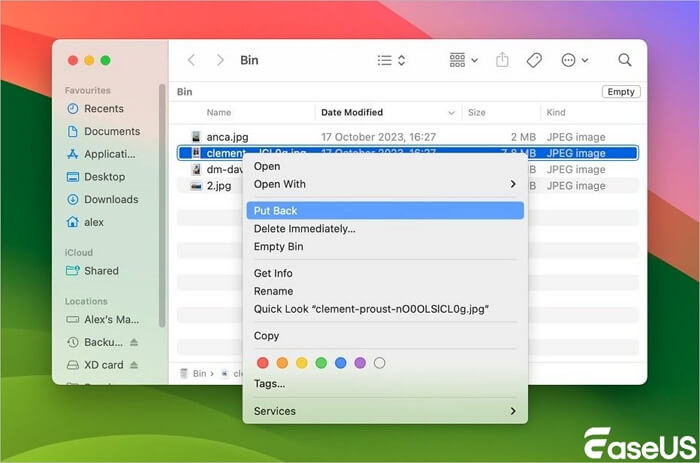
Langkah 4. File akan kembali ke tempat asalnya.
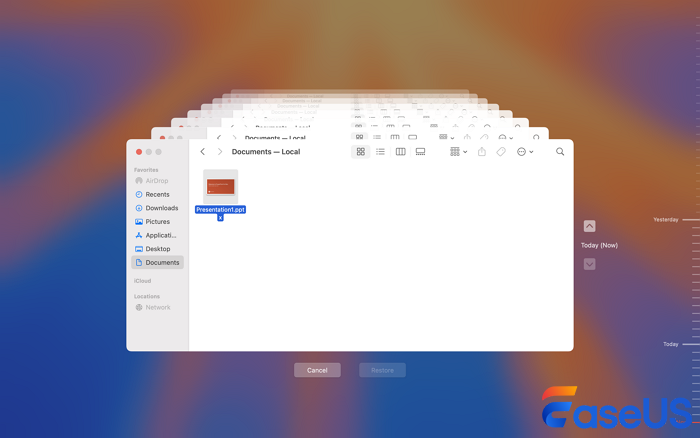
Metode 3. Memulihkan File BMP yang Terhapus di Mac dari Cadangan Time Machine
Jika Anda telah menggunakan Time Machine untuk mencadangkan Mac Anda, maka Anda dapat dengan mudah memulihkan file BMP Anda dengan mengikuti langkah-langkah berikut:
Langkah 1. Buka folder tempat file BMP Anda disimpan.
Langkah 2. Masuk ke Time Machine dengan mengklik ikonnya di bilah menu atau dengan membuka aplikasinya.
Langkah 3. Kembali ke masa lalu saat file Anda masih ada.
Langkah 4. Pilih file BMP Anda dan klik "Pulihkan".
Kesimpulan
Pemulihan file BMP untuk pengguna Mac memiliki berbagai solusi tergantung pada situasi Anda. Untuk file yang terhapus, pertama-tama periksa Sampah Anda, karena itu adalah pilihan tercepat. Untuk file yang terhapus secara permanen, perangkat lunak pemulihan data adalah pilihan paling efektif Anda, karena memungkinkan Anda untuk memindai sektor drive Anda untuk data yang dapat dipulihkan. Bagi mereka yang telah menggunakan Time Machine untuk pencadangan rutin, ini juga akan menjadi pilihan yang layak untuk memulihkan file yang terhapus dari area tertentu.
Untuk memastikan pemulihan file BMP Anda efektif, cobalah ini sesegera mungkin, karena file yang dihapus pada akhirnya akan ditimpa oleh file lain. Dengan pengetahuan Anda tentang metode ini dan pemahaman Anda tentang file BMP, Anda sekarang dapat bekerja dengan percaya diri, mengetahui bahwa penghapusan yang tidak disengaja tidak selalu berarti Anda telah kehilangan file bitmap berharga Anda selamanya.
Pertanyaan yang Sering Diajukan (FAQ) tentang Cara Memulihkan File BMP yang Terhapus di Mac
Berikut beberapa pertanyaan yang sering diajukan yang mungkin membuat Anda penasaran:
1. Bisakah saya memulihkan file BMP yang rusak di Mac?
- Ya, file BMP yang rusak terkadang dapat diperbaiki atau dipulihkan. Coba:
- Memulihkan file asli menggunakan perangkat lunak pemulihan data.
- Buka file BMP di editor gambar seperti Adobe Photoshop atau GIMP, yang mungkin secara otomatis memperbaiki kerusakan kecil.
- Gunakan alat perbaikan file khusus seperti Stellar Repair for Photo atau DiskWarrior (untuk masalah sistem yang lebih luas).
2. Bagaimana cara mencegah kehilangan file BMP di masa mendatang?
Untuk menghindari kehilangan file BMP:
- Lakukan pencadangan Mac Anda secara berkala menggunakan Time Machine atau layanan cloud seperti iCloud, Google Drive, atau Dropbox.
- Gunakan kontrol versi di aplikasi seperti Adobe Photoshop atau Affinity Photo.
- Hindari menyimpan file hanya di drive eksternal tanpa melakukan pencadangan.
- Keluarkan hard drive eksternal dengan aman untuk mencegah kerusakan data.
Artikel Terkait
-
Memperbaiki kesalahan com.apple.DiskManagement.disenter 49223 [dengan 3 Perbaikan Terbukti]
![author icon]() Daisy/2024/09/26
Daisy/2024/09/26
-
Cara Memperbaiki Sektor Buruk pada Hard Drive Eksternal Mac Tanpa Kehilangan Data
![author icon]() Daisy/2024/09/23
Daisy/2024/09/23
-
4 Cara Memperbaiki SSD Portabel SanDisk Extreme yang Tidak Dapat Dipasang di Mac
![author icon]() Daisy/2024/09/24
Daisy/2024/09/24
-
Memulihkan Data dari Hard Drive Eksternal di Mac [2024]
![author icon]() Daisy/2024/09/12
Daisy/2024/09/12
 Daisy/2024/09/26