


Daftar isi
Apa Arti Hard Drive yang Rusak pada Mac?
Ketika Anda berbicara tentang hard drive yang "rusak" pada Mac, biasanya itu berarti sistem file atau data partisi mengalami kerusakan. File Anda mungkin masih ada secara fisik, tetapi macOS tidak dapat membacanya dengan cara biasa.
Baik drive internal maupun eksternal dapat mengalami kerusakan; ini termasuk hard drive (HDD), SSD, drive USB, dan bahkan beberapa pengaturan RAID. Terkadang masalahnya bersifat logis, terkadang fisik. Penyebab kerusakan akan menentukan cara memperbaikinya.
Beberapa penyebab umum kerusakan hard drive meliputi:
- Mencabut hard drive eksternal sebelum melepaskannya.
- Listrik padam di tengah proses transfer atau pembaruan.
- Sistem file yang rusak (APFS, HFS+, exFAT, dll.)
- Kegagalan fisik (sektor rusak, perangkat keras mati)
- Malware, aplikasi jahat, atau pembaruan perangkat lunak yang gagal.
- Tabel partisi yang berantakan
- Pemformatan atau partisi yang terganggu
Cara Mengetahui Apakah Hard Drive Anda Rusak di Mac
Apa yang salah akan menentukan apa yang Anda lakukan selanjutnya. Beberapa masalah sebenarnya disebabkan oleh kabel yang rusak, catu daya yang tidak stabil, atau casing, bukan disk itu sendiri. Tetapi tanda-tanda peringatan tertentu menunjukkan bahwa sistem file atau struktur drive sedang bermasalah:
- Hard drive terdeteksi di Disk Utility tetapi tidak di Finder.
- macOS menyatakan bahwa disk tidak dapat dibaca.
- Alat pemulihan mengenali drive sebagai "RAW" atau format yang tidak dikenal.
- File dan folder hilang, atau Anda tidak dapat membukanya.
- Disk Utility menandai kesalahan sistem file atau partisi.
- Drive tersebut terus terputus atau hilang.
- Anda tidak dapat memindahkan, menyimpan, atau membuat file/folder di disk.
- Mac Anda tidak dapat melakukan booting (jika menggunakan disk sistem internal)
Jika drive muncul sebagai "tidak terpasang," volume hilang, atau sudah ada kesalahan sistem file, kemungkinan besar Anda mengalami kerusakan data.
Cara Memulihkan Data dari Hard Drive yang Rusak di Mac
Sebelum mencoba perbaikan apa pun, simpan semua file penting yang bisa Anda selamatkan. Perbaikan dan pemformatan ulang dapat memperburuk keadaan jika Anda belum menyelamatkan data Anda. Semakin sering Anda menggunakan drive yang rusak, semakin besar kemungkinan Anda kehilangan file secara permanen.
EaseUS Data Recovery Wizard for Mac adalah salah satu alat andalan di sini. Alat ini memungkinkan Anda memindai drive yang rusak atau RAW dan melihat pratinjau file sebelum Anda memutuskan untuk melakukan pemulihan. Efektivitasnya bergantung pada seberapa parah kerusakan drive, tetapi seringkali patut dicoba.
Berikut cara melanjutkan jika Anda mencoba menyimpan data Anda:
1
Jika perangkat lunak tidak dapat mendeteksi drive Anda, atau mengeluarkan suara aneh, tersendat, atau terlalu panas, hentikan. Pemindaian yang gagal berulang kali seringkali memperburuk keadaan. Dalam kasus tersebut, pertimbangkan layanan pemulihan data profesional.
Bagikan panduan ini di media sosial untuk membantu lebih banyak pengguna memperbaiki hard drive yang rusak pada Mac.

Cara Memperbaiki Hard Drive yang Rusak di Mac dalam 6 Cara
Setelah data penting Anda aman, Anda dapat fokus memperbaiki disk. Cara yang berhasil bergantung pada masalahnya; terkadang hanya dengan mencabut dan menyambungkan kembali disk atau me-reboot Mac Anda sudah cukup. Di lain waktu, Anda perlu mencoba First Aid di Disk Utility, masuk ke Terminal, atau, jika tidak ada yang berhasil, format dan atur ulang disk.
Cobalah hal-hal yang kurang berisiko terlebih dahulu. Berikut urutan langkah umumnya.
Perbaikan 1. Mulai ulang Mac Anda dan sambungkan kembali hard drive.
Masalah sementara pada macOS, koneksi yang rusak, dan gangguan listrik dapat mencegah hard drive yang seharusnya sehat untuk muncul dengan benar. Memulai ulang Mac Anda dan menyambungkan kembali drive eksternal adalah langkah pertama yang bijaksana sebelum mencoba perbaikan sistem file.
Langkah 1. Jika drive dapat diakses di Finder, keluarkan drive tersebut menggunakan ikon Keluarkan sebelum mencabutnya. Jika drive sama sekali tidak responsif, jangan berulang kali mencabut dan menyambungkannya kembali saat drive tersebut sedang aktif mencoba membaca atau menulis data.
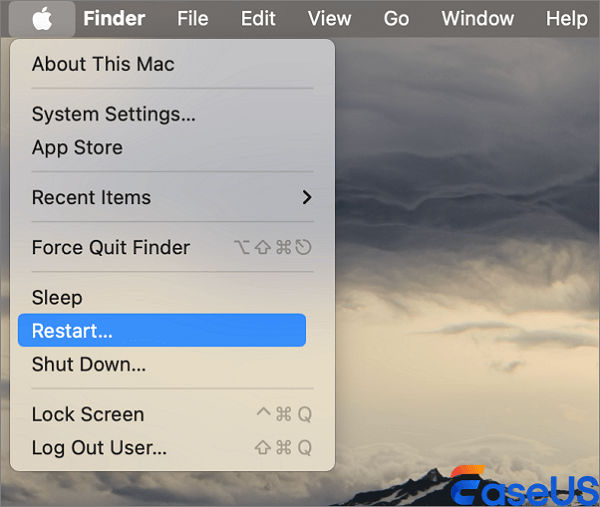
Langkah 2. Klik menu Apple dan pilih "Mulai Ulang". Tunggu hingga macOS mati dan menyala kembali.
Langkah 3. Setelah Mac Anda memulai ulang, sambungkan kembali drive menggunakan kabel dan port yang kompatibel. Jika perangkat memerlukan adaptor daya eksternal, pastikan adaptor tersebut terhubung dengan benar.
Perbaikan 2. Periksa Drive di Disk Utility
Disk Utility disertakan dengan macOS dan dapat membantu Anda membedakan antara volume yang hilang dan drive yang tidak dapat dilihat oleh Mac Anda.
Langkah 1. Buka Finder, masuk ke Aplikasi > Utilitas, lalu buka Utilitas Disk. Pencarian Spotlight juga bisa digunakan jika Anda ingin menemukannya dengan cepat.
Langkah 2. Di Disk Utility, klik "View" di bagian atas dan pilih "Show All Devices." Dengan cara ini, Anda akan melihat drive fisik, partisi, dan semua volumenya. Ini akan sangat memudahkan Anda untuk menemukan letak masalahnya.
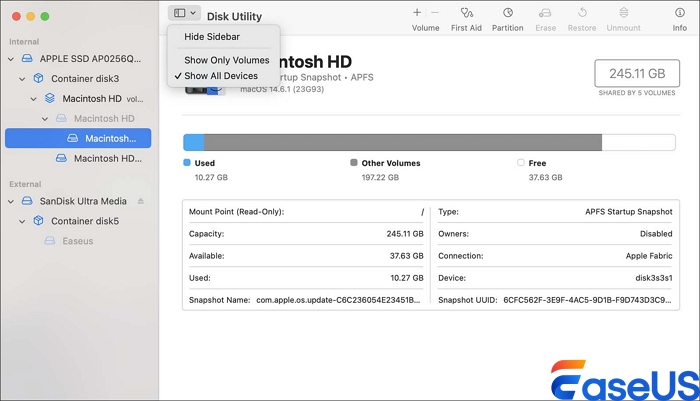
Langkah 3. Temukan dan pilih disk eksternal atau internal Anda di bilah sisi.
Langkah 4. Perhatikan hal-hal seperti volume yang belum terpasang, partisi yang hilang, atau sistem file yang tidak dikenali oleh Mac Anda. Jika Anda melihat volume tersebut ada tetapi belum terpasang, pilih volume tersebut dan tekan "Mount" jika opsi tersebut muncul.
Langkah 5. Jika volume Anda berhasil terpasang, segera cadangkan file Anda. Jika Disk Utility menyebutkan kesalahan sistem file, pastikan untuk mengamankan data Anda terlebih dahulu, lalu pertimbangkan untuk menjalankan First Aid.
Perbaikan 3. Jalankan First Aid untuk Memperbaiki Kesalahan Disk
First Aid adalah fitur lain dari Disk Utility. Fitur ini memeriksa format dan struktur direktori disk Anda untuk mencari kesalahan dan mencoba memperbaiki apa pun yang bisa diperbaiki. Alat ini sangat berguna jika Mac Anda menemukan drive tetapi tidak dapat mengakses volume tersebut.
Langkah 1. Buka Aplikasi > Utilitas > Utilitas Disk dan aktifkan "Tampilkan Semua Perangkat" di bawah Tampilan.
Langkah 2. Di bilah sisi, pilih volume yang menurut Anda memiliki masalah sistem file. Jika ada beberapa volume pada disk, periksa kembali apakah Anda telah memilih yang tepat.
Langkah 3. Klik tombol First Aid di toolbar, lalu pilih "Jalankan". Tergantung pada kondisi disk Anda, bagian ini mungkin membutuhkan waktu beberapa menit.
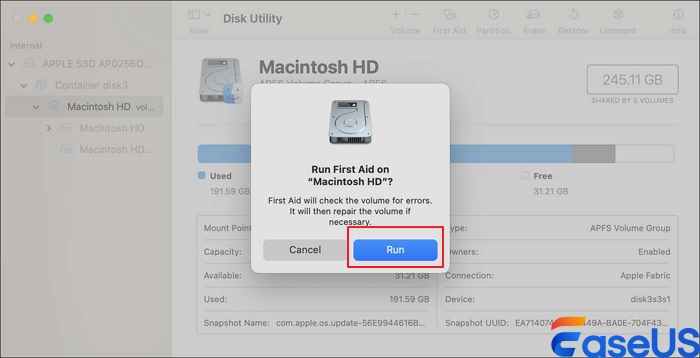
Langkah 4. Untuk kontainer APFS, Apple merekomendasikan urutan perbaikan tertentu: jalankan First Aid pada setiap volume terlebih dahulu, kemudian kontainer itu sendiri, dan terakhir disk fisik. Selalu kerjakan dari atas ke bawah, bukan dari bawah ke atas.
Langkah 5. Tunggu hingga Pertolongan Pertama selesai dan periksa pesannya.
- Jika muncul pesan bahwa operasi berhasil, coba pasang volume tersebut dan lihat apakah file Anda muncul.
- Jika muncul pesan bahwa sistem file telah diperbaiki, segera akses drive Anda dan cadangkan data Anda.
- Jika First Aid melaporkan bahwa ia tidak dapat memperbaiki disk, fokuslah pada pemulihan data Anda sebelum mengubah hal lain.
- Jika drive terus menghilang atau Anda melihat kesalahan perangkat keras, hentikan upaya perbaikan dan pertimbangkan untuk menghubungi ahli pemulihan data.
First Aid dapat mengatasi beberapa kesalahan direktori dan sistem file, tetapi bukan solusi menyeluruh. Program ini tidak akan membantu jika hard drive Anda mengalami kerusakan serius, kerusakan fisik, atau sekadar aus.
Perbaikan 4. Perbaiki Disk Startup di Pemulihan macOS
Jika hard drive yang rusak adalah disk startup internal Mac Anda dan macOS tidak dapat melakukan booting secara normal, Anda dapat menggunakan macOS Recovery untuk mengakses Disk Utility tanpa memulai sistem operasi biasa.
Bagaimana cara membuka Disk Utility saat Mac diny启动? Prosedur startup berbeda antara Mac berbasis Apple Silicon dan Mac berbasis Intel, jadi ikuti petunjuk yang sesuai untuk komputer Anda.
Langkah 1. Mulai Mac Anda dalam mode Pemulihan macOS:
- Apple Silicon Mac: Matikan Mac. Tekan dan tahan tombol daya hingga layar opsi startup muncul. Pilih Opsi, lalu klik Lanjutkan.
- Mac berbasis Intel: Hidupkan atau mulai ulang Mac Anda dan segera tahan Command (⌘) + R hingga logo Apple atau layar startup lainnya muncul.
Langkah 2. Saat jendela Utilitas Pemulihan macOS muncul, pilih Utilitas Disk dan klik "Lanjutkan".
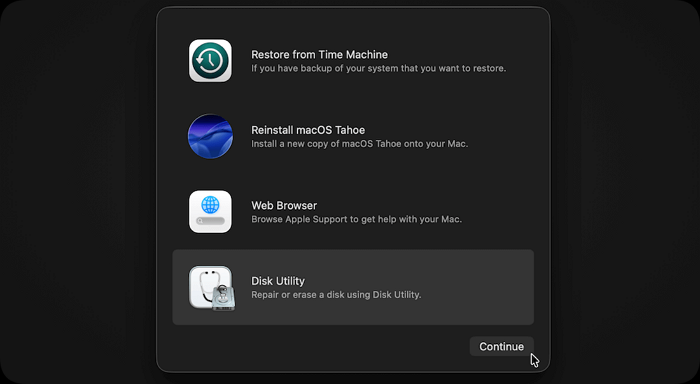
Langkah 3. Pilih Tampilan > Tampilkan Semua Perangkat. Temukan perangkat penyimpanan internal dan periksa volume serta kontainernya.
Langkah 4. Pilih setiap volume yang relevan dan klik First Aid > Jalankan. Ikuti urutan volume-ke-kontainer-ke-perangkat yang sesuai untuk struktur disk.
Jika disk startup menggunakan APFS, pastikan Anda mengidentifikasi volume sistem dan data yang benar. Jangan menghapus volume sebagai jalan pintas pemecahan masalah.
Langkah 5. Setelah pemeriksaan selesai, tutup Disk Utility dan pilih Restart dari menu Apple atau opsi pemulihan yang tersedia.
Jika macOS berjalan normal, segera cadangkan file penting Anda. Jika disk startup tetap tidak dapat diakses, First Aid gagal, atau disk fisik tidak muncul, Anda mungkin perlu diagnosis lebih lanjut atau instal ulang macOS setelah mengamankan data Anda.
Menginstal ulang macOS dan menghapus disk startup adalah operasi yang berbeda. Instal ulang mungkin dapat menyimpan data pengguna dalam kondisi yang didukung, tetapi itu bukan pengganti cadangan dan tidak boleh dianggap sebagai jaminan pemulihan data.
Perbaikan 5. Periksa dan Perbaiki Disk Menggunakan Terminal
Anda dapat menggunakan Terminal untuk memeriksa disk Mac Anda dan memperbaiki beberapa kesalahan sistem file dengan perintah bawaan. Sebelum memulai, pastikan Anda telah memulihkan semua file penting Anda dan mengetahui pengidentifikasi disk yang tepat, karena mencampuradukkan drive dapat benar-benar mengacaukan segalanya.
Langkah 1. Buka Aplikasi > Utilitas > Terminal. Jika Mac Anda tidak dapat melakukan booting secara normal, luncurkan Terminal dari macOS Recovery jika memungkinkan.
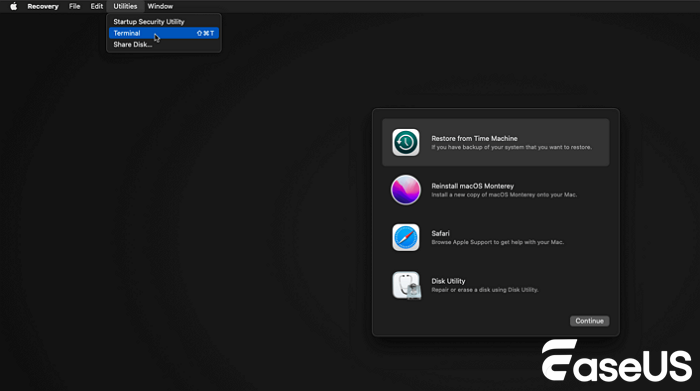
Langkah 2. Ketik: diskutil list
Ini menampilkan semua disk yang terhubung. Cari drive yang bermasalah dan catat pengidentifikasi disk-nya, seperti `disk4` atau `disk4s1`.
Langkah 3. Ganti `disk4s1` dengan pengidentifikasi volume Anda yang sebenarnya dan jalankan:
- diskutil verify
- Volume /dev/disk4s1
Ini memeriksa disk untuk kesalahan sistem file.
Langkah 4. Jika volumenya dalam kondisi yang tepat, gunakan:
- perbaikan diskutil
- Volume /dev/disk4s1
Biarkan proses berjalan dan tinjau hasilnya. Jika perbaikan tidak berhasil atau Anda mulai melihat kesalahan I/O berulang, jangan ambil risiko; carilah bantuan pemulihan profesional.
Perbaikan 6. Format Ulang Hard Drive yang Rusak Menggunakan Disk Utility
Terkadang, memformat ulang adalah satu-satunya cara untuk menghidupkan kembali hard drive yang rusak. Ingatlah: ini akan menghapus semua informasi sistem file Anda dan membuat pemulihan lebih sulit. Pulihkan semua data penting sebelum melakukan hal ini.
Langkah 1. Buka Aplikasi > Utilitas > Utilitas Disk. Klik Lihat > Tampilkan Semua Perangkat.
Langkah 2. Temukan hard drive fisik yang tepat dengan memeriksa nama dan kapasitasnya; jangan memilih hard drive yang salah dan secara tidak sengaja menghapus data Anda.
Langkah 3. Pilih disk atau volume yang Anda inginkan, tekan "Hapus", dan periksa kembali apakah Anda telah mencadangkan data penting.
Langkah 4. Pilih format:
- APFS: Terbaik untuk penyimpanan modern khusus Mac.
- Mac OS Extended (Journaled): Cocok untuk konfigurasi Mac lama.
- exFAT: Berguna jika Anda perlu bertukar file antara Mac dan Windows.
Jika Anda memformat disk fisik, GUID Partition Map biasanya merupakan skema yang tepat untuk Mac versi terbaru.

Langkah 5. Klik "Hapus", tunggu hingga selesai, lalu periksa apakah drive muncul di Finder. Salin beberapa file uji untuk memastikan semuanya berfungsi.
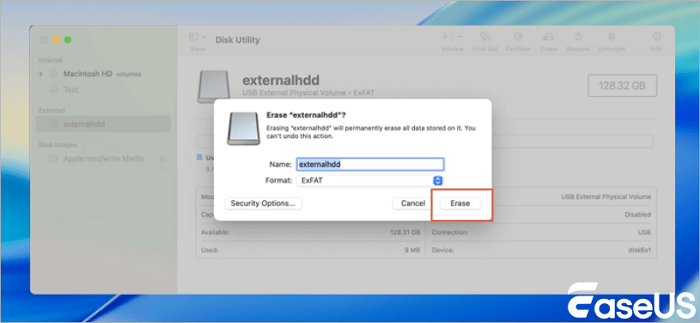
Jika Anda tidak dapat memformat drive atau drive terus terputus, kemungkinan besar ada masalah perangkat keras dan perlu diagnosis lebih lanjut.
Kesimpulan
Kerusakan hard drive pada Mac Anda dapat terjadi karena berbagai alasan, seperti gangguan sistem file, mencabut drive tanpa melepaskannya terlebih dahulu, pemadaman listrik selama transfer data, partisi yang rusak, atau bahkan hanya karena perangkat keras yang aus. Cara mengatasinya sangat bergantung pada apa yang sebenarnya salah dan, tentu saja, apakah Anda perlu menyimpan data yang ada di drive tersebut.
Pertama-tama: periksa koneksi. Terkadang hanya kabel yang longgar. Buka Disk Utility dan lihat apakah drive muncul. Jika Anda masih dapat melihat drive tetapi beberapa file hilang atau tidak dapat dibuka, langkah terbaik Anda adalah menjalankan perangkat lunak pemulihan data seperti EaseUS Data Recovery Wizard untuk Mac. Cobalah untuk mengambil file Anda sebelum mengutak-atik drive lebih lanjut; Anda tidak ingin memperburuk keadaan secara tidak sengaja.
Pertanyaan yang Sering Diajukan (FAQ) tentang Cara Memperbaiki Hard Drive Mac yang Rusak
1. Bisakah saya memperbaiki hard drive yang rusak di Mac tanpa kehilangan data?
Terkadang. Jika Anda berurusan dengan kesalahan sistem file kecil, First Aid di Disk Utility atau perbaikan melalui Terminal mungkin dapat mengembalikan file Anda tanpa menghapus apa pun. Namun, tidak ada alat yang sempurna. Jika file Anda penting, pulihkan atau cadangkan drive sebelum mencoba perbaikan.
2. Bagaimana cara memulihkan file dari hard drive yang rusak di Mac?
Gunakan perangkat lunak pemulihan data seperti EaseUS Data Recovery Wizard untuk Mac. Anda memindai drive yang bermasalah, memeriksa file mana yang dapat Anda simpan, lalu menyalinnya ke tempat yang aman. Jika drive mengalami kerusakan fisik atau tidak muncul sama sekali, Anda mungkin perlu menyerahkannya kepada para profesional.
3. Mengapa hard drive saya tidak terdeteksi di Mac?
Masalahnya bisa jadi kabel yang rusak, daya yang tidak cukup, casing yang rusak, volume yang tidak terpasang, masalah sistem file, atau kerusakan perangkat keras. Mulailah dengan memeriksa kabel dan port Anda. Kemudian, gunakan Disk Utility dan pilih View > Show All Devices. Jika drive fisik ada tetapi volumenya hilang, masalahnya mungkin terletak pada volume atau sistem file.
Artikel Terkait
-
Cara Backup Mac Tanpa Time Machine [dengan 3 Cara Efektif]
![author icon]() Daisy/2024/09/24
Daisy/2024/09/24
-
Apakah Mengosongkan Sampah Menghapus Secara Permanen? Masih Bisa Dipulihkan!
![author icon]() Daisy/2026/05/22
Daisy/2026/05/22
-
Cara Memulihkan File yang Terhapus di macOS Tahoe | macOS 26
![author icon]() Daisy/2025/08/13
Daisy/2025/08/13
-
Cara Memperbaiki Sektor Buruk pada Hard Drive Eksternal Mac Tanpa Kehilangan Data
![author icon]() Daisy/2024/09/23
Daisy/2024/09/23
 Daisy/2024/09/24