


Daftar isi
Tidak sengaja menekan tombol kosongkan tempat sampah adalah skenario mimpi buruk bagi banyak pengguna komputer. Apakah mengosongkan tempat sampah menghapus file Anda secara permanen , atau masih ada cara untuk mendapatkannya kembali?
Jawaban singkatnya meyakinkan sekaligus bernuansa. Dari sudut pandang teknis, mengosongkan tempat sampah tidak langsung menghapus file dari drive penyimpanan Anda, yang berarti pemulihan sangat mungkin dilakukan. Namun, kemungkinan praktis untuk mendapatkan kembali data Anda sangat bergantung pada jenis perangkat keras penyimpanan yang digunakan komputer Anda.
Teman saya yang bekerja di bidang IT mengatakan bahwa meskipun saya memindahkan file ke tempat sampah lalu mengosongkan tempat sampah, file/data tersebut masih ada, dan satu-satunya cara untuk benar-benar menghapus file tersebut adalah dengan memformat ulang. Apakah itu benar?
Mengosongkan Sampah: Sistem Berkas dan Penimpaan
Untuk memahami mengapa file Anda masih dapat dipulihkan setelah mengosongkan tempat sampah , Anda perlu melihat bagaimana sistem operasi modern mengelola penyimpanan. Saat Anda menyimpan file ke komputer, sistem tidak hanya langsung memasukkan data mentah ke drive. Sistem membagi proses tersebut menjadi dua bagian yang berbeda: data file sebenarnya dan penunjuk file.
Saat Anda menghapus file dan mengosongkan tempat sampah di Windows atau macOS, sistem operasi tidak menghapus sektor data yang sebenarnya. Bagi sistem komputer, ruang tersebut sekarang kosong dan siap menerima informasi baru. Tetapi sampai data baru benar-benar ditimpa pada sektor-sektor tersebut, data file asli tetap utuh dan dapat dibaca oleh perangkat lunak khusus. Proses penggantian data lama dengan data baru ini dikenal sebagai penimpaan (overwriting).
Jenis drive yang Anda gunakan memengaruhi cara kerja mekanisme ini di dunia nyata:
- Hard Disk Drive (HDD)
Hard drive mekanis tradisional sangat toleran. Saat Anda mengosongkan tempat sampah di HDD, data tetap berada di piringan magnetik tanpa batas waktu hingga file baru menimpanya. Pemulihan data pada HDD tetap dimungkinkan selama berminggu-minggu atau bahkan berbulan-bulan setelah penghapusan, asalkan drive tersebut tidak digunakan secara intensif.
- Solid State Drives (SSD)
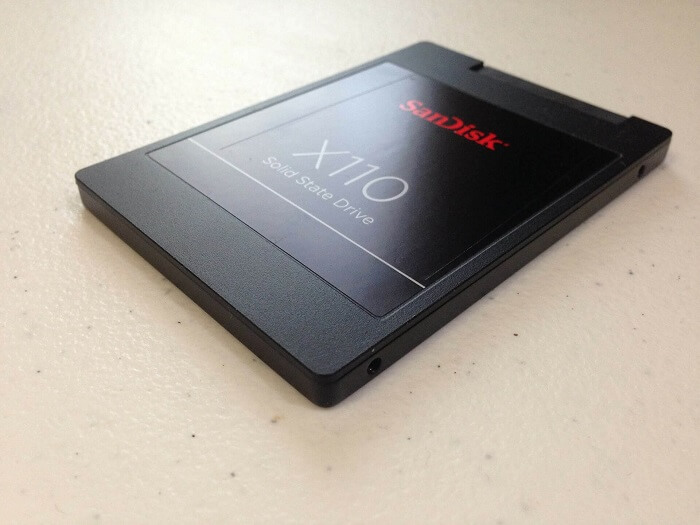
Solid-state drive (SSD) modern menangani penghapusan secara berbeda karena adanya perintah bernama TRIM. Karena SSD harus menghapus blok memori flash lama sebelum dapat menulis data baru, perintah TRIM memberi tahu drive untuk secara proaktif membersihkan sektor data dari file yang dihapus selama waktu idle. Jika Mac atau PC Windows Anda menggunakan SSD dan TRIM aktif, peluang untuk pemulihan akan menyusut drastis karena drive membersihkan data mentah jauh lebih cepat daripada drive mekanis.
Apa yang Harus Dilakukan Setelah Mengosongkan Sampah di Mac
Jika Anda baru saja mengosongkan tempat sampah dan menyadari bahwa Anda kehilangan data penting, Anda saat ini sedang berpacu dengan waktu dan sistem komputer Anda sendiri. Anda harus segera mengikuti langkah-langkah ini untuk memaksimalkan peluang pemulihan Anda.
Untuk tugas penting ini, EaseUS Data Recovery Wizard for Mac adalah rekomendasi standar industri. Perangkat lunak ini memiliki algoritma pemindaian mendalam yang andal yang dapat menyatukan kembali fragmen file bahkan setelah struktur direktori sistem file rusak karena pengosongan tempat sampah.
Berikut cara menjalankan proses pemulihan menggunakan EaseUS Data Recovery Wizard:
Langkah 1. Pilih lokasi yang akan dipindai
Jalankan EaseUS Data Recovery Wizard untuk Mac dan pilih hard drive, SSD, kartu SD, flash drive USB, atau kartu TF tempat Anda kehilangan data. Klik "Cari file yang hilang" untuk memulai pemindaian.

Langkah 2. Saring data Mac yang hilang
Perangkat lunak ini akan secara otomatis memindai data yang hilang di MacBook/iMac. Setelah pemindaian selesai, saring data yang diinginkan melalui tombol "Tipe" dan "Jalur".

Langkah 3. Memulihkan data atau file yang hilang
Klik dua kali pada file untuk melihat pratinjaunya. Kemudian, klik tombol "Pulihkan" untuk mengembalikan data yang hilang ke tempat lain.

Jika Anda merasa informasi ini bermanfaat, silakan bagikan kepada orang lain di media sosial untuk membantu mereka mengatasi tantangan umum ini.

Cara Memulihkan File yang Terhapus di Mac [Panduan Lengkap]
Panduan ini membahas cara memulihkan file yang terhapus dari perangkat Mac - termasuk HDD, kartu memori, dan USB - dalam berbagai skenario.

Kesimpulan
Mengosongkan tempat sampah adalah kesalahan yang membuat stres, tetapi jarang berakibat fatal bagi data Anda. Karena sistem operasi komputer memprioritaskan kecepatan daripada penghapusan permanen, file Anda tetap tersembunyi di latar belakang drive penyimpanan Anda lama setelah ikon tempat sampah tampak kosong.
Keberhasilan Anda dalam memulihkan file-file ini sepenuhnya bergantung pada kecepatan dan kedisiplinan Anda. Dengan segera menghentikan semua aktivitas komputer, mencegah data baru menimpa drive, dan menggunakan solusi pemulihan yang andal seperti EaseUS Data Recovery Wizard, Anda dapat dengan andal memulihkan data dari penghapusan yang tidak disengaja dan mengembalikan kehidupan digital Anda ke jalur yang benar.
Apakah Mengosongkan Sampah Menghapus FAQ Secara Permanen?
Jika Anda masih memiliki beberapa pertanyaan tentang pemulihan data MacBook, periksa jawaban singkat di bawah ini untuk membantu Anda:
1. Apakah ada cara gratis untuk memulihkan file setelah mengosongkan tempat sampah?
Windows dan macOS tidak menyertakan opsi undo bawaan setelah tempat sampah dikosongkan. Namun, Anda dapat memeriksa layanan pencadangan cloud Anda, seperti OneDrive, iCloud, atau Google Drive, yang sering kali menyimpan tempat sampah independen mereka sendiri selama 30 hari.
Jika Anda tidak memiliki cadangan cloud, Anda perlu menggunakan utilitas pemulihan data seperti EaseUS, yang menawarkan tingkatan gratis untuk memindai dan memulihkan sejumlah data terbatas sebelum memerlukan peningkatan ke versi premium.
2. Berapa lama file tetap dapat dipulihkan setelah tempat sampah dikosongkan?
Tidak ada batasan waktu tetap untuk pemulihan data. Sebuah file dapat tetap dapat dipulihkan selama berbulan-bulan jika komputer dimatikan atau jarang digunakan. Sebaliknya, jika Anda mengunduh file besar atau menjalankan aplikasi yang membutuhkan banyak sumber daya, data yang dihapus dapat ditimpa secara permanen dalam hitungan menit. Ini lebih bergantung pada aktivitas drive daripada waktu yang telah berlalu.
3. Mengapa foto atau video yang dipulihkan terkadang gagal dibuka?
Ketika sebuah file sebagian tertimpa, perangkat lunak pemulihan data mungkin masih dapat menemukan nama file dan sebagian dari struktur datanya, tetapi informasi header penting yang diperlukan agar penampil gambar atau pemutar media dapat membuka file tersebut mungkin hilang.
Kerusakan ini terjadi ketika komputer menimpa sebagian file lama dengan data baru sebelum Anda menjalankan pemindaian pemulihan.
4. Bisakah saya memulihkan file jika Mac saya memiliki chip Apple Silicon dan SSD?
Pemulihan data pada Mac modern yang dilengkapi dengan chip M1, M2, atau M3 dan SSD internal sangat sulit karena enkripsi tingkat perangkat keras dan manajemen TRIM yang agresif. Saat Anda mengosongkan tempat sampah pada sistem ini, chip keamanan sering kali menghancurkan kunci enkripsi untuk blok-blok tertentu hampir secara instan.
Dalam lingkungan perangkat keras khusus ini, peluang terbaik Anda untuk memulihkan data adalah dengan memulihkan dari cadangan Time Machine.
5. Apakah format cepat akan menghapus file secara permanen di drive eksternal?
Format cepat bekerja mirip dengan mengosongkan tempat sampah. Ia membuat ulang direktori sistem file dan menyembunyikan semua data yang ada, tetapi tidak menghapus sektor sebenarnya. Anda dapat menggunakan EaseUS Data Recovery Wizard untuk memindai drive eksternal atau kartu SD yang telah diformat cepat dan memulihkan file, asalkan Anda belum menulis data baru apa pun ke perangkat tersebut sejak format dilakukan.
Artikel Terkait
-
Hard Drive Eksternal Tidak Dapat Dipasang Utilitas Disk Mac, Cara Memperbaikinya
![author icon]() Daisy/2025/10/18
Daisy/2025/10/18
-
Pulihkan Hard Drive Mac yang Diformat Tanpa Kehilangan Data
![author icon]() Daisy/2024/09/19
Daisy/2024/09/19
-
Cara Memulihkan File Webp yang Terhapus di Mac [Pemulihan Gambar]
![author icon]() Daisy/2026/04/08
Daisy/2026/04/08
-
Di Mana Folder Sampah di Mac [Panduan Pemula]
![author icon]() Daisy/2026/04/08
Daisy/2026/04/08
 Daisy/2025/10/18