


Daftar isi
Artikel ini membahas cara memperbaiki masalah hard drive eksternal yang tidak terpasang di macOS 27. Anda akan mulai dengan diagnostik Disk Utility dan penyesuaian izin sistem sederhana. Selalu ekstrak file terlebih dahulu dengan EaseUS Data Recovery Wizard for Mac sebelum melakukan perbaikan lanjutan atau operasi format. Gunakan alat Terminal hanya jika metode dasar gagal, dan anggap pemformatan ulang sebagai solusi terakhir Anda.
Banyak pengguna mengalami masalah yang menjengkelkan setelah memperbarui Mac mereka ke macOS 27 Golden Gate. Hard drive eksternal mereka tidak muncul di desktop atau di Finder. Masalah umum ini jarang berarti kerusakan perangkat keras permanen. Sebagian besar penyebabnya meliputi izin keamanan yang terkunci, opsi tampilan Finder yang dinonaktifkan, atau titik pemasangan disk yang rusak. Jangan langsung memformat drive Anda. Tindakan yang salah dapat menghapus foto, dokumen, dan file proyek yang tersimpan di drive eksternal. Ikuti alur kerja yang berorientasi pada keamanan ini untuk mendiagnosis masalah, memulihkan data, dan mengembalikan akses drive normal.
Penyebab Umum Hilangnya Drive Eksternal di macOS 27
- Aturan Akses Keamanan yang Diperbarui : macOS 27 menerapkan kontrol akses aksesori yang lebih ketat. Perangkat penyimpanan eksternal baru dapat diblokir oleh pengaturan privasi bawaan.
- Mengatur Ulang Pengaturan Tampilan Finder : Pembaruan sistem besar sering kali mengatur ulang Preferensi Finder. Drive Anda mungkin berhasil dipasang tetapi tetap tersembunyi dari Desktop dan Sidebar.
- Titik Pemasangan Sistem Berkas Rusak : Pelepasan drive yang tidak aman atau transfer berkas yang tidak lengkap dapat merusak metadata sehingga macOS tidak dapat menyelesaikan urutan pemasangan.
- Koneksi Fisik yang Buruk : Kabel yang aus, hub yang rusak, atau catu daya yang tidak mencukupi menghentikan komunikasi data meskipun lampu indikator daya drive menyala.
- Proses Pemeriksaan Disk Latar Belakang Macet : Tugas latar belakang fsck yang macet menggunakan sumber daya disk dan menghalangi drive eksternal Anda untuk memuat data.
Perbaikan 1. Jalankan Diagnostik dan Coba Mount Manual melalui Disk Utility
Disk Utility adalah alat bawaan macOS untuk manajemen penyimpanan. Jika hard drive eksternal tidak muncul di desktop Finder, ini adalah langkah pertama Anda. Alat ini dapat mendeteksi perangkat keras bahkan jika Finder tidak dapat menampilkan volume tersebut.
- Hubungkan hard drive eksternal Anda langsung ke Mac Anda. Lepaskan semua hub atau adaptor USB untuk pengujian awal.
- Luncurkan "Disk Utility". Tekan Command-Space untuk membuka "Spotlight", lalu ketik Disk Utility dan tekan Enter.
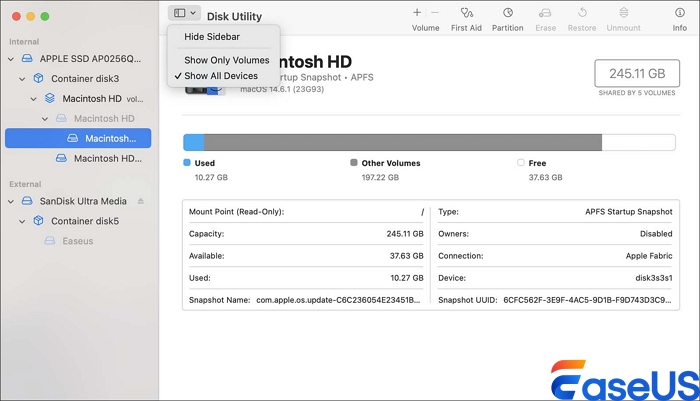
- Di menu Tampilan, pilih "Tampilkan Semua Perangkat". Tindakan ini akan menampilkan entri disk fisik lengkap, bukan hanya volume yang terlihat.
![sekarang pilih tampilkan semua perangkat]()
- Telusuri daftar di bilah sisi kiri. Cari entri disk eksternal Anda. Label volume berwarna abu-abu berarti perangkat keras terdeteksi tetapi tetap tidak terpasang (unmounted).
- Pilih volume abu-abu ini dan klik tombol Mount di toolbar atas. Periksa apakah drive tersebut sekarang muncul di Finder dan di desktop.
- Jika pemasangan gagal, Anda dapat menjalankan First Aid. Ingat, "First Aid" hanya memperbaiki kesalahan logis. Hentikan pekerjaan lebih lanjut dan cadangkan data jika First Aid melaporkan pesan kegagalan berulang.
Perbaikan 2. Pulihkan Data Terlebih Dahulu Dari Drive Eksternal yang Tidak Terpasang macOS 27
Ketika Disk Utility tidak dapat memasang drive eksternal Anda secara normal, perintah perbaikan atau pemformatan akan membahayakan file pribadi Anda. Alur kerja teraman untuk memulihkan data dari drive eksternal yang tidak terpasang di macOS 27 adalah dengan menggunakan perangkat lunak pemulihan baca-saja khusus sebelum melakukan perubahan pada disk. EaseUS Data Recovery Wizard for Mac berfungsi untuk volume APFS, exFAT, HFS+, dan RAW di bawah macOS 27. Perangkat lunak ini membaca sektor disk mentah tanpa menulis konten baru ke hard drive eksternal Anda yang bermasalah.
Berikut cara melanjutkan jika Anda mencoba menyimpan data Anda:
Langkah 1. Pilih lokasi
Pilih disk tempat Anda kehilangan data setelah memperbarui ke macOS Sonoma/Ventura/Monterey/Big Sur. Kemudian, klik "Cari file yang hilang".

Langkah 2. Temukan data yang hilang setelah pemindaian
EaseUS Data Recovery Wizard untuk Mac akan segera memindai volume disk yang Anda pilih dan menampilkan hasil pemindaian di panel sebelah kiri. Gunakan tipe file dan jalur file untuk menemukan data yang diinginkan di Mac.

Langkah 3. Memulihkan data setelah pembaruan macOS
Pilih file target yang tanpa disadari hilang selama atau setelah pembaruan, lalu klik tombol "Pulihkan" untuk mendapatkannya kembali.

Catatan penting. Jangan pernah menyimpan hasil pemulihan file kembali ke hard drive eksternal yang bermasalah. Tindakan ini akan menimpa fragmen data yang masih dapat dipulihkan.
Jika Anda merasa informasi ini bermanfaat, silakan bagikan di media sosial untuk membantu orang lain mengatasi tantangan umum ini.
Perbaikan 3. Opsi Terakhir: Format Ulang Hard Drive Eksternal
Memformat ulang akan menghapus semua file yang tersimpan di hard drive eksternal Anda. Anda harus menyelesaikan pemulihan data penuh melalui EaseUS Data Recovery Wizard untuk Mac sebelum melanjutkan operasi ini.
- Buka Disk Utility dan pilih entri hard drive eksternal fisik Anda dari bilah sisi dengan mode Tampilkan Semua Perangkat aktif.
- Klik tombol Hapus pada bilah alat bagian atas.
- Masukkan nama volume pilihan untuk drive eksternal Anda.
- Pilih format sistem file yang tepat. Pilih APFS untuk penggunaan khusus Mac. Pilih exFAT jika Anda memerlukan pertukaran file antara komputer Mac dan Windows.
- Atur skema partisi ke GUID Partition Map, lalu klik Hapus untuk mengkonfirmasi proses pemformatan ulang sepenuhnya.
| Metode Pemecahan Masalah | Tingkat Risiko | Skenario yang Paling Sesuai |
| Pemasangan Manual Utilitas Disk | Sangat Rendah | Perangkat keras drive terdeteksi tetapi volume tetap tidak terpasang. |
| EaseUS Data Recovery Wizard untuk Mac | Sangat Rendah | Pulihkan data saat drive eksternal tidak dapat terpasang secara normal. |
| Pemformatan Ulang Utilitas Disk | Tinggi | Semua upaya perbaikan lainnya telah gagal total. |
Kesimpulan
Hard drive eksternal tidak muncul di macOS 27 Golden Gate bukan berarti perangkat keras penyimpanan Anda rusak. Banyak masalah berasal dari batasan izin keamanan, pengaturan ulang Preferensi Finder, atau kerusakan titik pemasangan kecil. Selalu lakukan langkah-langkah pemecahan masalah dari risiko rendah ke risiko tinggi. Mulailah dengan diagnostik Utilitas Disk dan penyesuaian sistem sederhana. Jika pemasangan gagal total, jalankan EaseUS Data Recovery Wizard untuk Mac untuk menyelamatkan file penting Anda. Operasi terminal dan pemformatan ulang drive sebagai opsi tahap selanjutnya. Lindungi data pribadi Anda yang berharga sebelum Anda menjalankan tindakan perbaikan yang mengubah disk.
Pertanyaan yang Sering Diajukan
Jawaban-jawaban berikut membahas pertanyaan-pertanyaan paling umum dari pengguna yang mencari solusi pemulihan file.
1. Mengapa hard drive eksternal saya tidak muncul di desktop Mac tetapi muncul di Disk Utility?
Ini biasanya menunjukkan perubahan pada pengaturan tampilan Finder setelah pembaruan macOS 27. Buka Pengaturan Finder dan pastikan Disk eksternal dicentang untuk opsi tampilan desktop dan sidebar.
2. Bisakah saya memulihkan data dari drive eksternal yang tidak dapat dipasang (mount) di macOS 27?
A2 Ya. Gunakan EaseUS Data Recovery Wizard untuk Mac. Perangkat lunak ini membaca sektor disk mentah tanpa memasang volume. Simpan semua file yang dipulihkan ke lokasi penyimpanan aman yang berbeda.
3. Apakah aman menjalankan Disk Utility First Aid pada drive eksternal yang tidak dapat dipasang (unmountable)?
First Aid memiliki risiko kecil untuk menulis ulang data. Cobalah perangkat lunak pemulihan data sebelum menjalankan First Aid jika hard drive Anda menyimpan file yang tidak dapat diganti.
Artikel Terkait
-
8 Perangkat Lunak Pemulihan Kartu SD Terbaik untuk Mac (Kompatibel dengan Tahoe)
![author icon]() Daisy/2025/10/30
Daisy/2025/10/30
-
Cara Mengembalikan Mac dari Time Machine [Panduan Lengkap]
![author icon]() Daisy/2026/06/30
Daisy/2026/06/30
-
Memulihkan Foto yang Terhapus di Mac dalam 5 Cara (Solusi 2024)
![author icon]() Daisy/2026/04/08
Daisy/2026/04/08
-
Cara menurunkan versi macOS dari 27 Golden Gate Beta ke Tahoe
![author icon]() Daisy/2026/07/01
Daisy/2026/07/01
 Daisy/2025/10/30