


Daftar isi
Apa Itu Kesalahan com.apple.diskmanagement.disenter 49218
Kesalahan com.apple.diskmanagement.disenter 49218 muncul di macOS ketika komputer Anda tidak dapat memasang disk atau volume sebagaimana mestinya. Biasanya, Anda akan menemui pesan ini jika Anda mencoba membuka drive eksternal, memasang partisi melalui Disk Utility, atau bahkan hanya mengakses drive di Finder.
Berikut tampilan pesan kesalahannya: "Tidak dapat memasang disk. com.apple.diskmanagement.disenter error 49218."
Pesan kesalahan "Hard drive tidak dapat dipasang di Mac" tidak selalu berarti file Anda hilang selamanya. Seringkali, macOS masih mengenali drive fisik, tetapi tidak dapat memasang volume karena tidak dapat membaca sistem file atau detail partisi dengan benar.
Mengapa hal ini terjadi? Ada beberapa alasan:
- Anda mencabut hard drive eksternal tanpa terlebih dahulu melepaskannya.
- Sistem file mengalami kerusakan.
- Ada yang salah dengan tabel partisi.
- Kabel USB, port, atau adaptornya tidak berfungsi dengan benar.
- Drive tersebut menggunakan sistem file yang tidak dapat dibaca oleh macOS.
- Kerusakan sistem atau pemadaman listrik mendadak merusak perangkat volume tersebut.
- Perangkat itu sendiri mulai mengalami kerusakan.
- macOS atau Disk Utility mengalami kendala saat mencoba memasang drive.
Berikut langkah pertama yang harus Anda lakukan: periksa apakah Mac Anda mendeteksi drive tersebut. Buka Disk Utility, klik "View" dan pilih "Show All Devices". Periksa apakah drive Anda muncul di sana.
Jika Anda dapat melihat disk tetapi volume berwarna abu-abu atau tidak dapat dipasang, masalahnya mungkin terletak pada volume atau sistem file-nya, bukan pada koneksi USB.
Cara Memulihkan Data Sebelum Memperbaiki Kesalahan 49218 di Mac
Jika Anda mengalami kesalahan com.apple.diskmanagement.disenter 49218, jangan langsung menghapus atau memperbaiki disk. Pertama, pikirkan tentang file Anda di perangkat penyimpanan. Jika Mac Anda mendeteksi perangkat penyimpanan tetapi tidak dapat memasangnya, masih ada kemungkinan aplikasi pemulihan data yang baik dapat memindai drive dan menemukan file Anda.
Gunakan EaseUS Data Recovery Wizard untuk Mac , perangkat lunak ini memang dirancang untuk situasi seperti ini. Anda dapat menggunakannya untuk memindai drive yang tidak dapat diakses dan mengambil file Anda sebelum mencoba perbaikan yang berisiko. Ini sangat penting jika Anda memiliki foto, video, atau dokumen yang tidak boleh hilang.
Periksa panduan berikut dan coba selamatkan data dari drive Anda:
Langkah 1. Pilih drive yang akan dipindai
Di jendela utama EaseUS Data Recovery Wizard, akan ada daftar drive yang terhubung ke Mac Anda. Pilih drive yang perlu Anda pulihkan file yang hilang/terhapus, lalu klik tombol "Cari file yang hilang".

Langkah 2. Pilih data/file yang hilang
EaseUS Data Recovery Wizard untuk Mac akan segera memindai volume disk yang Anda pilih dan menampilkan hasil pemindaian di panel sebelah kiri. Anda dapat mengurutkan hasilnya untuk menemukan file yang diinginkan jika Anda mencari file tertentu.

Langkah 3. Memulihkan data yang hilang/terhapus
Setelah Anda menemukan file yang diinginkan, pratinjau file tersebut lalu klik "Pulihkan" untuk memulai pemulihan file Mac Anda yang terhapus/hilang.

Setelah data penting Anda berhasil dipulihkan dan dicadangkan, Anda dapat melanjutkan dengan metode pemecahan masalah di bawah ini dengan risiko yang jauh lebih kecil. Anda dapat membagikan metode pemulihan ini di media sosial untuk membantu lebih banyak teman!

Cara Memperbaiki Kesalahan com.apple.diskmanagement.disenter 49218
Setelah Anda berhasil menyelamatkan file-file penting tersebut, saatnya untuk mencari tahu apa sebenarnya yang salah dengan hard drive Anda.
Jangan memformat ulang hard drive Anda untuk memperbaiki kode kesalahan ini secara langsung; jauh lebih aman untuk mencabut dan memasang kembali kabel sebelum Anda berpikir untuk menghapus apa pun. Pemformatan seharusnya menjadi pilihan terakhir karena Anda akan kehilangan semua data yang masih ada di sana.
Semua perbaikan ini dapat diterapkan untuk masalah serupa, termasuk:
- kesalahan com.apple.DiskManagement.disenter -119930868
- com.apple.DiskManagement.disenter kesalahan 49223
- kesalahan com.apple.DiskManagement.disenter -119930872
- com.apple.DiskManagement.disenter kesalahan 49244
- com.apple.DiskManagement.disenter kesalahan 49180
Perbaikan 1. Sambungkan Kembali Drive Anda
Terkadang, Mac Anda tiba-tiba kehilangan kontak dengan drive tanpa alasan yang jelas. Jadi, sebelum Anda mulai mengutak-atik Disk Utility atau hal-hal serius lainnya, periksa hal-hal dasar terlebih dahulu.
Langkah 1. Cabut drive USB, hard drive eksternal, SSD, atau pembaca kartu. Jika Finder tidak memungkinkan Anda untuk "mengeluarkan" dengan aman, cabut saja dengan hati-hati.
Langkah 2. Kabel yang rusak dapat menyebabkan berbagai masalah aneh, seperti drive yang tidak terpasang; pastikan kabel Anda berfungsi dengan baik.
Langkah 3. Jika masih belum berhasil, coba colokkan drive ke port USB lain di Mac Anda. Menggunakan hub atau docking station? Lewati langkah ini untuk sementara dan colokkan drive langsung ke komputer.
Langkah 4. Silakan mulai ulang Mac Anda. Setelah Mac menyala kembali, sambungkan kembali drive dan periksa apakah drive tersebut muncul di Finder atau Disk Utility.
Jika masih belum berhasil, coba gunakan hard drive tersebut di Mac lain, atau bahkan komputer Windows jika kompatibel.
Perbaikan 2. Jalankan Disk Utility untuk Memperbaiki Kesalahan Disk
Disk Utility memiliki alat First Aid yang memindai drive Anda untuk mencari masalah sistem file dan mencoba memperbaikinya.
Anda perlu menggunakan ini jika Mac Anda dapat mendeteksi drive, tetapi volume tidak dapat dipasang.
Langkah 1. Tekan Command + Space untuk membuka Spotlight, ketik "Disk Utility," dan jalankan.
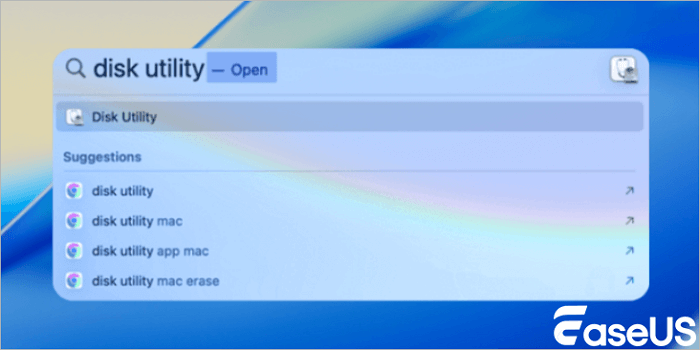
Langkah 2. Selanjutnya, pastikan Anda melihat semuanya. Klik "View" di bilah menu dan pilih "Show All Devices." Terkadang Disk Utility hanya menampilkan volume, bukan disk sebenarnya.
Langkah 3. Mungkin ada perangkat fisik yang terdaftar, dengan satu atau lebih volume di bawahnya. Klik volume yang menyebabkan masalah.
Langkah 4. Sekarang, klik "First Aid" di bilah alat. Saat macOS menanyakan apakah Anda ingin menjalankannya, jawab ya. Disk Utility akan memeriksa volume untuk kesalahan dan mencoba memperbaikinya.

Tunggu hingga proses selesai. Jika muncul pesan bahwa perbaikan berhasil, coba pasangkan volume lagi. Buka Finder dan lihat apakah drive eksternal Anda muncul.
Jika Anda masih mendapatkan kesalahan com.apple.diskmanagement.disenter error 49218, coba solusi lain.
Perbaikan 3. Pasang Disk dengan Terminal
Jadi, jika Disk Utility mendeteksi disk Anda tetapi tidak dapat memasangnya, Terminal mungkin menjadi pilihan terbaik berikutnya. Ini berguna ketika Disk Utility tidak mau melakukan apa yang Anda butuhkan.
Langkah 1. Tekan Command + Space, ketik "Terminal," lalu tekan Enter.
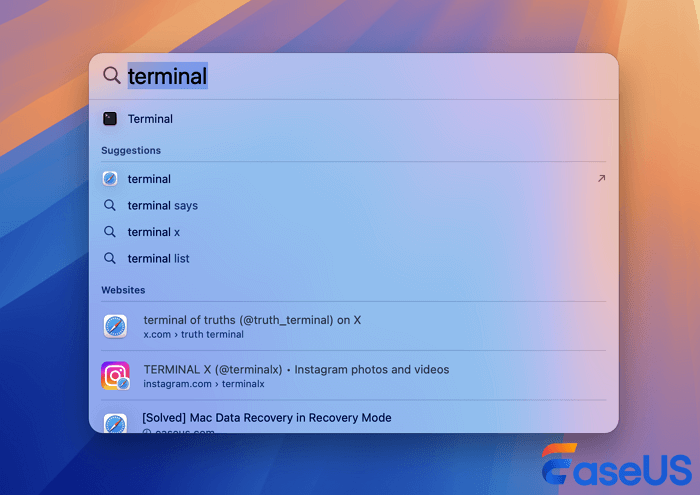
Langkah 2. Sekarang, Anda perlu melihat disk apa saja yang terhubung. Ketik: diskutil list dan tekan Enter.

Langkah 3. Terminal akan menampilkan daftar seperti /dev/disk0, /dev/disk1, /dev/disk2. Temukan drive eksternal Anda dan masukkan huruf disk yang benar; menggunakan pengidentifikasi disk yang salah dengan perintah tertentu dapat menghapus data Anda.
Langkah 4. Selanjutnya, periksa daftar untuk menemukan partisi atau volume yang bermasalah. Biasanya akan berupa sesuatu seperti disk2s1. Nama pastinya tergantung pada pengaturan Anda. Untuk mencoba memasang volume, masukkan: diskutil mount disk2s1 , dan Ubah "disk2s1" menjadi pengidentifikasi sebenarnya untuk drive Anda. Jika berhasil, Mac Anda akan memasang volume tersebut, dan Anda akan melihatnya di Finder.
Perbaikan 4. Format Disk Anda di Disk Utility
Jika tidak ada cara lain yang berhasil dan Anda sudah menyimpan file-file penting, mungkin sudah saatnya untuk memformat disk dan memulai dari awal. Ini akan menghapus semua data di dalamnya, jadi pastikan Anda benar-benar memiliki cadangan data tersebut.
Langkah 1. Buka Disk Utility.
Langkah 2. Selanjutnya, pastikan Anda melihat semua drive Anda. Klik "Lihat" di bagian atas dan pilih "Tampilkan Semua Perangkat". Sekarang Anda akan melihat disk sebenarnya dan volume masing-masing.
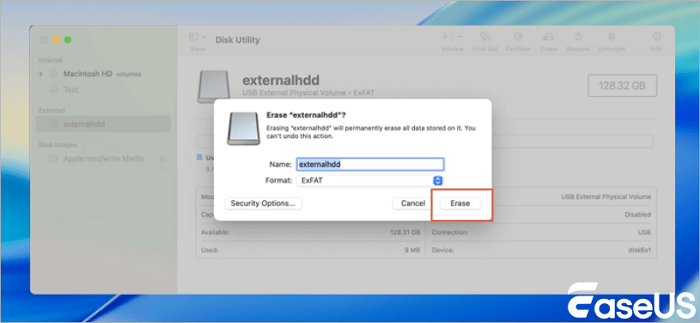
Langkah 3. Temukan drive Anda dan tekan tombol "Hapus" di bagian atas.
Langkah 4. Selanjutnya, Anda harus memilih sistem file dan nama drive; jika Anda sebagian besar akan menggunakannya dengan Mac, pilih "APFS". Jika Anda membutuhkannya untuk bekerja antara Mac dan Windows, exFAT biasanya merupakan pilihan yang tepat.
Langkah 5. Anda juga perlu memilih "skema." Sebagian besar waktu, Anda akan menginginkan GUID Partition Map.
Langkah 6. Klik "Hapus." Setelah selesai, macOS akan membuat sistem file baru di drive Anda.
Ringkasan
Setelah memformat hard drive, akan sulit untuk memulihkan file dengan perangkat lunak pemulihan data. Lebih baik mengunduh perangkat lunak terlebih dahulu dan menyelamatkan data.
FAQ Kesalahan Manajemen Disk 49218
1. Bagaimana cara mencegah kesalahan DiskManagement di Mac?
Selalu keluarkan drive eksternal sebelum Anda mencabutnya. Jangan lepaskan perangkat penyimpanan apa pun saat file masih ditransfer. Cadangkan data secara teratur, dan perbarui macOS Anda. Jika Anda melihat drive terus terputus atau berhenti merespons, perhatikan baik-baik, itu bisa menjadi tanda masalah.
2. Bisakah Terminal memasang disk yang tidak dapat dipasang oleh Disk Utility?
Terkadang berhasil. Perintah diskutil di Terminal memberi Anda lebih banyak opsi untuk menemukan dan memasang disk. Mulailah dengan menjalankan diskutil list untuk mendapatkan pengidentifikasi disk yang tepat, lalu coba perintah mount.
3. Apakah Disk Utility First Aid akan menghapus file saya?
First Aid dirancang untuk memeriksa dan memperbaiki masalah sistem file tanpa menghapus file. Namun, selalu ada risiko saat memperbaiki drive yang benar-benar rusak atau gagal. Jika ada file penting, pulihkan file tersebut terlebih dahulu sebelum menjalankan perbaikan.
Artikel Terkait
-
Cara Memulihkan Versi Sebelumnya dari Dokumen Word di Mac
![author icon]() Daisy/2024/09/24
Daisy/2024/09/24
-
Tidak Dapat Memasang disk2s2 [Panduan Perbaikan Kesalahan Mac]
![author icon]() Daisy/2025/08/28
Daisy/2025/08/28
-
Cara Memulihkan File yang Terhapus Secara Permanen dari iCloud [Tanpa Kehilangan Data]
![author icon]() Daisy/2024/09/11
Daisy/2024/09/11
-
Cara Memperbaiki Kesalahan Disk Utility Found Corrupt Disk dalam 5 Cara
![author icon]() Daisy/2025/06/14
Daisy/2025/06/14
 Daisy/2024/09/24