


Daftar isi
Ketika hard drive eksternal Western Digital My Book gagal muncul di File Explorer Windows 11, masalahnya biasanya berasal dari adaptor daya yang longgar, kabel USB yang rusak, huruf drive yang belum ditetapkan, driver pengontrol USB yang sudah usang, atau sistem file yang rusak. Pengguna dapat dengan cepat memulihkan visibilitas drive dengan memeriksa koneksi stopkontak fisik, menetapkan huruf drive baru di Manajemen Disk, memperbarui driver Western Digital SES di Pengelola Perangkat, atau menginisialisasi disk.
Hard drive eksternal desktop Western Digital My Book adalah solusi penyimpanan populer untuk mencadangkan koleksi foto besar, video rumahan, dan dokumen kerja penting. Karena drive berkapasitas tinggi ini bergantung pada daya listrik eksternal dan koneksi data USB, mengalami masalah deteksi tiba-tiba pada komputer Windows 11 dapat mengkhawatirkan. Anda mungkin mendengar drive berputar di dalam casingnya dan melihat lampu LED depan berkedip, namun ikon drive menolak untuk muncul di File Explorer.
Jika Anda melihat kesalahan "WD My Book tidak muncul di Windows 11" , file yang tersimpan jarang hilang selamanya. Dalam kebanyakan situasi, Windows 11 hanya gagal memasang partisi atau mengalami gangguan komunikasi driver kecil.
Mengapa WD My Book saya tidak muncul di Windows 11?
Mengidentifikasi mengapa hard drive desktop Anda tidak terdeteksi membantu Anda menerapkan solusi yang tepat tanpa risiko kehilangan data. Tidak seperti flash drive USB portabel yang mengambil daya langsung dari komputer Anda, unit WD My Book memiliki persyaratan perangkat keras dan perangkat lunak tertentu.
- Pasokan Daya Tidak Memadai: Drive desktop WD My Book menggunakan hard disk internal 3,5 inci yang membutuhkan adaptor daya AC 12V khusus. Steker listrik yang longgar atau pelindung lonjakan arus yang rusak mencegah piringan drive berputar dengan benar.
- Kabel atau Port USB yang Rusak: Kabel USB 3.0 Micro B yang aus atau port USB motherboard yang tidak berfungsi dengan baik dapat mengganggu sinyal transfer data antara enclosure dan Windows 11.
- Penugasan Huruf Drive yang Hilang: Windows 11 mungkin mengenali perangkat keras fisik Western Digital di latar belakang tetapi gagal menetapkan huruf drive, sehingga drive tersebut tetap tersembunyi dari File Explorer.
- Driver USB Usang atau Rusak: Driver perangkat WD SES yang hilang atau pengontrol Universal Serial Bus yang rusak mencegah Windows 11 membaca bridge penyimpanan eksternal.
Pulihkan Data dari WD My Book yang Tidak Terbaca Terlebih Dahulu
Jika WD My Book Anda muncul di Manajemen Disk Windows sebagai RAW, tidak dialokasikan, atau meminta Anda untuk memformatnya sebelum digunakan, segera hentikan. Memformat drive atau menjalankan perintah perbaikan disk yang agresif dapat menghapus struktur direktori Anda dan membuat file pribadi jauh lebih sulit untuk dipulihkan.
EaseUS Data Recovery Wizard menyediakan cara yang aman dan mudah digunakan bagi pemula untuk mengekstrak semua file penting Anda dari hard drive eksternal Western Digital yang bermasalah sebelum Anda melakukan perbaikan yang merusak. Mesin pemindaiannya yang mendalam membaca sektor disk mentah secara langsung, melewati sistem file yang rusak dan huruf drive yang hilang untuk menyelamatkan data Anda dengan bersih.
Cara Memulihkan File dari WD My Book Menggunakan EaseUS Data Recovery Wizard:
Langkah 1. Pilih dan pindai hard drive eksternal.
- Unduh dan instal EaseUS Data Recovery di PC atau laptop Anda.
- Hubungkan hard drive eksternal ke komputer Anda.
- Jalankan EaseUS Data Recovery Wizard dan pilih drive eksternal dari daftar Drive eksternal. Kemudian, klik "Cari Data yang Hilang".
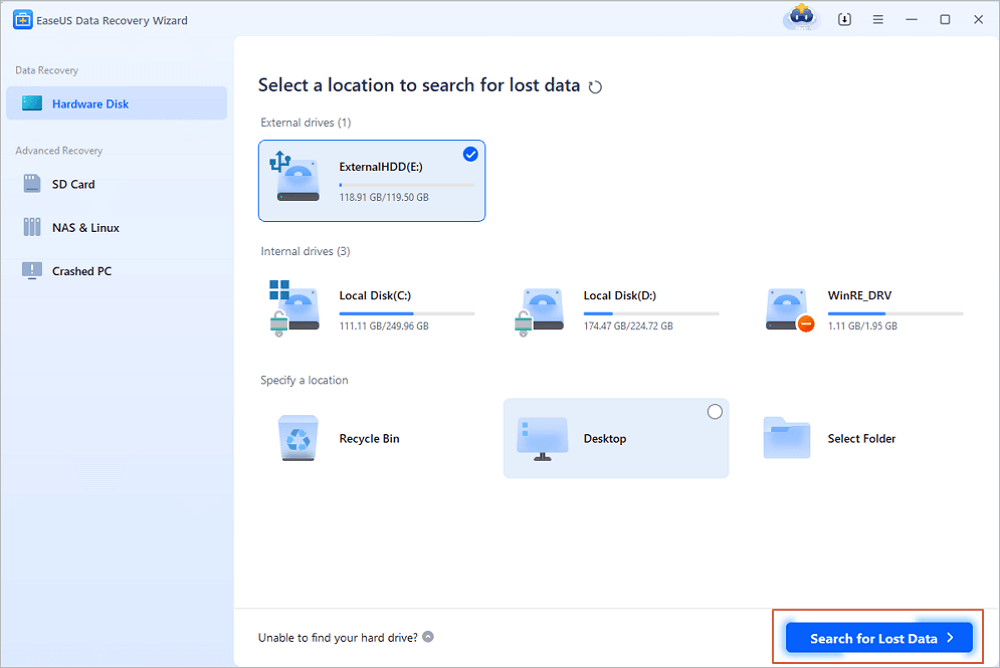
Langkah 2. Periksa hasil pemindaian
- Perangkat lunak pemulihan data EaseUS akan segera memindai drive yang dipilih untuk semua data, termasuk data yang terhapus, rusak, dan data yang ada.
- Anda dapat menggunakan fitur Filter untuk menemukan file dengan cepat berdasarkan jenisnya, seperti Gambar, Word, Excel, PDF, video, email, dan lain sebagainya.
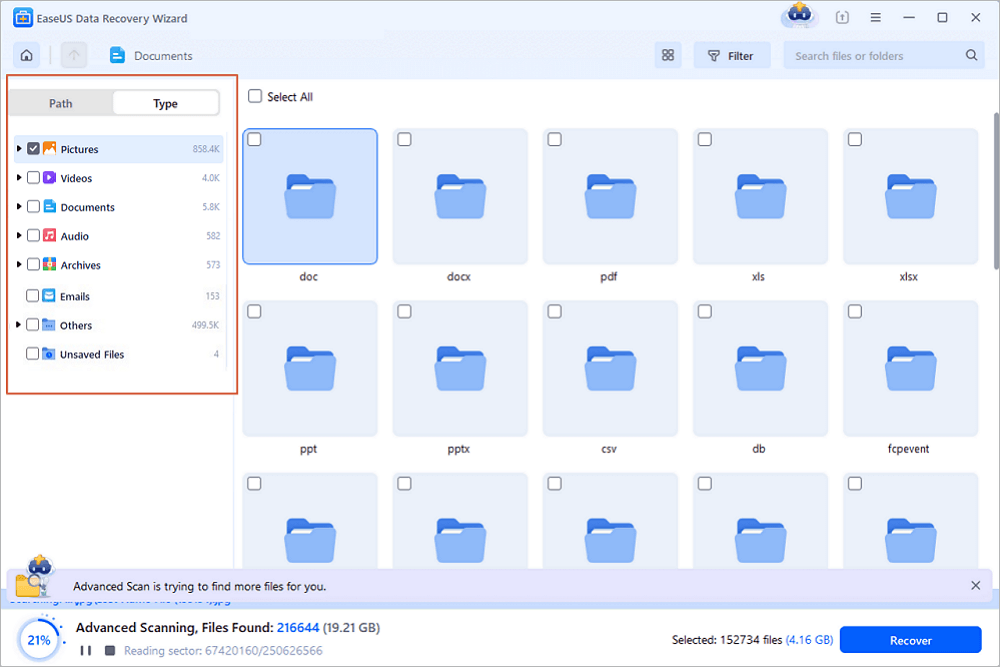
Langkah 3. Pratinjau dan pulihkan data
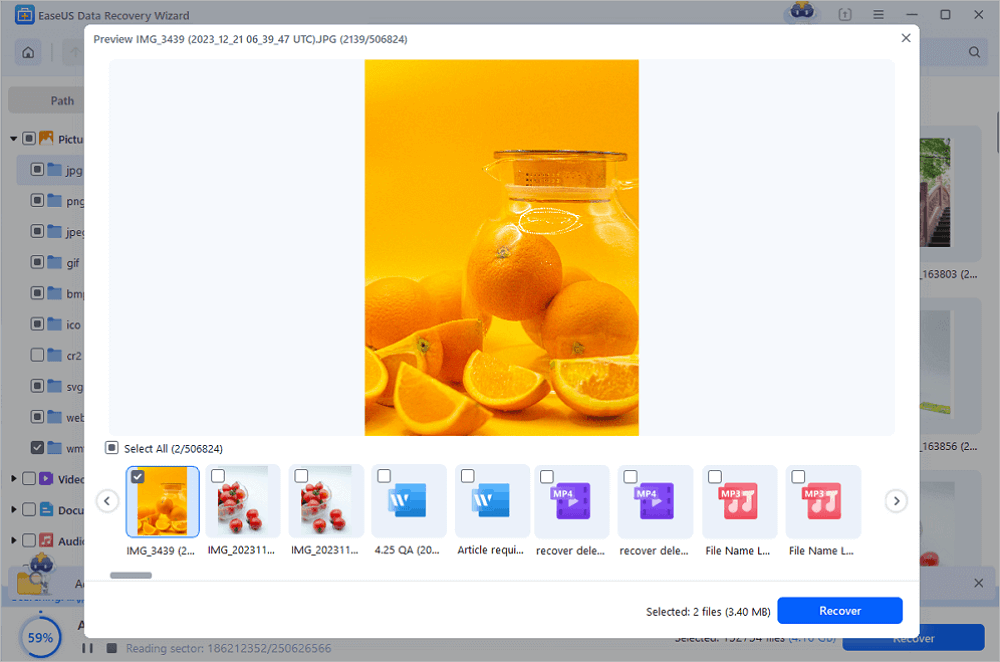
- Klik dua kali pada file dari hasil pemindaian untuk melihat pratinjau.
- Pilih file yang Anda inginkan dan klik "Pulihkan".
- Pilih drive lain untuk menyimpan file yang dipulihkan, bukan drive aslinya.
💡Tips: Anda dapat memulihkan data pada disk lokal, hard drive eksternal, dan juga penyimpanan cloud.
Memperbaiki WD My Book yang Tidak Muncul melalui Alat Windows 11
Setelah file-file berharga Anda dicadangkan dengan aman, atau jika drive Anda hanya perlu penyesuaian konfigurasi agar muncul di File Explorer, ikuti metode pemecahan masalah Windows 11 berikut.
Metode 1. Tetapkan atau Ubah Huruf Drive di Manajemen Disk
Windows 11 sering menyembunyikan hard drive eksternal yang berfungsi dengan baik hanya karena huruf drive-nya bertentangan dengan perangkat USB atau drive jaringan lain yang terhubung.
- Klik kanan tombol "Mulai Windows" pada taskbar Anda dan pilih "Manajemen Disk" dari menu pengguna tingkat lanjut.
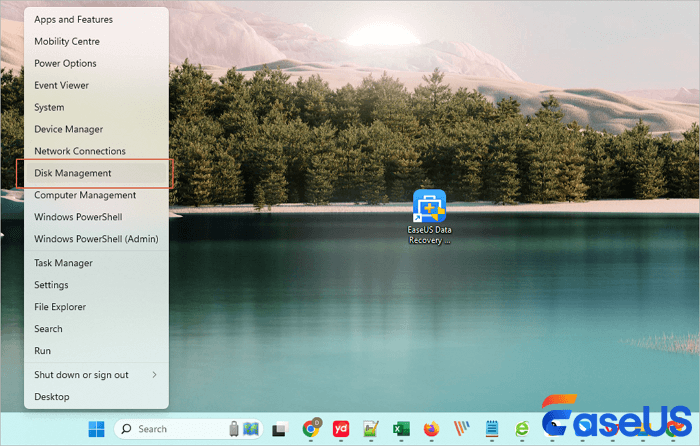
- Gulir ke bawah panel bagian bawah untuk menemukan drive WD My Book Anda dengan mencocokkan kapasitas penyimpanan totalnya, seperti 4TB atau 8TB.
- Klik kanan pada kotak partisi utama yang besar di drive WD dan pilih "Ubah Huruf Drive dan Jalur".
- Klik tombol "Tambah" jika tidak ada huruf yang terdaftar, atau klik "Ubah" jika huruf yang sudah ada macet.
- Pilih huruf yang belum digunakan di dekat akhir alfabet, seperti "W" atau "Z", dari daftar tarik-turun dan klik "OK".
- Buka "File Explorer" untuk memastikan bahwa ikon drive WD My Book Anda sekarang muncul dengan benar.
Metode 2. Perbarui atau Instal Ulang Driver USB WD di Pengelola Perangkat
Driver pengontrol USB yang rusak atau driver Western Digital SES yang hilang mencegah Windows 11 berkomunikasi dengan jembatan perangkat keras My Book.
- Klik kanan menu "Mulai Windows" dan pilih "Pengelola Perangkat".
- Perluas bagian "Drive disk" dan cari entri Western Digital My Book Anda.
- Klik kanan perangkat WD My Book dan pilih "Perbarui driver", lalu pilih "Cari driver secara otomatis".
- Selanjutnya, perluas bagian "Pengontrol Universal Serial Bus" di bagian bawah Pengelola Perangkat.
- Cari entri apa pun yang menampilkan tanda seru kuning atau berlabel "USB Mass Storage Device", klik kanan, dan pilih "Uninstall device".
- Restart komputer Windows 11 Anda . Windows akan secara otomatis menginstal ulang driver USB baru selama proses startup dan mendeteksi WD My Book Anda.

Cara Memperbarui Driver di Windows 11
Apakah Anda penasaran bagaimana cara memperbarui driver di Windows 11? Artikel ini akan memandu Anda tentang cara menggunakan dan memperbaiki driver Anda; teruslah membaca untuk mempelajari lebih lanjut!
Metode 3. Menginisialisasi Disk WD My Book yang Belum Diinisialisasi
Jika Manajemen Disk memberi label WD My Book Anda sebagai "Tidak Dikenal" dan "Belum Diinisialisasi", Anda harus menginisialisasi tabel partisi agar Windows 11 dapat mengakses drive tersebut.
- Buka "Manajemen Disk" dengan mengklik kanan menu Mulai.
- Cari disk berlabel "Belum Diinisialisasi" di kolom kiri bawah.
- Klik kanan pada area label disk dan pilih "Inisialisasi Disk".
- Pilih "GPT GUID Partition Table" untuk sistem Windows 11 modern dan drive yang lebih besar dari 2TB, lalu klik "OK".
- Jika ruang tersebut tetap berwarna hitam dan tidak dialokasikan, klik kanan area yang tidak dialokasikan, pilih "Volume Sederhana Baru", dan ikuti panduan penyiapan untuk memformat drive sebagai NTFS atau exFAT.
Kesimpulan
Menghadapi masalah WD My Book yang tidak terdeteksi di Windows 11 bisa sangat menjengkelkan, terutama jika drive tersebut menyimpan kenangan pribadi bertahun-tahun atau cadangan pekerjaan penting. Untungnya, sebagian besar kegagalan deteksi berasal dari masalah sederhana seperti adaptor daya yang longgar, huruf drive yang hilang, atau driver USB yang sudah usang, bukan karena kerusakan mekanis permanen. Dengan memeriksa daya listrik dan kabel USB terlebih dahulu, mengamankan file penting Anda dengan EaseUS Data Recovery Wizard setiap kali terjadi kesalahan partisi, dan menerapkan perbaikan bawaan Windows 11 Disk Management atau Device Manager, Anda dapat memulihkan akses ke hard drive eksternal Western Digital Anda dengan cepat dan aman.
Pertanyaan yang Sering Diajukan: WD My Book Tidak Muncul
Berikut adalah jawaban yang jelas untuk pertanyaan paling umum yang diajukan pengguna Windows 11 ketika hard drive eksternal Western Digital My Book mereka tidak terdeteksi.
1. Mengapa lampu WD My Book saya berkedip tetapi tidak muncul di Windows 11?
Lampu LED yang berkedip pada WD My Book menunjukkan bahwa drive menerima daya dan mencoba berkomunikasi, tetapi Windows 11 tidak dapat memasang sistem file. Hal ini biasanya terjadi karena huruf drive yang hilang, kabel USB yang rusak, atau tabel partisi yang korup yang dapat dipindai menggunakan EaseUS Data Recovery Wizard.
2. Apakah saya perlu menginstal WD Discovery atau driver khusus di Windows 11?
Windows 11 menyertakan driver plug-and-play bawaan yang secara otomatis membaca drive WD My Book. Namun, jika drive Anda menggunakan enkripsi perangkat keras atau perlindungan kata sandi, menginstal WD Discovery atau memperbarui driver WD SES Device di Device Manager akan membantu membuka kunci dan memasang drive dengan benar.
3. Apakah menginisialisasi WD My Book saya akan menghapus file saya?
Menginisialisasi disk akan menulis ulang tabel partisi master-nya, dan membuat volume baru akan memformat drive, yang menghapus akses normal ke file yang ada. Selalu jalankan EaseUS Data Recovery Wizard untuk memulihkan file Anda ke drive lain sebelum menginisialisasi atau memformat WD My Book Anda.
4. Dapatkah kabel USB yang rusak menyebabkan WD My Book tidak muncul di File Explorer?
Ya. Meskipun adaptor daya menghidupkan drive dan membuatnya berputar, kabel USB 3.0 yang aus atau longgar mencegah sinyal data mencapai PC Anda. Mengganti kabel USB atau beralih ke port USB motherboard belakang seringkali langsung menyelesaikan masalah.
Artikel Terkait
-
Cara Memperbaiki / Mengonversi Hard Disk Eksternal RAW ke NTFS tanpa Kehilangan Data
![author icon]() Daisy/2023/09/25
-
Pemulihan Kartu xD-Picture: Cara Memulihkan File yang Hilang (Foto/Video)
![author icon]() Daisy/2025/11/11
-
Cara Menggunakan CMD untuk Menghapus Virus dari Berbagai Drive di Windows 10/11
![author icon]() Brithny/2023/09/25
-
Hard Drive Eksternal Terus Membeku atau Komputer Membeku (3 Solusi)
![author icon]() Daisy/2024/09/19
 Daisy/2023/09/25