


Daftar isi
Ketika partisi tiba-tiba berubah menjadi RAW, wajar jika Anda panik. Mungkin Anda melihat pesan seperti, "Anda perlu memformat disk sebelum dapat menggunakannya," atau "Sistem file adalah RAW." Terkadang drive hanya menunjukkan tidak ada ruang, tidak ada yang terpakai, tidak ada yang kosong. Pada dasarnya, Windows tidak dapat lagi membaca sistem file, dan Anda kehilangan akses ke file Anda.
Namun begini: RAW bukan berarti data Anda hilang. Sebagian besar waktu, file Anda masih ada, dan masalahnya adalah struktur sistem file rusak, atau Windows tidak dapat membacanya dengan benar. Alat pemulihan data yang tepat dapat mengambil file-file tersebut sebelum Anda benar-benar mencoba memperbaiki partisi.
Dalam panduan ini, saya akan menjelaskan mengapa partisi menjadi RAW sejak awal, petunjuk pemulihan langkah demi langkah dengan perangkat lunak yang andal, berbagai cara untuk memperbaiki partisi RAW, dan beberapa kiat sederhana agar Anda tidak perlu berurusan dengan masalah ini lagi.
Mengapa Partisi Menjadi RAW?
Sebelum memulihkan file Anda, ada baiknya memahami apa yang menyebabkan partisi menjadi RAW. Partisi RAW hanyalah partisi penyimpanan yang sistem filenya (seperti NTFS, FAT32, atau exFAT) tidak lagi dapat dikenali oleh Windows.
Beberapa hal dapat memicu masalah ini:
| Menyebabkan | Keterangan |
| Kerusakan sistem file | Kerusakan pada sistem file NTFS, FAT32, atau exFAT mencegah Windows mengenali partisi tersebut, sehingga partisi tersebut muncul sebagai RAW. |
| Pemadaman listrik mendadak | Pemadaman listrik yang tak terduga selama transfer file atau operasi disk dapat merusak metadata sistem file partisi. |
| Pelepasan penggerak yang tidak aman | Melepaskan hard drive eksternal atau flash drive USB tanpa menggunakan fitur "Lepaskan Perangkat Keras dengan Aman" dapat merusak sistem file. |
| Serangan virus atau malware | Malware dapat memodifikasi atau menghancurkan informasi partisi, sehingga sistem file menjadi tidak terbaca. |
| Sektor buruk | Kerusakan fisik atau sektor yang memburuk pada perangkat penyimpanan dapat merusak struktur sistem file yang penting. |
| Pemformatan atau partisi gagal. | Kesalahan selama pemformatan, pengubahan ukuran partisi, atau operasi manajemen disk dapat menyebabkan partisi tetap dalam format RAW. |
| Sistem operasi mengalami kerusakan. | Kerusakan sistem yang tidak terduga atau kesalahan layar biru (BSOD) dapat mengganggu operasi disk dan merusak partisi. |
| Masalah perangkat keras | Kabel yang rusak, HDD atau SSD yang bermasalah, dan koneksi yang tidak stabil dapat mencegah Windows membaca sistem file dengan benar. |
Cara Memulihkan Data dari Partisi RAW
Memperbaiki partisi RAW dapat menghapus file Anda, jadi Anda perlu memulihkan data Anda sebelum mencoba memperbaiki apa pun. Cara teraman adalah menggunakan perangkat lunak pemulihan partisi profesional. Alat-alat ini memindai drive Anda bit demi bit dan menyusun kembali file Anda yang hilang, bahkan jika sistem file rusak.
Jika Anda mencari sesuatu yang mudah digunakan, EaseUS Data Recovery Wizard adalah pilihan yang tepat. Program ini bekerja dengan semua jenis penyimpanan, termasuk hard drive, SSD, USB flash drive, kartu SD, dan banyak lagi. Program ini dapat memulihkan semua jenis file: dokumen, foto, video, email, dan banyak lagi, bahkan ketika Windows mengatakan drive perlu diformat.
Ikuti panduan di bawah ini untuk memulihkan data dari partisi RAW menggunakan alat pemulihan partisi EaseUS:
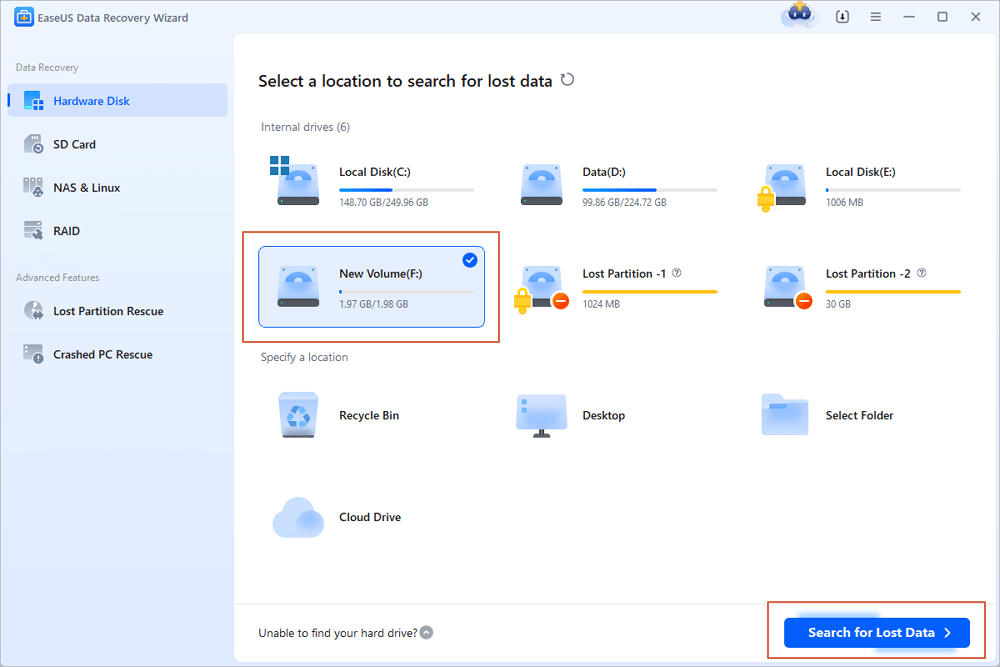
Langkah 1. Jalankan EaseUS Data Recovery Wizard. Pilih partisi tempat file yang hilang tersimpan dan klik "Cari Data yang Hilang". Perangkat lunak pemulihan data EaseUS mendukung pemulihan partisi dengan sistem file FAT (FAT12, FAT16, FAT32), exFAT, NTFS, NTFS5, ext2, ext3, HFS+, dan ReFS.
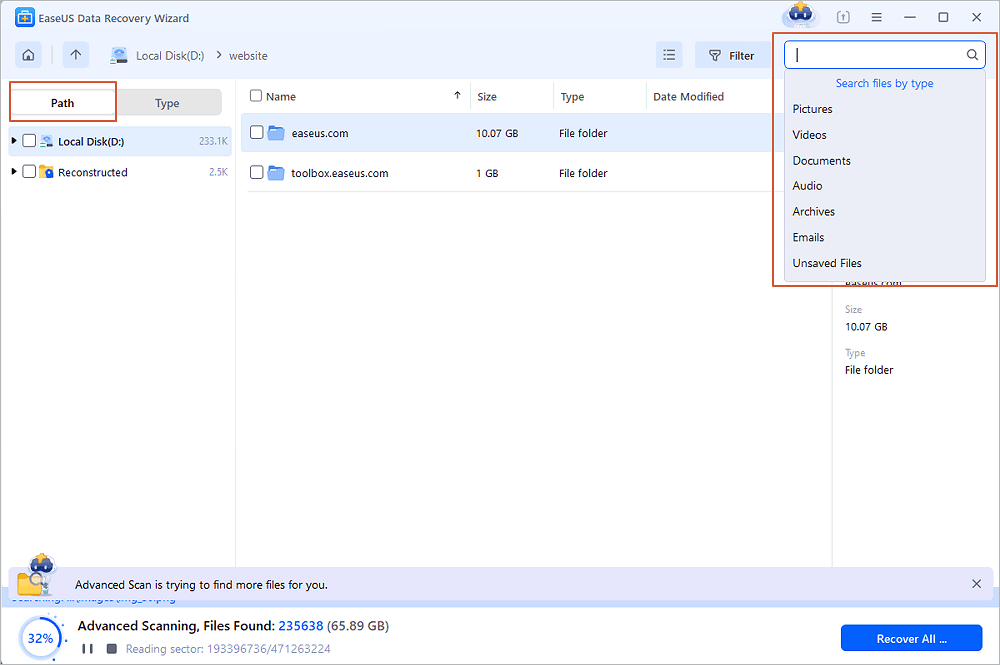
Langkah 2. Jika Anda ingin menemukan data yang hilang dengan cepat dari banyaknya hasil pemindaian, Anda dapat menggunakan fitur "Jalur" atau fungsi kotak pencarian untuk mencari file yang hilang.
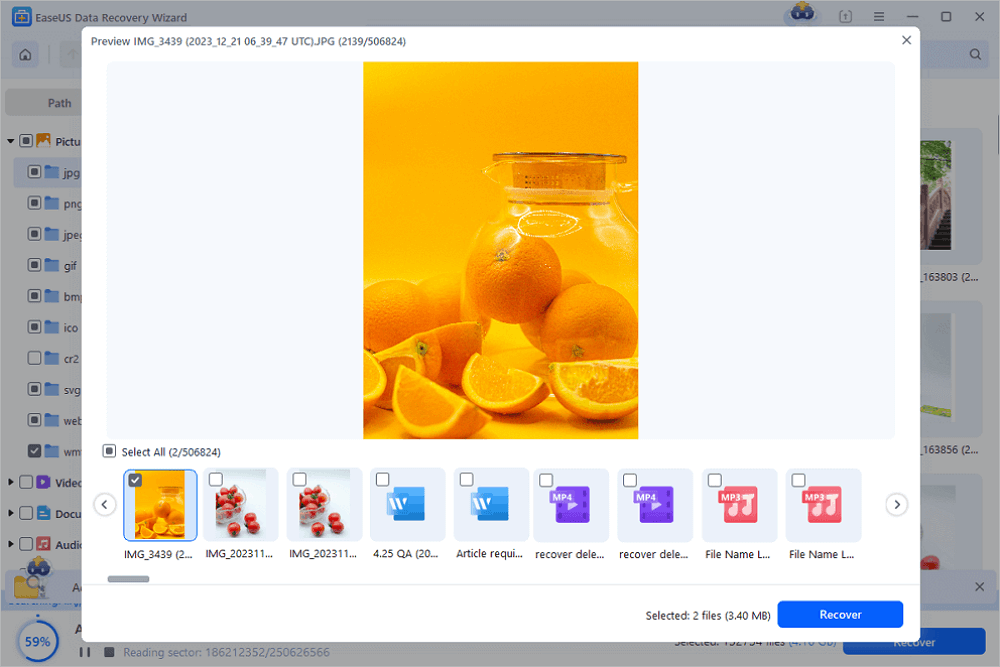
Langkah 3. Anda dapat melihat pratinjau file sebelum pemulihan. Kemudian, pilih semua data yang diinginkan dan klik "Pulihkan" untuk memulihkan file dari partisi yang ada. Jangan simpan file ke partisi tempat Anda kehilangan data. Anda dapat memilih penyimpanan cloud, seperti OneDrive, Google Drive, dll., dan klik "Simpan" untuk menyimpan file yang dipulihkan.
Anda dapat membagikan panduan ini di media sosial dan membantu lebih banyak pengguna memulihkan data dari partisi RAW.

Cara Memperbaiki Partisi RAW Setelah Pemulihan Data
Setelah Anda mendapatkan kembali file-file penting Anda, Anda dapat mengalihkan perhatian Anda untuk memperbaiki partisi RAW tersebut sehingga Anda dapat menggunakan drive Anda seperti biasa lagi. Perbaikan yang tepat sebenarnya bergantung pada apa yang menyebabkan masalah tersebut sejak awal; mungkin itu adalah kerusakan sistem file, sektor yang rusak, atau tabel partisi yang kacau. Berikut adalah solusi yang berhasil untuk sebagian besar orang:
Format Partisi RAW
Setelah melakukan pemulihan drive RAW , memformat partisi RAW akan menghapus sistem file lama dan menyiapkan sistem file baru yang dapat ditangani Windows, yaitu NTFS, FAT32, atau exFAT. Pilih yang sesuai dengan rencana penggunaan drive Anda. Pemformatan akan menghapus semua data yang ada, tetapi karena Anda sudah menyimpan file Anda, tidak ada yang perlu dikhawatirkan saat ini.
Jalankan CHKDSK untuk Kesalahan Sistem Berkas
Windows memiliki alat bawaan bernama CHKDSK yang dapat memeriksa masalah sistem file dan sektor yang rusak. Namun, ada satu hal yang perlu diperhatikan: CHKDSK hanya berfungsi jika Windows benar-benar mengenali sistem file tersebut. Jika Anda melihat " CHKDSK tidak tersedia untuk drive RAW ," jangan buang waktu Anda; coba perbaiki dengan cara lain terlebih dahulu. Setelah sistem file Anda kembali normal dengan format atau rebuild, CHKDSK dapat membantu membersihkan masalah yang tersisa.
Bangun ulang partisi menggunakan Disk Management atau DiskPart.
Jika tabel partisi benar-benar kacau, Anda mungkin perlu menghapus partisi lama dan membuat yang baru. Anda dapat melakukan ini dengan alat yang ada di Windows, Manajemen Disk, atau DiskPart . Pastikan Anda telah memulihkan semua data penting, karena proses ini akan menghapus semua data di partisi. Setelah selesai, drive Anda akan muncul seperti biasa.
Periksa Masalah Perangkat Keras
Terkadang, partisi menjadi RAW karena drive itu sendiri mengalami kerusakan atau memiliki sektor yang buruk, bukan hanya karena masalah perangkat lunak. Ada baiknya menjalankan tes SMART atau menggunakan diagnostik dari produsen drive Anda untuk melihat apakah perangkat keras masih berfungsi dengan baik. Jika sudah mulai rusak, lebih bijaksana untuk mengganti drive dan menghindari masalah ini lagi.
Perbarui Driver Disk Anda
Terkadang, driver yang usang atau rusak dapat mencegah Windows mengenali partisi Anda dengan benar, terutama setelah Anda memperbarui Windows atau mengganti perangkat keras. Buka Pengelola Perangkat dan perbarui atau instal ulang driver disk Anda; ini dapat mengatasi beberapa masalah kompatibilitas yang aneh. Perbaikan ini tidak akan menyelesaikan kerusakan sistem file, tetapi jika masalahnya terkait dengan driver, ini akan membuat drive Anda berfungsi kembali.
Jadi, setelah file Anda aman, coba perbaiki hal-hal berikut dan aktifkan kembali partisi RAW Anda. Jika masih belum beres, mungkin sudah saatnya mengganti hard drive.
Cara Mencegah Partisi Menjadi RAW Lagi
Jika Anda tidak ingin mengalami kegagalan partisi RAW ini lagi, berikut beberapa tips yang dapat Anda ikuti:
- ✅Lepaskan drive eksternal dengan aman. Jangan langsung mencabut drive USB, kartu SD, atau hard disk eksternal Anda. Selalu gunakan opsi Lepaskan Perangkat Keras dengan Aman terlebih dahulu untuk menghindari kerusakan file Anda.
- ✅Lakukan pencadangan secara teratur. Simpan beberapa cadangan, jangan hanya mengandalkan satu. Gunakan hal-hal seperti: Hard drive eksternal, penyimpanan cloud, perangkat NAS, dll.
- ✅Lindungi komputer Anda dari malware. Instal perangkat lunak antivirus yang andal dan selalu perbarui. Malware dapat menyebabkan kerusakan serius, termasuk merusak tabel partisi dan mengacaukan sistem file Anda.
- ✅Pantau kesehatan disk. Periksa informasi SMART drive Anda secara berkala. Jika drive terlihat tua atau menunjukkan tanda-tanda masalah, gantilah sebelum rusak total.
- ✅Pindai drive secara teratur untuk mencari kesalahan. Jalankan alat pemeriksa disk Windows sesekali. Alat ini mendeteksi masalah sistem file sejak dini, sebelum masalah tersebut menjadi semakin besar.
Ringkasan
Setelah memulihkan data dari partisi RAW Anda, Anda dapat mulai memperbaikinya.
Untuk memulihkan lebih banyak file dari partisi RAW, Anda harus bertindak cepat dan jangan menulis apa pun yang baru ke drive yang bermasalah. Dengan begitu, Anda memberi diri Anda peluang terbaik untuk mendapatkan kembali file Anda.
Pertanyaan yang Sering Diajukan (FAQ) tentang Pemulihan Data Partisi RAW
1. Apakah mungkin untuk memulihkan data dari hard drive RAW?
Ya, ketika hard drive Anda tiba-tiba menjadi RAW, itu berarti sistem file-nya rusak. Dalam situasi tersebut, Anda masih dapat memulihkan data dari hard drive ini jika Anda belum memformatnya.
2. Bisakah perintah CHKDSK memperbaiki partisi RAW saya?
Sebenarnya, perintah CHKDSK tidak dapat memperbaiki partisi RAW karena tidak dapat membaca sistem file RAW, dan Anda akan melihat pemberitahuan "Tipe sistem file adalah RAW. CHKDSK tidak tersedia untuk drive RAW".
3. Bagaimana cara memulihkan partisi RAW tanpa kehilangan data?
Untuk memulihkan partisi RAW tanpa kehilangan data, Anda harus mencadangkan disk atau partisi Anda terlebih dahulu. Kemudian, coba perangkat lunak pemulihan data partisi atau alat perbaikan partisi.
Artikel Terkait
-
Di mana Game Steam Disimpan di SteamOS/Windows/macOS
![author icon]() Daisy/2024/09/26
Daisy/2024/09/26
-
Terkunci di Windows 11 | Cara Membuka Kunci Akun di Windows 11
![author icon]() Daisy/2024/09/20
Daisy/2024/09/20
-
File yang Dipulihkan Tidak Dapat Dibuka atau Tidak Dibuka
![author icon]() Cedric/2024/09/10
Cedric/2024/09/10
-
Perangkat Lunak Pemulihan Data Windows 10 Gratis Terbaik 2021
![author icon]() Daisy/2024/09/10
Daisy/2024/09/10
 Daisy/2024/09/26