


Daftar isi
- Mengapa Data Hilang dari Hard Drive Eksternal Seagate?
- Cara Memulihkan Data dari Hard Drive Eksternal Seagate
- Perbaikan 1. Pulihkan HDD Eksternal Seagate dengan Perangkat Lunak Pemulihan Data
- Perbaikan 2. Pulihkan File Seagate dari Cadangan
- Perbaikan 3. Hubungi Layanan Pemulihan Hard Drive Eksternal Seagate
Mengapa Data Hilang dari Hard Drive Eksternal Seagate?
Hard drive eksternal Seagate seperti model Expansion, Backup Plus, One Touch, dan Portable ada di mana-mana. Mungkin Anda secara tidak sengaja menghapus file, memformat disk tanpa berpikir, mengalami kerusakan sistem file, atau komputer Anda tiba-tiba berhenti mendeteksi drive tersebut.
Sebagian besar waktu, file Anda sebenarnya tidak hilang selamanya. Dengan alat yang tepat, cadangan data, atau bantuan dari para profesional, Anda biasanya dapat mendapatkannya kembali.
Hard drive dapat kehilangan data karena berbagai alasan. Terkadang sesederhana menghapus folder yang salah, dan terkadang karena sistem file yang kacau, koneksi yang buruk, atau kerusakan fisik.
Inilah yang biasanya salah:
- Penghapusan file secara tidak sengaja: Anda mungkin menghapus sesuatu secara tidak sengaja, terutama saat merapikan file.
- Kesalahan format: Mungkin Anda memformat drive yang salah, atau mencoba mengubah sistem file.
- Kerusakan hard drive eksternal : Mencabut drive tanpa melepaskannya terlebih dahulu, kehilangan daya di tengah transfer, atau mengalami kerusakan sistem dapat merusak sistem file.
- Hard drive Seagate tidak terdeteksi : Kabel USB rusak, port bermasalah, driver usang, atau masalah partisi dapat menyebabkan komputer Anda mengabaikan drive tersebut.
- Virus atau malware: Perangkat lunak berbahaya dapat menyembunyikan, mengubah, mengunci, atau menghapus file.
- Kerusakan fisik: Terjatuh, tumpahan cairan, panas berlebih, atau sekadar aus dan robek dapat merusak komponen drive.
Mengapa ini penting? Karena perangkat lunak biasanya dapat memperbaiki masalah logis: penghapusan, pemformatan, atau kesalahan sistem file. Jika drive rusak secara fisik, Anda perlu menghubungi ahli pemulihan data.
Cara Memulihkan Data dari Hard Drive Eksternal Seagate
Terdapat beberapa metode pemulihan hard drive eksternal untuk mendapatkan kembali data Anda. Pendekatan terbaik bergantung pada apakah Anda memiliki cadangan data, masih dapat melihat drive tersebut, dan apakah Anda berurusan dengan masalah perangkat lunak atau perangkat keras.
Kebanyakan orang memulai dengan perangkat lunak pemulihan data Seagate profesional, terutama untuk penghapusan yang tidak disengaja, pemformatan, atau masalah sistem file. Jika Anda memiliki cadangan, memulihkannya jauh lebih mudah. Untuk hard drive yang benar-benar rusak, pemulihan profesional adalah pilihan teraman Anda.
Coba perhatikan ketiga metode ini.
Perbaikan 1. Pulihkan HDD Eksternal Seagate dengan Perangkat Lunak Pemulihan Data
Perangkat lunak pemulihan data biasanya merupakan langkah pertama terbaik Anda, terutama untuk file yang hilang, Recycle Bin yang kosong, drive yang diformat, atau partisi yang hilang.
EaseUS Data Recovery Wizard adalah pilihan populer; mudah digunakan dan kompatibel dengan hard drive Seagate, serta sebagian besar perangkat penyimpanan lainnya. Siapa pun dapat menggunakannya, bahkan jika Anda bukan ahli teknologi.
Beberapa fitur unggulan dari perangkat lunak pemulihan hard drive Seagate ini:
- Mengembalikan file yang terhapus dan terformat: Mencakup penghapusan yang tidak disengaja, pemformatan, kehilangan partisi, semua bencana umum.
- Kompatibel dengan semua model Seagate: Jika hard drive Anda terdeteksi di komputer, perangkat lunak ini dapat memindainya, termasuk Expansion, Backup Plus, One Touch, Portable, dan lainnya.
- Menangani partisi RAW/tidak dapat diakses: Jika drive Anda berubah menjadi RAW atau sistem file rusak, program akan memindai file yang dapat dipulihkan tanpa memaksa Anda untuk memformat terlebih dahulu.
Ikuti langkah-langkah berikut untuk memulihkan data dari hard drive eksternal Seagate Anda:
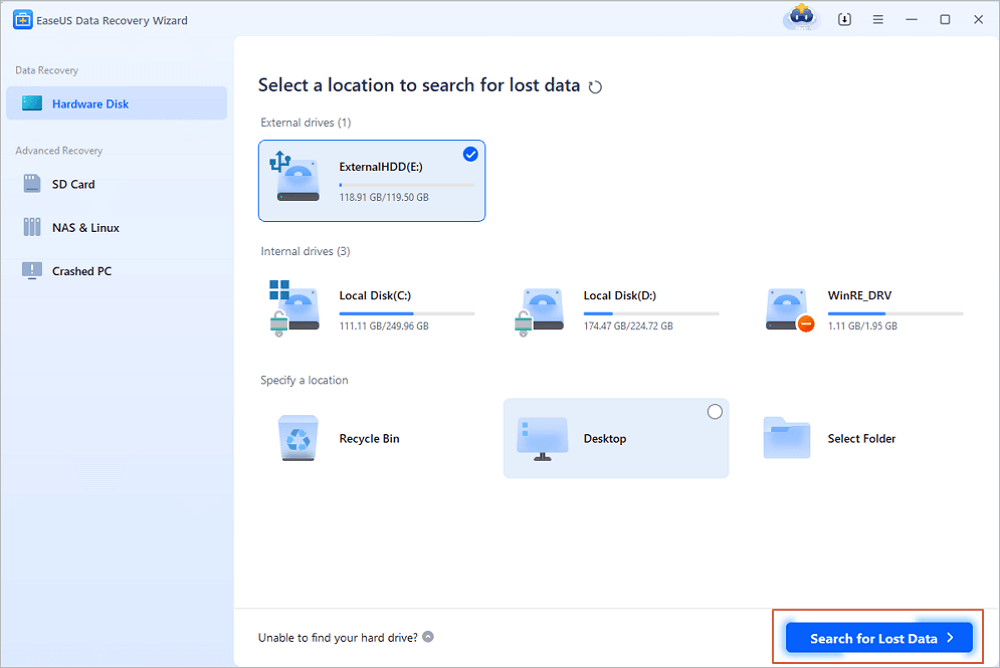
Langkah 1. Pilih dan pindai hard drive eksternal.
- Unduh dan instal EaseUS Data Recovery di PC atau laptop Anda.
- Hubungkan hard drive eksternal ke komputer Anda.
- Jalankan EaseUS Data Recovery Wizard dan pilih drive eksternal dari daftar Drive eksternal. Kemudian, klik "Cari Data yang Hilang".
Langkah 2. Periksa hasil pemindaian
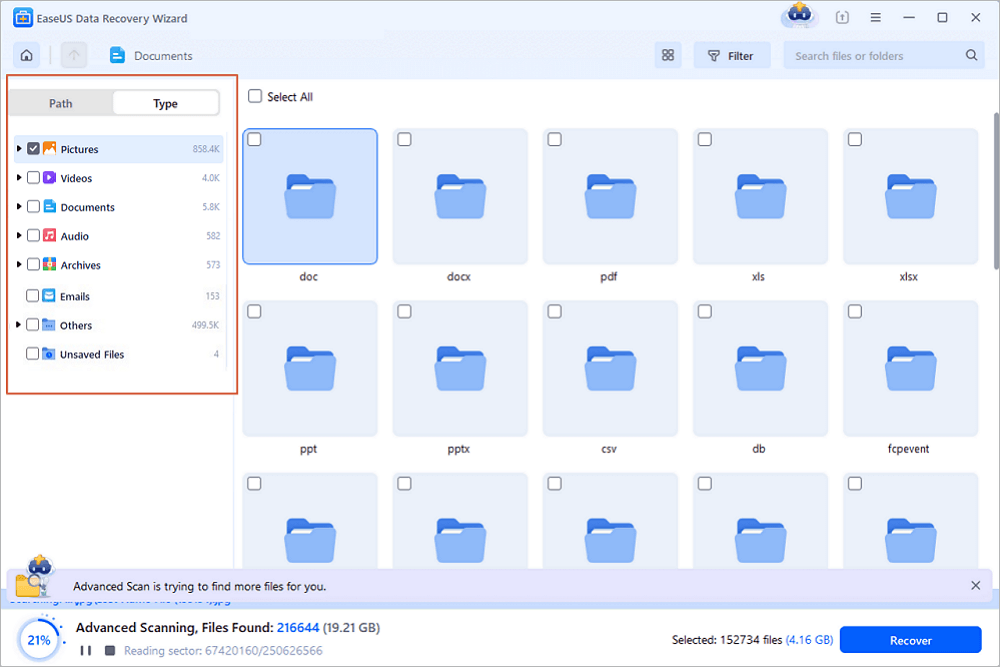
- Perangkat lunak pemulihan data EaseUS akan segera memindai drive yang dipilih untuk semua data, termasuk data yang terhapus, rusak, dan data yang ada.
- Anda dapat menggunakan fitur Filter untuk menemukan file dengan cepat berdasarkan jenisnya, seperti Gambar, Word, Excel, PDF, video, email, dan lain sebagainya.
Langkah 3. Pratinjau dan pulihkan data
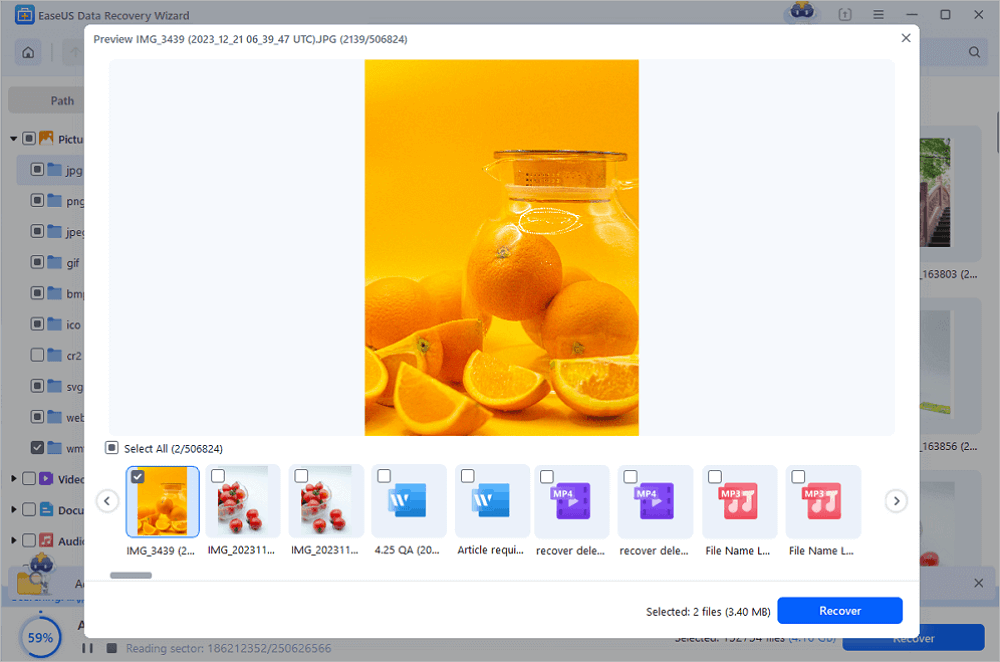
- Klik dua kali pada file dari hasil pemindaian untuk melihat pratinjau.
- Pilih file yang Anda inginkan dan klik "Pulihkan".
- Pilih drive lain untuk menyimpan file yang dipulihkan, bukan drive aslinya.
💡Tips: Anda dapat memulihkan data pada disk lokal, hard drive eksternal, dan juga penyimpanan cloud.
Jangan menyimpan file yang dipulihkan kembali ke hard drive Seagate yang sama; Anda mungkin akan menimpa data lain yang masih bisa dipulihkan. Bagikan tips dan metode pemulihan ini di media sosial untuk membantu lebih banyak pengguna!

Perbaikan 2. Pulihkan File Seagate dari Cadangan
Jika Anda sudah melakukan pencadangan, ini mungkin solusi paling sederhana.
Opsi 1: Perangkat Seagate
Perangkat lunak Seagate Toolkit mengelola pencadangan, jadi jika Anda pernah menggunakannya sebelumnya, Anda dapat memulihkan file yang hilang.
Begini caranya:
- Colokkan hard drive Seagate Anda ke tempat penyimpanan file cadangan asli.
- Buka Toolkit. Jika belum terpasang, unduh dari situs dukungan Seagate.
- Temukan "Pulihkan" di layar utama Toolkit.
- Pilih paket dan versi pencadangan Anda (jika ada lebih dari satu).
- Klik "Berikutnya", periksa pengaturan, dan ubah lokasi jika Anda mau.
- Klik Pulihkan dan tunggu hingga selesai.
- Periksa folder tujuan untuk file Anda.
Opsi 2: Riwayat File Windows
Jika Anda menggunakan Windows dan pernah menggunakan Riwayat Berkas, Anda dapat memulihkan versi berkas sebelumnya.
- Hubungkan hard drive Seagate dengan data cadangan Anda.
- Buka Panel Kontrol > Sistem dan Keamanan > Riwayat Berkas.
- Pastikan Riwayat Berkas diaktifkan dan drive berfungsi.
- Klik "Pulihkan file pribadi".
- Temukan file/folder yang Anda butuhkan. Gunakan panah untuk mengganti tanggal.
- Pilih dan klik tombol Pulihkan berwarna hijau. Untuk menghindari penimpaan, klik kanan dan pilih Pulihkan ke.
- Buka file yang telah dipulihkan untuk memverifikasi.
Ini hanya berfungsi jika Anda menyertakan folder-folder tersebut dalam cadangan Anda.
Perbaikan 3. Hubungi Layanan Pemulihan Hard Drive Eksternal Seagate
Jika hard drive Seagate Anda mengalami kerusakan fisik, seperti berbunyi klik, tidak berputar, tidak terdeteksi, atau terjatuh, Anda memerlukan bantuan profesional. Perangkat lunak pemulihan data biasa tidak dapat memperbaiki masalah perangkat keras. Hubungi laboratorium pemulihan data setempat untuk memperbaiki hard drive Seagate Anda yang rusak secara fisik.
Seagate menawarkan Layanan Pemulihan Data Rescue untuk drive yang masih dalam masa garansi. Pakar laboratorium akan meninjau kasus Anda.
Jika Anda mengalami masalah logis serius dan perangkat lunak tidak dapat memperbaikinya, hubungi layanan pemulihan data online dan mintalah pemulihan manual.
Layanan Pemulihan Data EaseUS Seagate
Klik di sini untuk menghubungi pakar kami guna mendapatkan evaluasi gratis.
Konsultasikan dengan pakar pemulihan data EaseUS untuk layanan pemulihan manual satu lawan satu. Kami dapat menawarkan layanan berikut setelah diagnosis GRATIS.
- Memperbaiki struktur RAID yang rusak, sistem operasi Windows yang tidak dapat di-boot, dan file disk virtual yang rusak.
- Memulihkan/memperbaiki partisi yang hilang dan drive yang telah dipartisi ulang.
- Batalkan format hard drive dan perbaiki drive RAW (drive yang dienkripsi Bitlocker)
- Memperbaiki hard disk yang menjadi partisi terlindungi GPT
Ringkasan
Kehilangan file dari hard drive eksternal Seagate Anda sangat menyebalkan, terutama jika itu adalah foto atau dokumen kerja selama bertahun-tahun. Tetapi biasanya Anda memiliki peluang bagus untuk mendapatkannya kembali.
Untuk penghapusan, pemformatan, atau gangguan sistem file, EaseUS Data Recovery Wizard memindai drive Seagate Anda dan menemukan file yang dapat dipulihkan. Jika Anda telah menyiapkan pencadangan dengan Toolkit atau File History, pemulihan akan menjadi lebih mudah.
Pertanyaan yang Sering Diajukan (FAQ) Tentang Pemulihan Data dari Hard Drive Eksternal Seagate
1. Bagaimana jika hard drive Seagate saya tidak terdeteksi?
Pertama, periksa Manajemen Disk. Coba port atau kabel USB yang berbeda, atau komputer lain. Jika drive muncul sebagai RAW atau tidak memiliki huruf drive, data mungkin masih ada di sana; Anda tidak boleh memformat sebelum pemulihan. Jika drive tidak muncul sama sekali atau mengeluarkan suara aneh, hentikan dan cari bantuan profesional.
2. Apakah Seagate menawarkan pemulihan data gratis?
Layanan Pemulihan Data Rescue dari Seagate termasuk dalam paket dan layanan tertentu. Hal ini bergantung pada model, cakupan, dan wilayah Anda. Periksa nomor seri Anda di situs Seagate untuk mengetahuinya, tetapi jangan berasumsi bahwa setiap drive memenuhi syarat.
3. Bagaimana cara memulihkan file yang terhapus tanpa menggunakan perangkat lunak?
Jika Anda tidak menginginkan perangkat lunak pemulihan data hard drive eksternal, periksa cadangan data Anda. Coba Seagate Toolkit, Windows File History, atau penyimpanan cloud. Jika Anda tidak memiliki cadangan data, perangkat lunak adalah pilihan terbaik Anda.
Artikel Terkait
-
![author icon]() Daisy/2026/10/29
-
Cara Memperbaiki Hard Drive Hitachi yang Tidak Berfungsi/Tidak Dikenali
![author icon]() Daisy/2024/09/11
-
Cara Memulihkan File AEP | Pemulihan Proyek After Effect yang Terhapus dan Tidak Tersimpan
![author icon]() Daisy/2026/11/04
-
Cara Memulihkan File yang Dihapus dari Riwayat Clipboard
![author icon]() Daisy/2024/09/12
 Daisy/2026/10/29