


Treść
Halaman Daftar Isi

Diperbarui oleh
DaisyDiperbarui pada Jun 16, 2026
Apakah Anda mengalami masalah saat memuat Windows? Apakah Anda mendapatkan layar hitam setelah masuk ke Windows 7? Atau mungkin PC Windows 7 Anda terus mengalami crash?
Masalah seperti ini sangat menjengkelkan, terutama jika Anda bergantung pada komputer untuk bekerja. Untungnya, alat perbaikan Windows 7 yang andal dapat secara otomatis mendiagnosis dan memperbaiki masalah. Di sini, Anda akan mempelajari mengapa Anda mungkin membutuhkan alat seperti itu, cara mengunduh alat perbaikan Windows 7 secara gratis, dan cara menggunakannya langkah demi langkah.
Mengapa Anda Membutuhkan Alat Perbaikan Windows 7?
Windows 7 dirilis pada 22 Oktober 2009. Ini adalah sistem operasi lama yang masih digunakan oleh banyak pengguna. Windows 7 stabil dan familiar, tetapi mungkin tidak dirancang untuk perangkat keras dan pola penggunaan saat ini. Misalnya, kurangnya pembaruan keamanan terkini membuat sistem lebih rentan terhadap malware dan kerusakan sistem. Jadi, saat menggunakan Windows 7, Anda mungkin mengalami beberapa masalah, seperti:
- Waktu booting yang lambat atau layar pemuatan yang tak kunjung usai.
- PC tidak dapat melakukan booting dengan benar setelah pemadaman listrik atau pematian paksa.
- Pemadaman mendadak, pembekuan sistem, dan kerusakan aplikasi.
- Kesalahan layar biru berulang.
- Partisi atau sistem file yang rusak yang mencegah akses normal ke data.
Jika Anda mengalami masalah ini, alat perbaikan Windows 7 sangat diperlukan. Menggunakan alat khusus untuk memindai, memperbaiki, dan mengoptimalkan disk dan partisi Anda jauh lebih mudah dan aman daripada perbaikan manual. Di sinilah EaseUS Partition Master berperan.
Unduh Gratis Alat Perbaikan Windows 7
Ada banyak pilihan untuk "unduh gratis alat perbaikan Windows 7". Jika Anda menginginkan alat yang lebih mudah dan aman, EaseUS Partition Master adalah pilihan yang tepat. Ini adalah pengelola disk terkenal yang dapat membantu memperbaiki masalah Windows 7 tertentu.
🎉 Fitur Utama EaseUS Partition Master sebagai alat perbaikan Windows 7:
- Perbaikan disk dan partisi: Memeriksa sistem file, memperbaiki kesalahan, dan membantu memulihkan akses ke partisi yang bermasalah.
- Perbaikan masalah booting: Memperbaiki layar biru/hitam , Windows tidak mau booting, sistem crash.
- Buat Lingkungan WinPE: Jalankan alat pemulihan, salin file, atau lakukan pemecahan masalah tingkat lanjut.
- Manajemen disk: Kelola disk dan selamatkan data dari PC yang rusak.
🎈 Alasan lainnya mengapa memilih EaseUS Partition Master:
- Kompatibilitas: Windows 7/8/10/11/Vista.
- Fitur lengkap: Mendukung sejumlah fitur perbaikan dan manajemen disk yang bermanfaat.
- Antarmuka yang ramah pengguna: Label yang jelas dan langkah-langkah yang terarah.
- Keamanan: Tanpa iklan dan tanpa virus; lindungi data Anda.
- Cocok untuk: Pengguna yang menginginkan alat perbaikan Windows 7 yang mudah dan lengkap.
Lihat bagaimana alat perbaikan Windows 7 ini dipercaya oleh jutaan orang.
|
Cara Menggunakan Alat Perbaikan Windows 7 [Panduan Langkah demi Langkah]
Jika Anda mengalami masalah booting atau layar biru , Anda dapat menggunakan alat perbaikan Windows 7 untuk memperbaiki masalah ini dengan mudah. Bagian ini menunjukkan cara menggunakan EaseUS Partition Master untuk memperbaiki masalah booting dan kesalahan sistem file Windows 7.
- Pemberitahuan:
- 🔸Harap selalu cadangkan file penting Anda sebelum menjalankan operasi perbaikan atau partisi apa pun untuk menghindari kehilangan data yang tidak disengaja.
- 🔸Tutup program lain saat perbaikan untuk mengurangi konflik.
- 🔸Pastikan daya listrik stabil untuk menghindari gangguan.
1. Memperbaiki Kesalahan Boot Windows 7
Saat PC Windows 7 Anda menolak untuk melakukan booting, Anda benar-benar tidak dapat melakukan tugas sehari-hari. Alih-alih menginstal ulang sistem atau mencoba perbaikan acak, jauh lebih aman untuk menargetkan masalah sebenarnya: konfigurasi boot dan kesalahan partisi sistem. Alat perbaikan Windows 7 yang andal dapat membantu Anda memeriksa disk sistem , memperbaiki catatan boot, dan memulihkan akses ke desktop Anda tanpa memerlukan keahlian teknis tingkat lanjut.
Pelajari cara menggunakan EaseUS Partition Master untuk memperbaiki kesalahan boot Windows 7 yang umum langkah demi langkah:
Langkah 1. Jalankan EaseUS Partition Master setelah menghubungkan drive eksternal/USB ke komputer Anda, buka "Bootable Media," dan klik "Create bootable media."

Langkah 2. Pilih drive USB atau CD/DVD yang tersedia dan klik "Buat". Anda juga dapat membakar file ISO Windows ke media penyimpanan.

Langkah 3. Hubungkan drive bootable yang telah dibuat ke komputer baru dan mulai ulang komputer dengan menekan dan menahan F2/Del untuk masuk ke BIOS. Kemudian, atur drive bootable WinPE sebagai disk boot dan tekan F10 untuk keluar.
Langkah 4. Nyalakan ulang komputer dan masuk ke antarmuka WinPE. Kemudian, buka EaseUS Partition Master dan klik "Boot Repair" di bawah opsi "Toolkit".

Langkah 5: Pilih sistem yang ingin Anda perbaiki dan klik "Perbaiki."

Langkah 6. Tunggu sebentar, dan Anda akan menerima pemberitahuan bahwa sistem telah berhasil diperbaiki. Klik "OK" untuk menyelesaikan proses perbaikan boot.

2. Memperbaiki Kesalahan Sistem File Windows 7
Kesalahan sistem file dapat merusak instalasi Windows 7 Anda dan menyebabkan crash, macet, atau kehilangan file seiring waktu. Kesalahan ini sering kali berasal dari pematian yang tidak tepat, pemadaman listrik, atau sektor yang rusak pada disk. Alat perbaikan Windows 7 memungkinkan Anda untuk memindai partisi yang terpengaruh, mendeteksi masalah sistem file, dan memperbaikinya secara otomatis, menjaga sistem Anda tetap stabil dan data Anda lebih aman.
Cara memperbaiki sistem file Windows 7:
Langkah 1. Buka EaseUS Partition Master di komputer Anda.
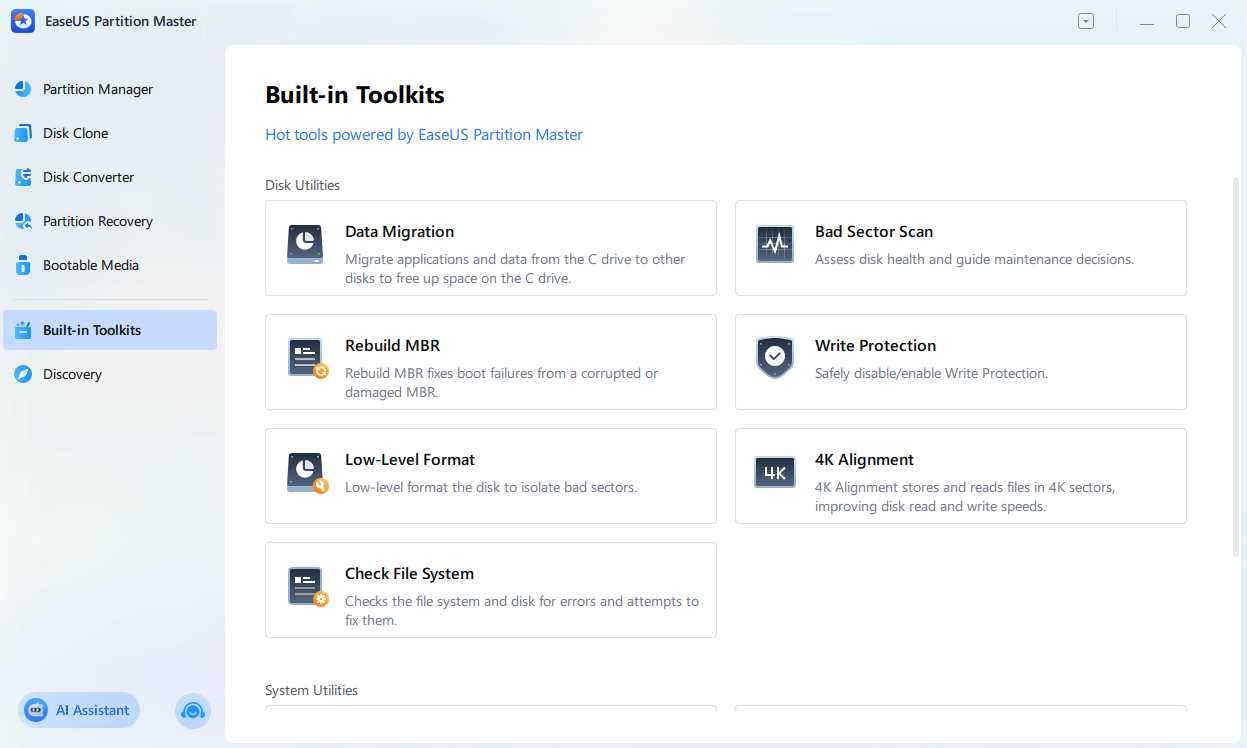
Langkah 2. Pilih "Toolkit Bawaan" > "Periksa Sistem Berkas."
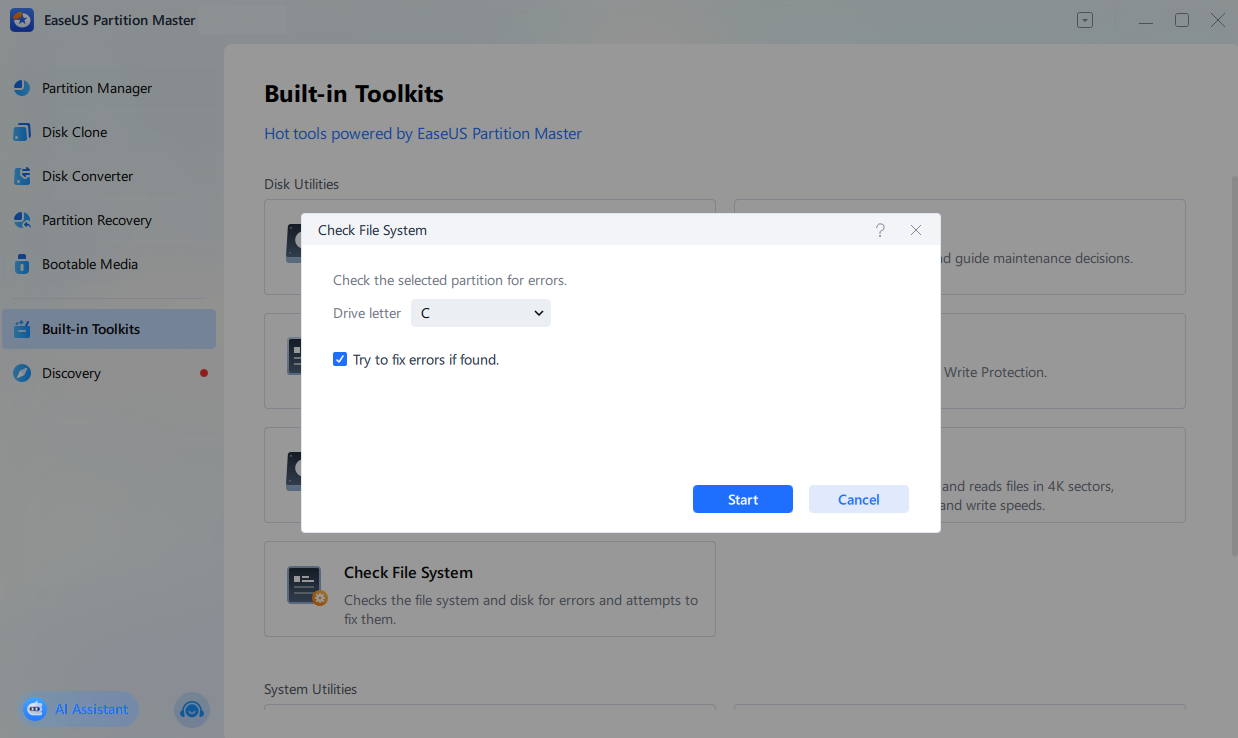
Langkah 3. Di jendela Periksa Sistem Berkas, pilih partisi drive yang ingin Anda perbaiki.
Langkah 4. Centang opsi "Coba perbaiki kesalahan jika ditemukan" dan klik "Mulai".
Langkah 5. Tunggu hingga perangkat lunak memeriksa sistem file partisi Anda dan memperbaiki kesalahan.
Jika Anda mengalami masalah saat menggunakan alat perbaikan Windows 7 ini, Anda dapat menghubungi tim dukungan kami.
Layanan Perbaikan Windows 7 EaseUS
Klik di sini untuk menghubungi pakar EaseUS Partition Master secara gratis.
Para ahli EaseUS siap memberikan layanan manual 1 lawan 1 (24/7) dan membantu memperbaiki masalah sistem Windows 7. Para ahli kami akan menawarkan layanan evaluasi GRATIS dan secara efisien mendiagnosis serta menyelesaikan kegagalan booting sistem, kode kesalahan Windows, dan masalah lag OS menggunakan pengalaman mereka selama puluhan tahun.
- 1. Memperbaiki BSOD - kesalahan layar biru/hitam akibat pembaruan Windows atau alasan lain.
- 2. Mengatasi kesalahan boot Windows seperti tidak ditemukannya perangkat yang dapat di-boot, atau kerusakan file BCD.
- 3. Berfungsi untuk memperbaiki kode kesalahan 0X000_error pada sistem Windows atau masalah boot loop OS.
Kesimpulan
Masalah sistem Windows 7 mungkin berasal dari masalah disk dan partisi yang dapat diperbaiki. Alat perbaikan Windows 7 khusus, seperti EaseUS Partition Master, membantu memindai kesalahan, memperbaiki sistem file, dan mengoptimalkan partisi tanpa harus melakukan prosedur manual yang rumit. Alat perbaikan Windows 7 ini sering membantu Anda memulihkan stabilitas, meningkatkan kinerja, dan memperpanjang umur PC Windows 7 Anda.
Pertanyaan yang Sering Diajukan (FAQ)
1. Apa yang harus saya lakukan jika Windows 7 sama sekali tidak dapat melakukan booting?
Anda dapat mencoba menggunakan Perbaikan Startup bawaan Windows dari media instalasi atau disk pemulihan. Namun, alat bawaan ini mungkin tidak dapat memperbaiki masalah kompleks Anda. EaseUS Partition Master menawarkan media bootable yang dapat Anda jalankan dari drive USB untuk memperbaiki partisi dan sistem file tanpa masuk ke Windows.
2. Bisakah alat perbaikan memperbaiki setiap masalah Windows 7?
Tidak, alat perbaikan tidak dapat memperbaiki semuanya. Alat ini paling berguna untuk masalah yang terkait dengan kesalahan disk, sistem file yang rusak, dan masalah partisi. Jika masalah Anda disebabkan oleh perangkat keras yang rusak, malware parah, atau file sistem yang rusak parah, Anda mungkin memerlukan alat tambahan, instalasi ulang, atau bantuan profesional.
3. Seberapa sering saya harus memeriksa hard disk saya untuk mengetahui adanya kesalahan?
Jika sistem Anda stabil, Anda dapat memeriksa kesehatan disk selama beberapa bulan. Namun, jika Anda mengalami kerusakan, pembekuan, atau restart yang tidak terduga, Anda harus menjalankan pemeriksaan sesegera mungkin. Pemeliharaan rutin dapat mencegah banyak masalah Windows 7 sebelum menjadi serius.
Bagikan agar lebih banyak pengguna dapat mempelajari alat perbaikan Windows 7 ini:

Bagaimana kami bisa membantu Anda?
Artikel Terkait
-
Format/Format Ulang Hard Drive Eksternal Seagate di Windows atau Mac
![author icon]() Daisy/2026/06/16
Daisy/2026/06/16 -
[Telah Diperbaiki] Windows Tidak Dapat Diinstal ke Disk Ini. Disk yang Dipilih Bertipe Partisi GPT
![author icon]() Susanne/2026/08/13
Susanne/2026/08/13 -
Hapus Partisi dengan Alat Penghapus Partisi Windows & Pengelola Partisi Gratis
![author icon]() Susanne/2026/06/16
Susanne/2026/06/16 -
3 Cara Termudah Menjalankan Tes Kecepatan USB di Windows 10 pada tahun 2024
![author icon]() Susanne/2026/06/16
Susanne/2026/06/16
 Susanne/2026/08/13