


Treść
Halaman Daftar Isi

Diperbarui oleh
DaisyDiperbarui pada Jun 16, 2026
Jika Anda lupa kata sandi Windows 11 Anda, Anda akan kehilangan akses ke desktop, akun, dan data Anda. Tapi jangan khawatir. Anda tidak perlu menginstal ulang sistem, yang mengakibatkan kehilangan data. Banyak pengguna di Reddit juga telah membahas:
| Apakah saya harus mereset PC saya jika saya lupa kata sandi saya?? (Windows 11) - Dari r/WindowsHelp |
Saya mencoba menggunakan kata sandi laptop Windows 11 saya. Sistem memberi tahu saya bahwa kata sandi saya sama dengan kata sandi akun saya, tetapi ketika saya mencoba menggunakannya, sistem mengatakan kata sandi tersebut salah. - Dari r/WindowsHelp |
Anda dapat langsung mengatur ulang kata sandi Windows 11 dengan USB. Ini membantu Anda membuka kunci akun tanpa kehilangan file. Ada banyak alat pengaturan ulang kata sandi Windows. Dalam panduan ini, kami akan menunjukkan dua alat efektif untuk mengatur ulang kata sandi Windows 11 menggunakan USB bootable.
Mengapa Anda Harus Menggunakan USB Reset Kata Sandi Windows 11?
USB drive untuk mengatur ulang kata sandi berfungsi sebagai kunci utama untuk sistem Windows Anda. Ini membantu mengatur ulang kata sandi Windows 11 dengan mudah.
Apa itu USB Reset Kata Sandi Windows 11?
USB reset kata sandi Windows 11 adalah flash drive yang dapat di-boot yang memungkinkan Anda mengubah atau menghapus kata sandi login Anda saat Anda terkunci dari sistem. Setelah dibuat, Anda dapat melakukan booting dari USB ini dan mereset kata sandi akun Windows Anda. Tidak seperti menginstal ulang OS Anda, USB reset kata sandi akan mempertahankan file, aplikasi, dan pengaturan sistem Anda.
USB bootable adalah cara termudah untuk mengatur ulang kata sandi akun lokal. Cara kerjanya:
- Atur ulang atau hapus kata sandi Anda dalam hitungan menit.
- Tidak perlu menginstal ulang Windows atau memformat drive Anda.
- Berfungsi bahkan tanpa koneksi internet.
Pilih Alat USB Reset Kata Sandi Windows 11 yang Andal
Alat USB untuk mengatur ulang kata sandi Windows 11 membantu Anda mengatur ulang kata sandi menggunakan drive USB yang dapat di-boot yang telah Anda buat. Saat Anda lupa kata sandi Windows 11, alat ini membantu Anda melakukan booting dari USB dan memodifikasi data akun.
Panduan ini terutama memperkenalkan dua perangkat lunak pengaturan ulang kata sandi Windows 11 terbaik yang dapat diunduh:
- Alat bawaan Windows: Mengharuskan Anda membuat disk pengaturan ulang kata sandi Windows terlebih dahulu.
- EaseUS Partition Master: Buat disk pengaturan ulang kata sandi untuk komputer saat ini dan komputer lain tanpa perlu pembuatan sebelumnya.
Unduh/Buat USB Reset Kata Sandi Windows 11 Gratis
👍Paling cocok untuk: Siapkan opsi pemulihan terlebih dahulu.
Microsoft menyertakan alat bawaan untuk membuat disk pengaturan ulang kata sandi untuk akun lokal. Anda dapat membuat USB pengaturan ulang kata sandi dan kemudian mengatur ulang kata sandi di Windows 10 menggunakan drive USB ini. Ini gratis, resmi, dan aman untuk digunakan. Tetapi Anda perlu membuat USB tersebut sebelum Anda terkunci dari Windows Anda.
Berikut cara mengunduh dan membuat USB untuk mengatur ulang kata sandi Windows 10:
Langkah 1. Colokkan flash drive USB.
Langkah 2. Buka Panel Kontrol > Akun Pengguna > Buat disk pengaturan ulang kata sandi.
Langkah 3. Ikuti langkah-langkah di Panduan Lupa Kata Sandi.
Langkah 4. Beri nama dan simpan USB dengan aman.
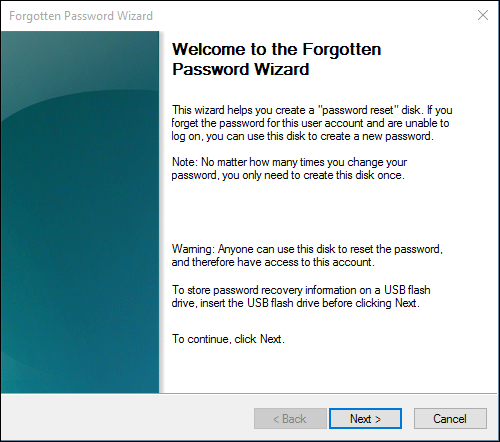
Nantinya, jika Anda lupa kata sandi, Anda dapat menggunakan USB pengaturan ulang kata sandi untuk mengatur ulang kata sandi Windows 11.
Langkah 5. Masukkan drive USB pengaturan ulang kata sandi ke PC Anda.
Langkah 6. Pada layar login, klik "Reset password."
Langkah 7. Ikuti langkah-langkah "Panduan Reset Kata Sandi".
Langkah 8. Atur kata sandi baru untuk Windows 11 Anda.
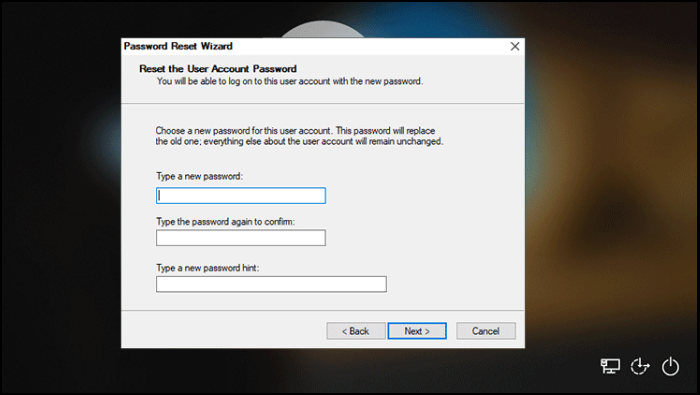
Jika Anda menggunakan akun Microsoft atau memiliki akun administrator lain, pelajari metode-metode berikut:
✅Keunggulan:
|
⚠️Kekurangan:
|
Unduh USB Reset Kata Sandi Windows 11
👍Paling cocok untuk: terkunci dari PC Windows 11 tanpa akses ke akun apa pun atau disk pengaturan ulang sebelumnya.
Jika Anda sudah terkunci, alat bawaan Windows tidak dapat mengatur ulang kata sandi. Anda memiliki pilihan lain: EaseUS Partition Master.
EaseUS Partition Master pada dasarnya adalah alat manajemen disk, tetapi juga menyertakan wizard pengaturan ulang kata sandi bawaan yang membuat drive USB bootable khusus. Ini memungkinkan pengguna untuk membuat disk pengaturan ulang kata sandi Windows pada USB/CD/DVD dari PC Windows mana pun dan mengatur ulang kata sandi tanpa kehilangan data.
EaseUS Partition Master membantu Anda membuat disk darurat untuk manajemen disk pada komputer yang mengalami kerusakan. Alat pengaturan ulang kata sandi Windows ini berlaku untuk:
- Atur ulang kata sandi Windows Anda jika Anda lupa kata sandi Windows Anda.
- Memperbaiki Windows yang tidak mau booting .
- Cara mengatasi layar biru pada PC saat dinyalakan.
- Lakukan manajemen disk saat komputer Anda mengalami kerusakan.
Unduh EaseUS Partition Master dan ikuti langkah-langkah ini untuk mengatur ulang kata sandi Windows 11.
Langkah 1. Masukkan disk USB target ke komputer, unduh dan jalankan EaseUS Partition Master, lalu klik "Toolkit" > "Reset Kata Sandi."

Langkah 2. Sebuah jendela kecil akan muncul. Setelah membacanya dengan saksama, klik "Buat".

Langkah 3. Pilih flash drive USB atau hard disk eksternal yang benar dan klik "Buat" lagi. Tunggu dengan sabar. Setelah flash drive USB untuk pengaturan ulang kata sandi dibuat, klik "Selesai."

Langkah 4. Lepaskan USB reset kata sandi, masukkan ke PC yang terkunci, dan mulai ulang. Anda akan diminta untuk mengubah drive boot agar PC melakukan booting dari USB. Setelah selesai, sistem akan secara otomatis melakukan booting dari USB.
Langkah 5. Setelah memulai ulang, temukan kembali EaseUS Partition Master dan buka "Reset Kata Sandi". Semua akun di PC akan ditampilkan di antarmuka; klik pada akun yang dituju dan centang "Reset & Buka Kunci".

Langkah 6. Saat Anda menerima perintah ini, klik "Konfirmasi" untuk melanjutkan. Kata sandi Anda akan dihapus.

✅Keunggulan:
|
⚠️Kekurangan:
|
Panduan video tentang cara mengatur ulang kata sandi Windows 11 menggunakan alat USB bootable EaseUS:
Tips untuk Mencegah Masalah Lupa Kata Sandi
USB untuk mengatur ulang kata sandi sangat penting ketika Anda lupa kata sandi Windows Anda. Terkunci dari PC Windows 11 Anda tentu membuat stres. Untuk menghindari masalah lupa kata sandi di masa mendatang, berikut beberapa saran.
- Buat USB untuk mengatur ulang kata sandi sekarang dan simpan di lokasi yang aman.
- Hubungkan akun lokal Anda ke akun Microsoft untuk pemulihan online. Akses cloud memungkinkan Anda mengatur ulang kata sandi secara online.
- Gunakan pengelola kata sandi untuk kata sandi yang kuat dan unik.
- Cadangkan file-file penting secara teratur ke OneDrive, hard drive eksternal, atau penyimpanan cloud agar Anda tidak terlalu stres jika terjadi masalah.
- Segera cadangkan kunci pemulihan BitLocker Anda jika enkripsi diaktifkan.
Bagikan panduan ini untuk membantu lebih banyak pengguna mengatur ulang kata sandi Windows 11 yang terlupakan.

Kesimpulan
Kehilangan akses ke PC Windows 11 Anda tidak berarti Anda harus kehilangan file. Dengan USB reset kata sandi, Anda dapat memulihkan akses dengan mudah dan menghindari penginstalan ulang sistem.
Disk reset bawaan Microsoft menawarkan solusi mudah dan gratis jika diatur sebelumnya. Untuk keadaan darurat saat Anda terkunci dari sistem, alat profesional seperti EaseUS Partition Master menyediakan cara yang andal untuk kembali masuk ke sistem Anda tanpa mempertaruhkan data Anda.
Pertanyaan yang Sering Diajukan (FAQ)
1. Bisakah Saya Mengatur Ulang Kata Sandi Windows Secara Gratis?
Ya, Anda dapat mengatur ulang kata sandi Windows 11 sepenuhnya gratis menggunakan alat bawaan Microsoft. Namun, metode ini memiliki beberapa keterbatasan. Misalnya, metode ini hanya berfungsi untuk akun lokal. Jika komputer Anda menggunakan akun Microsoft atau enkripsi disk, gunakan EaseUS Partition Master sebagai gantinya.
2. Apakah perangkat lunak USB untuk mengatur ulang kata sandi Windows 11 aman?
Sangat aman jika Anda mengunduh dari sumber tepercaya. Silakan unduh dari situs resmi, ikuti panduan langkah demi langkah, hindari mengganggu proses booting, dan cadangkan data. EaseUS Partition Master adalah alat USB reset kata sandi Windows 11 yang aman dan tidak akan menyebabkan kehilangan data. Alat ini hanya menargetkan file kata sandi pada partisi sistem Anda.
3. Bagaimana cara mengatur ulang kata sandi Windows 11 jika saya menggunakan akun Microsoft?
Jika Anda menggunakan akun Microsoft, Anda tidak dapat menggunakan alat pengaturan ulang kata sandi USB lokal. Sebagai gantinya, atur ulang secara online.
Langkah 1. Di layar login, klik "Saya lupa kata sandi saya."
Langkah 2. Masukkan email/telepon Anda, dan verifikasi dengan kode keamanan.
Langkah 3. Atur kata sandi baru dan masuk seperti biasa.
Bagaimana kami bisa membantu Anda?
Artikel Terkait
-
Cara Memperbaiki Akses CHKDSK Ditolak di Windows 11/10
![author icon]() Daisy/2026/06/16
Daisy/2026/06/16 -
Bagaimana Cara Memformat Kartu SD ke FAT32 di Windows 11/10? [7 Metode Gratis]
![author icon]() Daisy/2026/06/16
Daisy/2026/06/16 -
EaseUS Partition Master 16.0 Crack 2025 | Dapatkan Kunci Lisensi EaseUS Partition Master Crack
![author icon]() Daisy/2026/06/16
Daisy/2026/06/16 -
Cara Memformat Hard Drive dari BIOS Windows 10
![author icon]() Daisy/2026/06/16
Daisy/2026/06/16