


Treść
Halaman Daftar Isi

Diperbarui oleh
DaisyDiperbarui pada Jun 16, 2026
Apakah Windows 11 kehabisan ruang penyimpanan? Jangan khawatir! Kami melihat banyak pengguna melaporkan kesalahan ruang disk Windows di forum:
Kami memiliki sejumlah mesin yang menjalankan Windows 11 24H2 yang kehabisan ruang disk. Tampaknya patch Windows-lah yang menghabiskan semua ruang tersebut. Pembersihan Disk dan alat bawaan Windows lainnya tidak dapat membersihkannya. - Dari r/Sysadmin |
Saya tidak tahu mengapa hard disk saya penuh. Drive C membutuhkan sekitar 100 GB penyimpanan setelah pembaruan Windows 11. Saya sudah menggunakan Pembersihan Disk dan Storage Sense, tetapi saya masih kesulitan dengan ruang disk yang rendah. Apakah ada metode atau alat canggih untuk membersihkan ruang disk secara efisien di Windows 11? - Dari Komunitas Microsoft |
Apakah ada cara untuk mengosongkan banyak ruang penyimpanan atau saya sudah tidak bisa berbuat apa-apa lagi? - Dari r/Windows 11 |
Panduan ini menjelaskan mengapa Windows 11 kehabisan ruang penyimpanan, cara memperbaiki kesalahan ruang disk rendah Windows 11 dengan aman, dan apa yang dapat Anda lakukan untuk mencegahnya terjadi lagi, bahkan jika drive sistem Anda berukuran kecil.
Apa Arti Ruang Disk Rendah di Windows 11?
Di Windows 11, peringatan ruang disk rendah muncul ketika drive sistem (biasanya C:) tidak memiliki cukup ruang kosong untuk beroperasi dengan andal. Windows terus-menerus membutuhkan ruang yang tersedia untuk pembaruan ( Forum Windows 10 ), file sementara, memori virtual, dan fitur pemulihan sistem.
Ketika ruang kosong turun di bawah ambang batas aman, Anda mungkin akan merasakan kinerja yang lebih lambat, pembaruan yang gagal, atau pemberitahuan peringatan yang berulang. Ini adalah sinyal dari Windows mengenai risiko tingkat sistem, bukan sekadar ketidaknyamanan kecil.
Silakan bagikan postingan ini untuk membantu lebih banyak pengguna jika Anda merasa bermanfaat.

Mengapa Ruang Disk Tiba-tiba Penuh di Windows 11?
Banyak pengguna terkejut dengan seberapa cepat ruang disk habis, bahkan ketika mereka belum menginstal perangkat lunak baru atau menyimpan file berukuran besar. Hal ini biasanya terjadi karena sejumlah besar penyimpanan dikonsumsi secara diam-diam di latar belakang.
Penyebab umum meliputi:
- Pembaruan fitur Windows yang meninggalkan file rollback dan pemulihan.
- Folder sistem seperti WinSxS ( r/Sysadmin ) yang ukurannya bertambah seiring waktu karena komponen Windows diperbarui.
- Aplikasi pra-instal dan layanan latar belakang, yang sering disebut sebagai bloatware Windows 11 , yang mengakumulasi data aplikasi, cache, dan file pembaruan tanpa interaksi pengguna yang jelas.
- Aplikasi atau game berukuran besar biasanya diinstal di drive C secara default, terutama pada sistem dengan penyimpanan terbatas.
- Sinkronisasi cloud untuk folder mengunduh salinan file lokal secara otomatis.
- Partisi sistem yang ukurannya terlalu kecil sejak awal, sehingga menyisakan sedikit ruang untuk operasi Windows normal.
Dalam banyak kasus, masalah ruang disk bersifat struktural dan bukan kebetulan. Meskipun membersihkan file dapat memberikan solusi sementara, hal itu tidak selalu mengatasi penyebab mendasar, terutama ketika perangkat lunak yang sudah terinstal, aplikasi latar belakang, dan pertumbuhan sistem terus mengonsumsi ruang dari waktu ke waktu.
Cara Memeriksa Apa yang Memakan Ruang di Windows 11
Sebelum menghapus apa pun, penting untuk memahami ke mana sebenarnya data Anda dialokasikan untuk penyimpanan.
Buka Pengaturan > Sistem > Penyimpanan untuk melihat rincian penggunaan disk yang dikategorikan. Tampilan ini menyoroti file sementara, aplikasi, data sistem, dan penggunaan ruang penyimpanan utama lainnya.
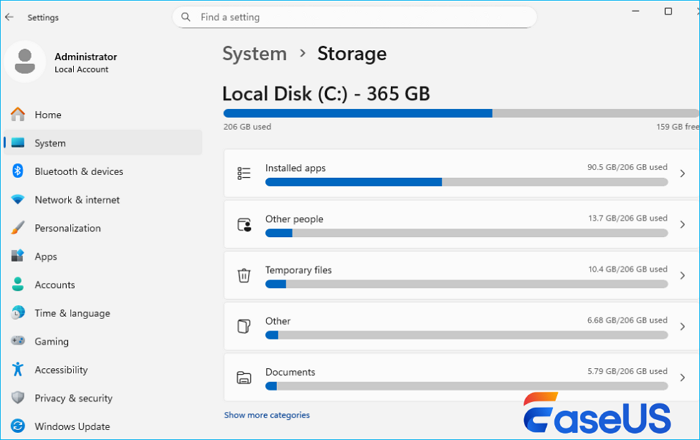
Untuk tampilan yang lebih detail, File Explorer dapat membantu mengidentifikasi file berukuran besar, sementara alat penggunaan disk dapat memvisualisasikan folder mana yang menggunakan ruang paling banyak. Mengetahui apa yang memenuhi drive akan membantu Anda memilih solusi yang paling aman dan efektif.
Cara Memperbaiki Ruang Disk Windows 11 yang Hampir Habis
Memperbaiki masalah ruang disk yang rendah di Windows 11 akan lebih efektif jika Anda beralih dari metode pembersihan bawaan yang aman ke solusi jangka panjang yang lebih canggih. Beberapa pendekatan menawarkan solusi cepat, sementara yang lain mengatasi akar penyebab mengapa drive sistem Anda terus terisi.
Solusi-solusi di bawah ini diurutkan untuk membantu Anda menghemat ruang secara efisien sekaligus meminimalkan risiko. Anda tidak perlu menerapkan semuanya, pilihlah metode yang paling sesuai dengan situasi Anda.
Perbaikan 1. Aktifkan Storage Sense untuk Pembersihan Otomatis (Risiko Rendah, Berkelanjutan)
Sebelum menghapus file secara manual, ada baiknya mengaktifkan otomatisasi bawaan Windows 11. Storage Sense dirancang untuk mengelola file sementara secara terus-menerus, yang membantu mencegah munculnya peringatan ruang disk rendah sejak awal.
Solusi ini sangat berguna jika drive C Anda terus terisi perlahan dari waktu ke waktu karena file sistem sementara, data cache, atau Recycle Bin.
Langkah 1. Buka Pengaturan dan masuk ke Sistem > Penyimpanan di Windows 11.
Langkah 2. Aktifkan Storage Sense.
Langkah 3. Klik Storage Sense untuk mengkonfigurasi kapan pembersihan dijalankan.
Langkah 4. Pilih seberapa sering file sementara dihapus. Tinjau opsi untuk membersihkan Recycle Bin dan folder Unduhan.
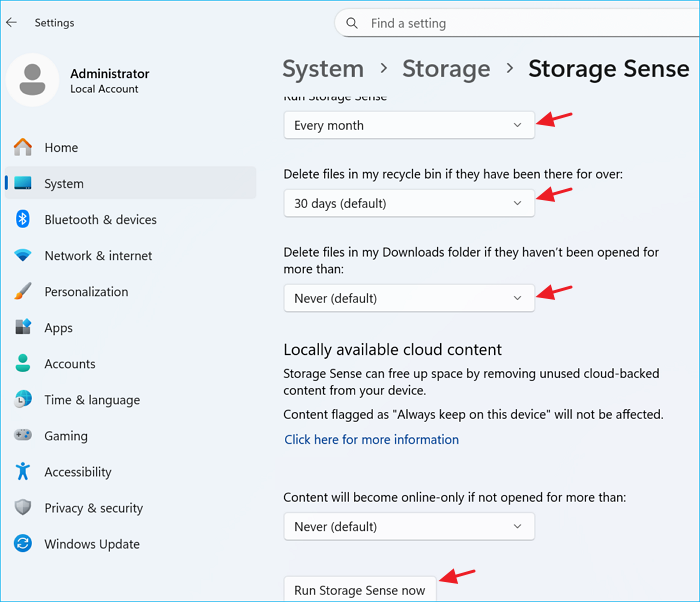
Storage Sense bekerja secara diam-diam di latar belakang dan merupakan salah satu cara teraman untuk mengelola ruang disk di Windows 11. Jika Anda merasa solusi ini bermanfaat, pertimbangkan untuk membagikan panduan ini kepada orang lain yang mungkin mengalami masalah ruang disk rendah di Windows 11.
Perbaikan 2. Gunakan Pembersihan Disk untuk Menghapus File Sistem dan Pembaruan
Jika ruang disk Anda tiba-tiba berkurang setelah pembaruan Windows, Pembersihan Disk seringkali merupakan cara tercepat untuk memulihkan ruang yang hilang. Tidak seperti penghapusan file biasa, Pembersihan Disk dapat menghapus file tingkat sistem yang sulit ditemukan dengan cara lain.
Metode ini sangat efektif untuk membersihkan sisa-sisa Windows Update, file log, dan data sistem sementara.
Langkah 1. Cari Pembersihan Disk dan jalankan sebagai administrator.
Langkah 2. Pilih drive C dan tunggu hingga pemindaian selesai. Klik Bersihkan file sistem.
Langkah 3. Periksa hal-hal seperti:
- Pembersihan Pembaruan Windows
- File instalasi Windows sementara
- Berkas Pengoptimalan Pengiriman
Langkah 4. Konfirmasikan pembersihan dan mulai ulang jika diminta.
Proses ini didukung oleh Microsoft dan tidak memengaruhi file pribadi Anda.
Perbaikan 3. Perluas Drive C untuk Mengatasi Masalah Ruang Disk yang Kurang Secara Permanen
Jika drive sistem Anda dibuat dengan ruang terbatas, pembersihan saja tidak akan pernah cukup. Windows 11 membutuhkan ruang kosong yang cukup untuk pembaruan, memori virtual, titik pemulihan sistem, dan proses latar belakang. Ketika drive C terlalu kecil, peringatan ruang disk rendah akan terus muncul.
Memperluas drive C akan mengalokasikan ulang ruang dari partisi lain, mengatasi masalah pada tingkat struktur disk daripada berulang kali menghapus file.
EaseUS Partition Master membuat proses ini mudah diakses bahkan oleh pemula. Program ini memungkinkan Anda untuk memperluas drive C dengan atau tanpa ruang yang belum dialokasikan dengan meminjam ruang kosong dari partisi lain pada disk yang sama.
- Tidak ada kehilangan data selama perluasan drive C.
- Mendukung Windows 11/10/8/7/XP/Vista
- Antarmuka yang bersih dan intuitif, cocok untuk pengguna non-teknis.
Perluas drive System C dengan ruang yang belum dialokasikan.
- 1. Klik kanan pada drive C: sistem dan pilih "Ubah Ukuran/Pindahkan".
- 2. Seret ujung partisi sistem ke ruang yang belum dialokasikan untuk menambahkannya ke drive C:. Kemudian klik "OK".
- 3. Klik "Jalankan Tugas" dan "Terapkan" untuk menjalankan operasi dan memperluas drive C.
Pendekatan ini memberikan solusi jangka panjang dan secara signifikan mengurangi kemungkinan munculnya peringatan ruang disk yang berulang.
Perbaikan 4. Pindahkan Aplikasi dan Game ke Drive Lain
Aplikasi dan game berukuran besar adalah salah satu alasan paling umum mengapa drive C cepat penuh. Secara default, banyak program diinstal langsung ke drive sistem, bahkan ketika partisi lain memiliki banyak ruang kosong. Alih-alih menghapus dan menginstal ulang semuanya, memindahkan aplikasi ke drive lain adalah solusi yang lebih efisien.
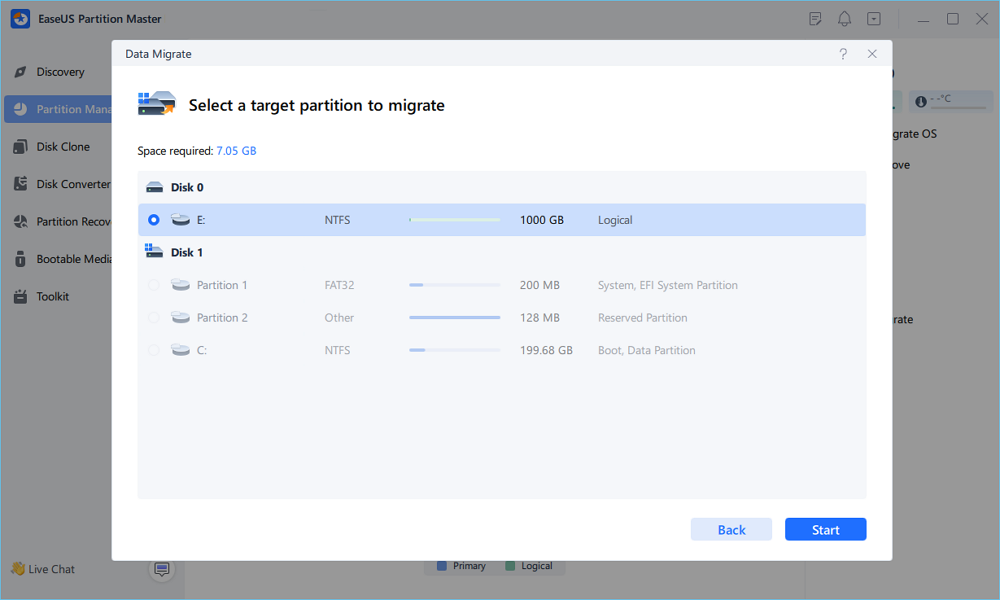
EaseUS Partition Master menyertakan fitur Migrasi Data yang memungkinkan Anda memindahkan aplikasi, game, dan file besar yang terinstal dari drive C ke drive D atau drive lain tanpa kehilangan data atau kerusakan pintasan.
Ini sangat berguna terutama untuk:
- Game yang diinstal melalui Steam atau Epic Games
- Aplikasi produktivitas besar
- Perangkat lunak yang menyimpan data cache dalam jumlah besar.
Langkah 1. Luncurkan EaseUS Partition Master, navigasikan ke "Partition Manager," klik kanan drive C, dan pilih "Data Migration."
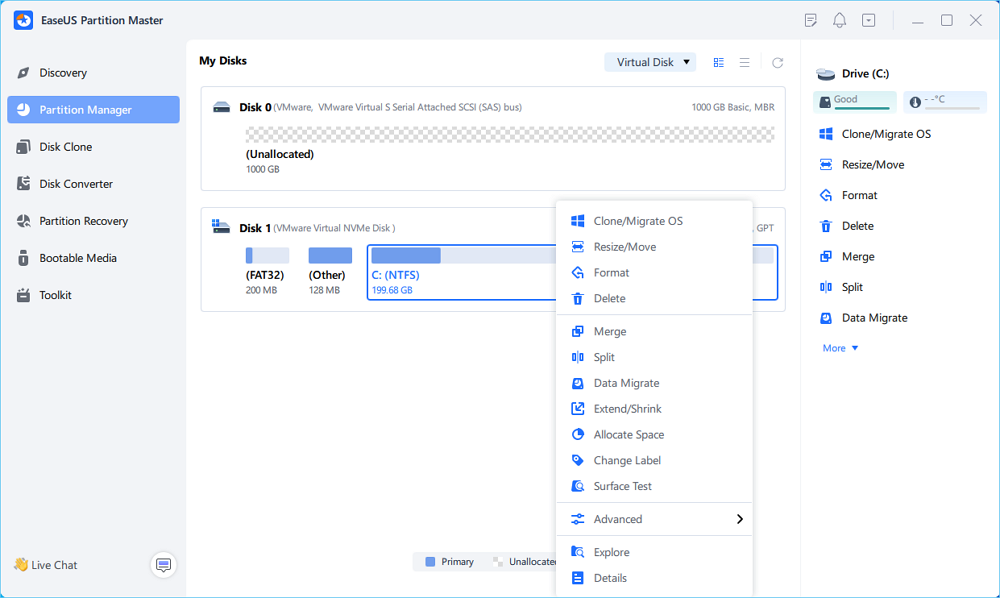
Langkah 2. Pilih data yang ingin Anda migrasikan dan klik "Berikutnya" untuk melanjutkan.
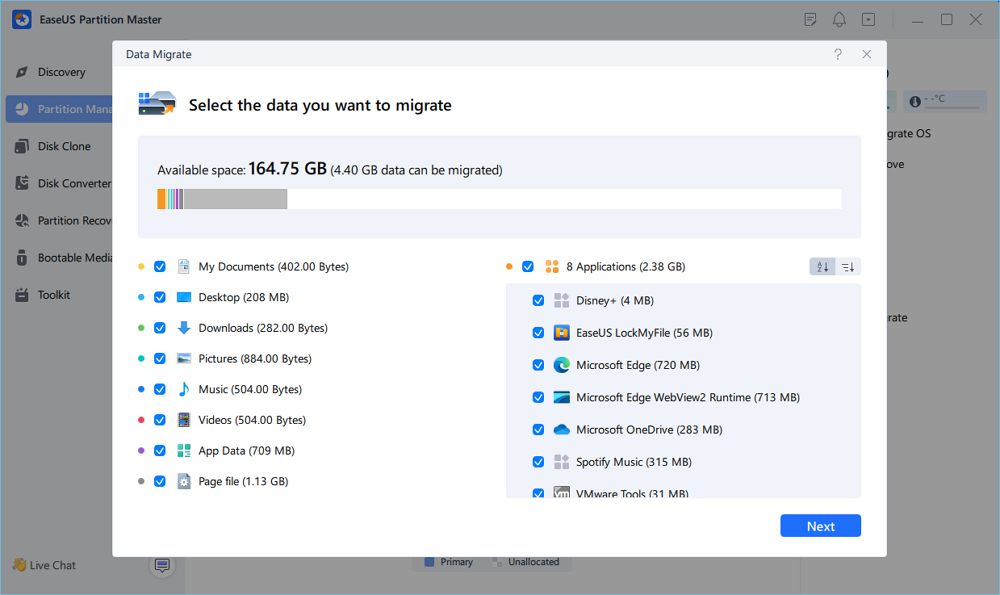
Langkah 3. Pilih partisi target yang akan dimigrasikan dan klik "Mulai" untuk menjalankan tugas.
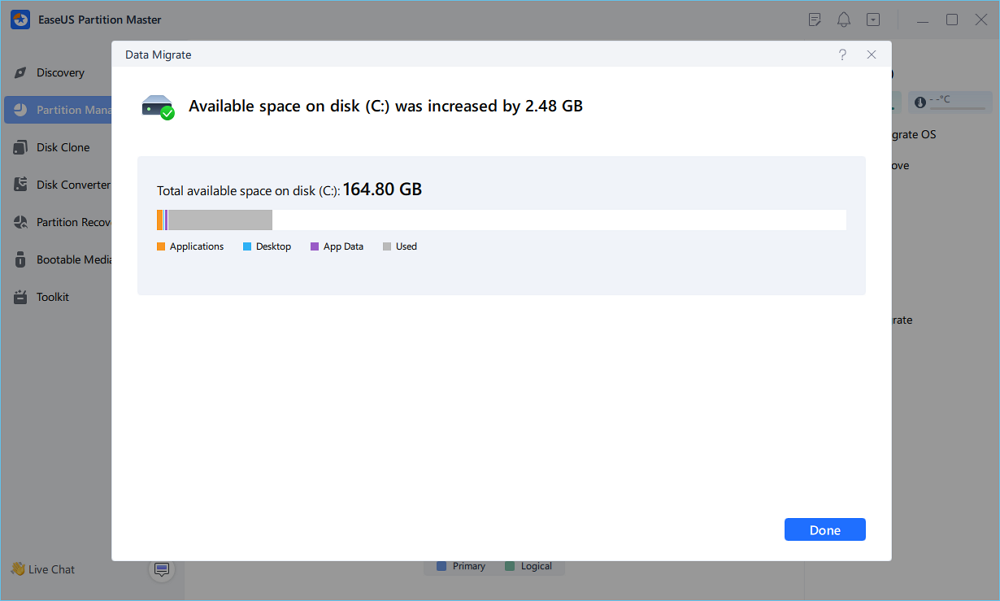
Langkah 4. Setelah migrasi, ruang yang tersedia pada drive C akan bertambah.
Perbaikan 5. Gunakan Rekomendasi Pembersihan untuk Mengidentifikasi Perbaikan Mudah.
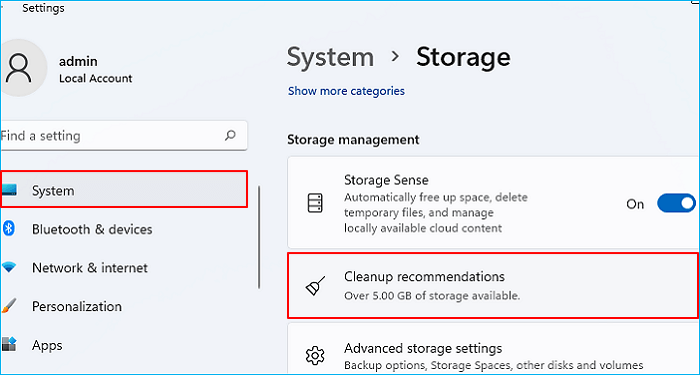
Windows 11 menyediakan rekomendasi pembersihan berdasarkan pola penggunaan disk yang sebenarnya. Fitur ini membantu Anda mengidentifikasi file yang aman untuk dihapus tetapi sering terlewatkan. Rekomendasi Pembersihan sangat ideal ketika Anda menginginkan hasil cepat tanpa perubahan sistem yang mendalam.
Langkah 1. Buka Pengaturan > Sistem > Penyimpanan > Klik Rekomendasi pembersihan
Langkah 2. Tinjau kategori-kategori seperti:
- File sementara
- File berukuran besar atau tidak terpakai
- File disinkronkan ke cloud
- Pilih barang dengan cermat dan konfirmasikan penghapusannya.
Metode ini sering kali mengungkap ruang yang dapat dibebaskan dengan upaya minimal. Jika bagian ini membantu Anda membebaskan ruang, jangan ragu untuk membagikan artikel ini kepada orang lain yang menghadapi masalah penyimpanan Windows 11.
Perbaikan 6. Hapus Aplikasi yang Tidak Lagi Anda Gunakan
Aplikasi yang tidak digunakan tidak hanya memakan ruang instalasi; aplikasi tersebut juga menghasilkan file cache, log, dan data latar belakang. Menghapusnya dapat membebaskan ruang disk yang signifikan seiring waktu.
Langkah 1. Buka Pengaturan > Aplikasi > Aplikasi terinstal.
Langkah 2. Urutkan aplikasi berdasarkan Ukuran.
Langkah 3. Identifikasi program yang tidak lagi Anda butuhkan. Hapus instalasinya dengan benar.
Hindari menghapus folder aplikasi secara manual, karena hal ini dapat meninggalkan entri registri yang rusak.
Perbaikan 7. Hapus atau Pindahkan File Pribadi ke Penyimpanan Eksternal atau Cloud
Jika drive C Anda berisi file pribadi berukuran besar seperti video, foto, atau arsip proyek, memindahkannya dari drive sistem dapat langsung mengurangi tekanan pada disk.
Anda dapat:
- Pindahkan file ke drive internal lain
- Gunakan hard drive eksternal atau SSD.
- Unggah file ke penyimpanan cloud dan hapus salinan lokal.
Pendekatan ini sangat berguna terutama untuk laptop dengan hard drive internal yang kecil.
Apa yang TIDAK boleh dilakukan saat Anda melihat peringatan ruang disk rendah
- Hindari menghapus folder sistem secara manual seperti WinSxS System32, atau file pemulihan. Tindakan ini dapat merusak pembaruan atau mencegah Windows melakukan booting dengan benar.
Perbaikan 8. Gunakan Penganalisis Ruang Disk untuk Menemukan File Berukuran Besar dengan Cepat
Terkadang pengaturan Penyimpanan Windows tidak mengungkapkan apa yang sebenarnya menghabiskan ruang. Penganalisis ruang disk memberikan rincian visual ukuran file dan folder di seluruh drive. EaseUS Partition Master dapat menganalisis penggunaan disk dan membantu Anda menemukan file besar hanya dengan satu klik, sehingga memudahkan pembersihan ruang secara efisien.
Ini sangat efektif terutama ketika penggunaan disk terasa tidak dapat dijelaskan atau sulit dilacak. Berikut cara melakukannya:
Langkah 1. Luncurkan EaseUS Partition Master dan buka Discovery . Temukan dan unduh Space Analyzer di bawah Alat yang Sering Digunakan.

Langkah 2. Di jendela pop-up Space Analyzer, pilih disk target yang akan dianalisis dan klik Analyze di pojok kanan atas.

Langkah 3. Tunggu beberapa saat, dan Anda akan melihat data detailnya. Anda dapat mengklik Folder/File untuk melihat berbagai jenis data dan mengklik ikon folder kecil untuk melihat informasi lebih lanjut di dalam file tersebut.

Perbaikan 9. Mengubah Lokasi Penyimpanan Konten Baru
Mencegah masalah di masa mendatang sama pentingnya dengan memperbaiki masalah yang ada. Windows 11 memungkinkan Anda mengubah lokasi penyimpanan default sehingga aplikasi, dokumen, dan file media baru tidak secara otomatis memenuhi drive C.
Langkah 1. Buka Pengaturan > Sistem > Penyimpanan, klik Pengaturan penyimpanan lanjutan, dan pilih Tempat penyimpanan konten baru.
Langkah 2. Ubah lokasi default untuk aplikasi, dokumen, musik, dan video.
Perbaikan 10. Kelola Pembaruan Windows dan File Sistem
Pembaruan Windows memerlukan ruang sementara untuk mengunduh, menginstal, dan mengembalikan perubahan. Jika ruang penyimpanan di drive sistem Anda selalu rendah, pembaruan mungkin gagal atau malah menambah kekacauan. Menjaga ruang kosong yang cukup dan membersihkan sisa-sisa file secara teratur membantu Windows beroperasi lebih lancar dan mengurangi lonjakan penggunaan penyimpanan yang tidak terduga.
Kesimpulannya
Ruang disk yang rendah di Windows 11 jarang disebabkan oleh satu file yang rusak. Dalam kebanyakan kasus, ini merupakan tanda bahwa drive sistem terus-menerus tertekan oleh pembaruan dan proses latar belakang. Mengatasi pembersihan dan penataan ulang adalah kunci untuk solusi yang berkelanjutan.
Pertanyaan yang Sering Diajukan (FAQ) Tentang Ruang Disk yang Hampir Habis di Windows 11
1. Mengapa Windows 11 terus menampilkan pesan ruang disk rendah?
Windows 11 membutuhkan ruang kosong yang cukup untuk pembaruan, caching, dan pemulihan sistem. Saat drive sistem terlalu penuh, peringatan akan muncul untuk mencegah kegagalan pembaruan dan masalah kinerja.
2. Berapa banyak ruang kosong yang dibutuhkan Windows 11?
Meskipun Windows 11 dapat berjalan dengan ruang penyimpanan terbatas, disarankan untuk mempertahankan setidaknya 20–30 GB ruang kosong pada drive sistem agar pembaruan dan kinerja tetap stabil.
3. Bisakah saya memperbaiki ruang disk yang rendah tanpa menghapus file pribadi?
Ya. Menghapus sisa-sisa pembaruan, memperluas partisi sistem, dan memindahkan aplikasi atau data ke drive lain dapat mengatasi masalah ruang disk yang rendah tanpa menghapus file pribadi.
Bagaimana kami bisa membantu Anda?
Artikel Terkait
-
Terpecahkan: SSD Tidak Menampilkan Kapasitas Penuh Setelah Kloning
![author icon]() Daisy/2026/06/16
Daisy/2026/06/16 -
3 Alat/Utilitas Format Disk Windows 11 Terbaik yang Dapat Diunduh Gratis
![author icon]() Daisy/2026/06/16
Daisy/2026/06/16 -
NTFS atau exFAT: Format Mana yang Lebih Baik untuk Hard Drive Eksternal?
![author icon]() Susanne/2026/06/16
Susanne/2026/06/16 -
Bagaimana cara memformat SSD M.2? [Petunjuk mudah]
![author icon]() Daisy/2026/06/16
Daisy/2026/06/16
 Susanne/2026/06/16