


Treść
Halaman Daftar Isi

Diperbarui oleh
DaisyDiperbarui pada Jun 16, 2026
Windows 10 tidak mau booting? Apakah Anda terjebak di layar hitam, BSOD, terperangkap dalam loop startup, atau melihat pesan kesalahan yang tidak masuk akal? Itu menakutkan, tetapi jangan khawatir. Ada banyak cara untuk memperbaiki Windows 10 yang tidak dapat booting dengan benar. Kami telah memperhatikan bahwa banyak pengguna mengajukan pertanyaan serupa di berbagai forum:
Halo, adakah yang bisa membantu? Windows 10 tidak mau起動 (menyala). Saya sangat butuh bantuan. Bantuan apa pun sangat dihargai - Pelajari Microsoft |
| Saya menyalakan PC dan mendapat pesan tentang pengunduhan fitur Windows. Setelah sekitar 30 menit, saya mendapat pesan lain yang mengatakan sesuatu seperti Windows tidak dapat menginstal fitur. Membatalkan perubahan. Dan hanya itu. Dalam 2 hari, saya belum bisa melangkah lebih jauh dari itu. Malam ini saya akan mencoba menyalakan dan mematikan PC sebanyak 3 kali, tetapi setelah percobaan menyalakan dan mematikan paksa pertama kali, PC benar-benar mati. Dan itulah kondisi saya saat ini, dengan PC yang benar-benar mati. - HP |
Halo semuanya. Jadi, baru-baru ini saya selesai merakit PC saya, saya menginstal Windows 10 (melalui USB 8GB) semuanya tampak baik-baik saja, tetapi ketika saya mematikan PC dan menyalakannya kembali, saya tidak bisa masuk ke Windows 10. Namun, memulai ulang sistem dan mengakses BIOS serta berinteraksi dengannya baik-baik saja, tetapi saya tidak bisa masuk kembali ke Windows 10. - r/buildapc |
Panduan ini membantu Anda menemukan penyebab kesalahan Windows 10 tidak dapat booting dan memberikan 13 solusi untuk membuat PC Anda dapat booting dengan benar.
Mengapa Windows 10 Tidak Mau Booting?
Sebelum membahas perbaikan, penting untuk memahami mengapa Windows 10 mungkin gagal memulai. Masalah booting biasanya disebabkan oleh kombinasi konflik perangkat lunak, file sistem yang rusak, atau masalah terkait perangkat keras.
⚒️Alasan Umum Windows 10 Gagal Booting
- File sistem atau boot yang rusak : Pemadaman listrik mendadak, pematian paksa, atau kesalahan disk dapat merusak file boot yang penting.
- Pembaruan Windows yang gagal atau tidak kompatibel: Beberapa pembaruan mungkin bertentangan dengan driver atau konfigurasi sistem.
- Pengaturan BIOS/UEFI yang salah: Mode boot yang salah, urutan boot yang salah, atau disk sistem yang dinonaktifkan dapat mencegah proses startup.
- Kesalahan disk atau kerusakan hard drive/SSD: Sektor yang rusak atau kerusakan sistem file dapat menghentikan Windows untuk memuat.
- Infeksi malware atau virus: Perangkat lunak berbahaya dapat mengubah catatan boot atau file sistem.
- Konflik driver: Terutama setelah perubahan perangkat keras atau pembaruan driver.
Jika artikel ini membantu Anda menyelesaikan masalah, pertimbangkan untuk membagikannya kepada orang lain yang mungkin menghadapi masalah booting Windows 10 serupa.

⚠️ Pemeriksaan Singkat Sebelum Anda Mulai
Sebelum menerapkan perbaikan apa pun di bawah ini, lakukan pemeriksaan dasar ini untuk mengesampingkan penyebab yang jelas:
- Periksa daya perangkat keras: Jika tidak ada lampu indikator, suara kipas, atau tanda-tanda daya, periksa baterai, kabel daya, dan pengisi daya. Ini mungkin menunjukkan kegagalan catu daya atau motherboard, yang biasanya memerlukan perbaikan profesional.
- Lepaskan perangkat eksternal: Cabut drive USB, hard drive eksternal, printer, docking station, dan monitor tambahan. Perangkat periferal ini terkadang dapat mengganggu proses booting Windows. Mulai ulang PC dan lihat apakah masalahnya teratasi.
Cara Memperbaiki Kesalahan Windows 10 Tidak Mau Boot - 13 Solusi
Jika Windows 10 masih tidak mau起動 setelah pemeriksaan dasar, coba perbaiki masalah berikut secara berurutan. Mulailah dengan metode yang lebih sederhana dan lanjutkan hanya jika masalah masih berlanjut. Beberapa langkah melibatkan perubahan tingkat sistem, jadi ikuti setiap instruksi dengan cermat.
Perbaikan 1. Jalankan Perbaikan Startup.
Startup Repair adalah alat pemulihan Windows bawaan yang dirancang khusus untuk skenario ini. Alat ini secara otomatis memindai data konfigurasi boot, file sistem, dan pengaturan startup, kemudian mencoba memperbaikinya tanpa memengaruhi file pribadi Anda.
- 🚩Yang perlu Anda ketahui sebelum memulai: Perbaikan Startup bekerja dari Lingkungan Pemulihan Windows (WinRE). Jika Windows tidak dapat melakukan booting secara normal, Anda mungkin perlu menginterupsi proses startup beberapa kali untuk mengaksesnya.
Langkah 1. Hidupkan PC Anda dan hentikan proses booting 2-3 kali dengan menekan dan menahan tombol daya saat Windows mulai memuat.
Langkah 2. Saat layar Perbaikan Otomatis muncul, pilih Opsi lanjutan.
Langkah 3. Buka Pemecahan Masalah > Opsi lanjutan > Perbaikan Startup.
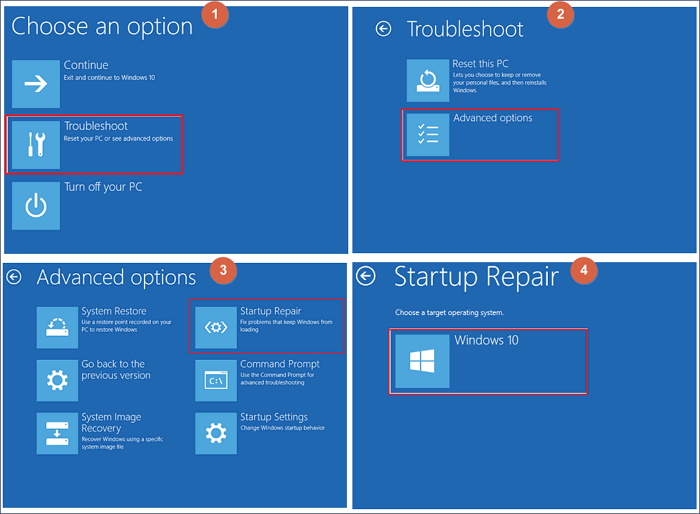
Pilih akun Windows Anda dan masukkan kata sandi Anda jika diminta. Tunggu hingga Windows mendiagnosis dan memperbaiki masalah terkait startup secara otomatis.
Perbaikan 2. Nonaktifkan Fast Startup
Menonaktifkan Fast Startup memaksa Windows untuk melakukan boot bersih penuh, yang dapat menyelesaikan masalah di mana sistem macet di logo, layar hitam, atau titik-titik berputar. Metode ini memerlukan akses ke Lingkungan Pemulihan Windows dan input baris perintah dasar. Perintah yang digunakan di sini menonaktifkan fitur terkait hibernasi dengan aman.
Langkah 1. Masuk ke Opsi Lanjutan dari layar Perbaikan Otomatis.
Langkah 2. Pilih Pemecahan Masalah > Opsi lanjutan > Prompt Perintah.
Langkah 3. Di jendela Command Prompt, ketik perintah berikut dan tekan Enter:
powercfg -h mati
Tutup jendela dan mulai ulang komputer Anda. Jika menonaktifkan Fast Startup menyelesaikan masalah, pertimbangkan untuk membagikan panduan ini untuk membantu orang lain yang mengalami masalah booting Windows 10 serupa.
Perbaikan 3. Hapus Instalasi Pembaruan Windows Terbaru
Pembaruan Windows bertujuan untuk meningkatkan stabilitas dan keamanan sistem, tetapi dalam beberapa kasus, pembaruan yang bermasalah atau tidak kompatibel dapat mencegah Windows 10 untuk melakukan booting dengan benar. Hal ini terutama umum terjadi ketika pembaruan bertentangan dengan driver yang ada atau perangkat keras yang lebih lama. Mencopot pemasangan pembaruan terbaru memungkinkan Anda untuk mengembalikan perubahan tanpa menginstal ulang Windows sepenuhnya.
Berikut cara memperbaiki kegagalan booting Windows 10 setelah pembaruan :
Langkah 1. Dari Opsi lanjutan, pilih Pemecahan masalah > Opsi lanjutan.
Langkah 2. Klik Hapus Instalasi Pembaruan. Pilih Hapus instalasi pembaruan kualitas terbaru atau Hapus instalasi pembaruan fitur terbaru.
Restart PC Anda dan periksa apakah Windows melakukan booting dengan normal.
Perbaikan 4. Periksa Pengaturan BIOS/UEFI
Konfigurasi BIOS atau UEFI yang salah adalah penyebab umum namun sering diabaikan mengapa Windows 10 tidak dapat booting. Perubahan pada mode boot, drive sistem yang dinonaktifkan, atau urutan boot yang salah dapat mencegah Windows dimuat. Jadi, ikuti langkah-langkah di bawah ini untuk memeriksa pengaturan BIOS/UEFI:
- Pemberitahuan:
- Hindari mengubah pengaturan yang tidak dikenal, karena nilai yang salah dapat menyebabkan masalah lebih lanjut.
Langkah 1. Mulai ulang PC Anda dan tekan F2, DEL, F12, atau ESC berulang kali (tombol bervariasi tergantung produsen).
Langkah 2. Konfirmasikan bahwa disk sistem Anda (HDD/SSD) terdeteksi.
Langkah 3. Verifikasi mode boot yang benar (UEFI atau Legacy) berdasarkan cara Windows diinstal.
Langkah 4. Atur drive sistem Windows sebagai perangkat boot pertama, simpan perubahan, dan keluar dari BIOS/UEFI.
Perbaikan 5. Boot ke Safe Mode
Jika Windows 10 gagal melakukan booting karena konflik driver, perangkat lunak yang tidak kompatibel, atau program startup, Safe Mode dapat membantu. Safe Mode memuat Windows hanya dengan driver dan layanan penting, melewati komponen yang tidak penting. Safe Mode sangat berguna jika PC Anda mengalami crash setelah login, macet saat startup, atau menampilkan layar biru berulang kali.
Langkah 1. Buka Opsi lanjutan > Pengaturan startup > Klik Mulai ulang.
Langkah 2. Tekan 4 atau F4 untuk mengaktifkan Mode Aman. (tombol bervariasi tergantung pabrikan).
Langkah 3. Copot pemasangan driver, perangkat lunak, atau pembaruan yang baru saja ditambahkan yang mungkin menyebabkan masalah tersebut.
Perbaikan 6. Memperbaiki File Boot
Berkas boot seperti Master Boot Record (MBR) dan Boot Configuration Data (BCD) sangat penting untuk memuat Windows. Jika berkas-berkas ini rusak atau hilang, Windows 10 mungkin tidak dapat melakukan booting sama sekali. Ikuti petunjuk di bawah ini untuk memperbaiki berkas boot:
Langkah 1. Buka Command Prompt dari Opsi lanjutan.
Langkah 2. Ketik perintah berikut satu per satu, tekan Enter setelah setiap perintah:
- bootrec /fixmbr
- bootrec /fixboot
- bootrec /scanos
- bootrec /rebuildbcd
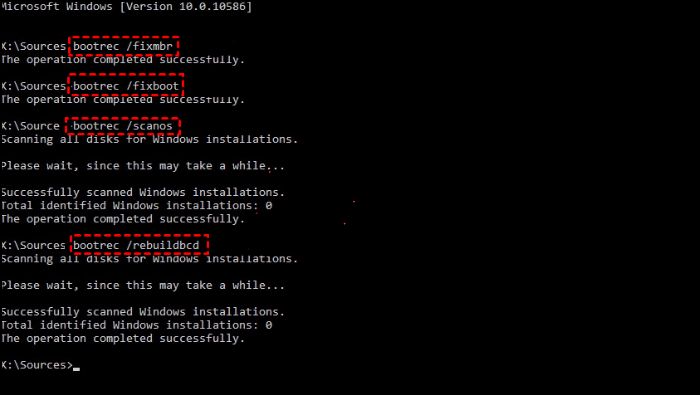
Setelah proses selesai, silakan mulai ulang komputer Anda.
Perbaikan 7. Jalankan Pemeriksaan Disk
Kerusakan sistem file dan sektor yang rusak pada hard drive atau SSD Anda dapat mencegah Windows 10 untuk memulai. Masalah ini sering berkembang secara bertahap karena perangkat keras yang menua, pematian yang tidak tepat, atau kegagalan daya. Menjalankan pemeriksaan disk akan memindai drive untuk mencari kesalahan dan mencoba memperbaikinya secara otomatis.
💡 Catatan: Pemindaian ini mungkin memakan waktu lama tergantung pada ukuran disk dan tingkat kerusakan. Jangan mengganggu prosesnya.
Langkah 1. Buka Command Prompt dari Opsi Lanjutan. Ketik perintah berikut dan tekan Enter:
- chkdsk C: /f /r
Langkah 2. Biarkan pemindaian selesai, lalu mulai ulang PC Anda.
Perbaikan 8. Pindai Malware
Malware dan virus dapat memodifikasi file sistem, catatan boot, dan pengaturan registri, yang menyebabkan kegagalan booting Windows 10. Dalam beberapa kasus, ancaman keamanan sengaja memblokir startup sistem. Menjalankan pemindaian malware di lingkungan minimal membantu mendeteksi dan menghapus ancaman yang tidak dapat ditangani oleh startup normal.
Perbaikan 9. Tetapkan Ulang Huruf Drive
Jika sistem Windows 10 Anda memiliki beberapa drive terpasang, Windows 10 mungkin gagal melakukan booting ketika partisi sistem kehilangan huruf drive yang ditetapkan atau ditetapkan secara tidak benar. Masalah ini sering terjadi setelah kloning disk, pengubahan ukuran partisi, atau menghubungkan dan memutuskan sambungan perangkat penyimpanan tambahan. Anda perlu mengidentifikasi volume sistem Windows dengan benar. Menetapkan huruf drive ke partisi yang salah dapat menyebabkan masalah booting tambahan atau kebingungan data.
Ikuti langkah-langkah di bawah ini:
Buka Command Prompt dari Opsi Lanjutan. Ketik perintah-perintah berikut secara berurutan dan tekan Enter setelah setiap perintah:
- diskpart
- volume daftar
- Pilih volume 4 (ganti angka 4 dengan angka yang benar)
- tetapkan huruf=H (Ganti H dengan huruf yang Anda inginkan)
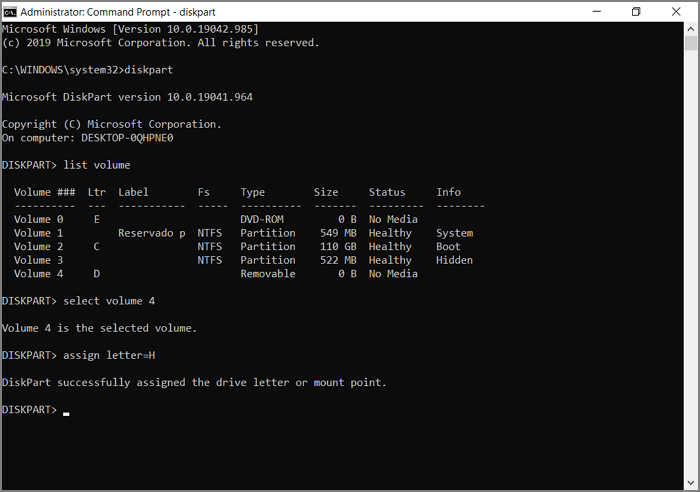
Bagikan dengan mengklik tombol di bawah ini agar lebih banyak orang dapat mempelajari cara menetapkan ulang huruf drive untuk memperbaiki kegagalan startup Windows 10.
Perbaikan 10. Ganti Boot Loader Windows 10
Jika Windows 10 masih tidak dapat booting setelah memperbaiki file boot, boot loader itu sendiri mungkin rusak atau salah konfigurasi. Ini umum terjadi setelah menyiapkan sistem dual-boot, mengkloning disk, atau mengganggu pembaruan Windows. Boot loader bertanggung jawab untuk memberi tahu komputer Anda di mana Windows diinstal dan bagaimana cara memuatnya. Menggantinya akan membangun kembali instruksi startup tanpa menginstal ulang sistem operasi.
Buka Command Prompt dari Opsi Lanjutan. Jalankan perintah berikut:
- bcdboot C:\Windows
Restart PC Anda dan periksa apakah Windows berjalan normal.
- Peringatan
- Metode ini secara langsung memengaruhi cara sistem Anda memulai. Pastikan jalur instalasi Windows sudah benar sebelum melanjutkan, terutama pada sistem dengan beberapa sistem operasi atau drive.
Perbaikan 11. Reset PC ini
Ketika Windows 10 menolak untuk melakukan booting karena kerusakan sistem yang parah, mereset PC dapat menjadi solusi terakhir yang efektif sebelum menginstal ulang Windows dari awal.
Yang perlu Anda ketahui:
Aplikasi yang terpasang akan dihapus. Opsi ini paling baik digunakan ketika alat perbaikan gagal tetapi disk dan perangkat keras Anda masih berfungsi dengan baik.
Tangga:
Buka Pemecahan Masalah > Atur ulang PC ini > Pilih Pertahankan file saya.
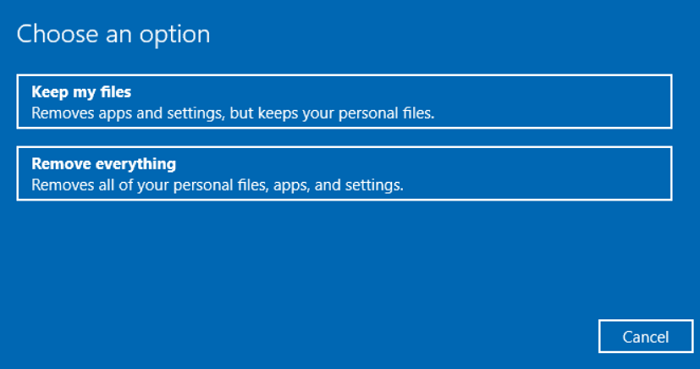
Ikuti petunjuk di layar untuk menyelesaikan pengaturan ulang dan lihat apakah Windows 10 dapat melakukan booting dengan benar.
Perbaikan 12. Gunakan Pemulihan Sistem
Jika Windows 10 berfungsi dengan benar di masa lalu, Pemulihan Sistem memungkinkan Anda untuk mengembalikan sistem ke keadaan stabil sebelumnya. Metode ini sangat berguna setelah menginstal pembaruan, driver, atau perangkat lunak yang menyebabkan kegagalan booting. Pemulihan Sistem hanya memengaruhi file dan pengaturan sistem; ia tidak menghapus data pribadi, menjadikannya salah satu opsi pemulihan yang lebih aman.
Persyaratan:
Pemulihan Sistem harus diaktifkan sebelum masalah booting terjadi. Jika tidak ada titik pemulihan, opsi ini tidak akan tersedia.
Langkah 1. Pilih Pemecahan Masalah > Opsi lanjutan > Pemulihan Sistem.
Langkah 2. Pilih titik pemulihan yang dibuat sebelum kegagalan booting Windows 10. Konfirmasi dan tunggu hingga proses pemulihan selesai.
Perbaikan 13. Gunakan Media Instalasi
Jika Windows 10 tidak dapat melakukan booting dan opsi pemulihan bawaan tidak tersedia atau tidak efektif, menggunakan media instalasi Windows memberikan akses ke alat perbaikan tingkat lanjut. USB yang dapat di-boot memungkinkan Anda untuk masuk ke Lingkungan Pemulihan Windows bahkan ketika sistem pemulihan internal rusak.
Yang Anda butuhkan:
Komputer lain yang berfungsi dan sebuah USB drive dengan kapasitas penyimpanan minimal 8GB.
Langkah 1. Buat USB instalasi Windows 10 menggunakan Microsoft Media Creation Tool di PC lain.
Langkah 2. Nyalakan PC Windows 10 yang bermasalah dari drive USB.
Langkah 3. Pilih Perbaiki komputer Anda , bukan Instal.
Langkah 4. Gunakan Perbaikan Startup, Command Prompt, atau Pemulihan Sistem sesuai kebutuhan.
Memperbaiki Kesalahan Windows 10 Tidak Dapat Boot Secara Otomatis
Penyelesaian masalah secara manual dapat memakan waktu dan rawan kesalahan, terutama bagi pengguna non-teknis. EaseUS Partition Master menyediakan fitur perbaikan startup sistem otomatis, mengatasi skenario kegagalan boot Windows yang umum seperti boot loop, pembekuan pada layar pemuatan, crash sistem, kesalahan boot, dan kegagalan mencapai desktop.
Perangkat lunak ini mendeteksi partisi sistem, catatan boot, dan file startup penting, serta memperbaiki masalah inti yang mencegah Windows memulai atau memuat dengan benar. Hal ini menjadikannya ideal bagi pengguna yang tidak terbiasa dengan BIOS, BCD, atau operasi baris perintah.
Langkah 1. Jalankan EaseUS Partition Master setelah menghubungkan drive eksternal/USB ke komputer Anda, masuk ke "Bootable Media," dan klik "Create bootable media."

Langkah 2. Pilih drive USB atau CD/DVD yang tersedia dan klik "Buat". Anda juga dapat membakar file ISO Windows ke media penyimpanan.

Langkah 3. Hubungkan drive bootable yang telah dibuat ke komputer baru dan mulai ulang komputer dengan menekan dan menahan F2/Del untuk masuk ke BIOS. Kemudian, atur drive bootable WinPE sebagai disk boot dan tekan F10 untuk keluar.
Langkah 4. Nyalakan ulang komputer dan masuk ke antarmuka WinPE. Kemudian, buka EaseUS Partition Master dan klik "Boot Repair" di bawah opsi "Toolkit".

Langkah 5: Pilih sistem yang ingin Anda perbaiki dan klik "Perbaiki."

Langkah 6. Tunggu sebentar, dan Anda akan menerima pemberitahuan bahwa sistem telah berhasil diperbaiki. Klik "OK" untuk menyelesaikan proses perbaikan boot.

5 Tips untuk Menghindari Kegagalan Boot Windows 10
Saat Windows 10 tidak mau booting, mengidentifikasi penyebabnya bisa membuat frustrasi dan memakan waktu. Jika Anda ingin menghindari masalah startup yang sama lagi, pemeliharaan sistem proaktif sangat penting. Tips berikut membantu menjaga PC Anda tetap stabil dan mengurangi risiko kegagalan booting di masa mendatang.
1. Perbarui BIOS Secara Teratur
Memperbarui BIOS secara berkala sangat penting untuk stabilitas sistem. Pembaruan BIOS sering kali memperbaiki masalah kompatibilitas perangkat keras dan bug tingkat firmware yang dapat mencegah Windows melakukan booting. Selalu ikuti petunjuk resmi dari produsen, karena pembaruan BIOS yang salah dapat menyebabkan kerusakan sistem yang serius.
2. Selalu perbarui driver perangkat Anda.
Driver yang usang atau tidak kompatibel adalah penyebab umum masalah saat memulai Windows. Pastikan semua driver perangkat sudah diperbarui, dan jalankan perangkat lunak antivirus yang andal di latar belakang. Malware dan driver berbahaya dapat merusak file sistem dan memblokir proses booting.
3. Buat Titik Pemulihan Sistem Secara Berkala
Titik pemulihan sistem memungkinkan Anda untuk dengan cepat mengembalikan Windows ke keadaan yang berfungsi sebelumnya setelah pembaruan atau perubahan perangkat lunak. Ini dapat menghemat waktu dan tenaga yang signifikan saat memecahkan masalah yang berkaitan dengan booting.
4. Hindari Pemadaman Listrik Mendadak dan Pemutusan Paksa
Pemadaman listrik yang tak terduga dan pematian paksa dapat merusak file boot dan data sistem. Menggunakan UPS untuk PC desktop dan menghindari pematian paksa sebisa mungkin membantu melindungi integritas sistem.
5. Pantau Kesehatan Disk dan Ruang Kosong
Kerusakan hard drive dan ruang disk yang tidak mencukupi meningkatkan kemungkinan terjadinya kesalahan saat booting. Periksa kesehatan disk secara berkala, bersihkan file yang tidak perlu, dan ganti HDD atau SSD yang sudah tua sebelum benar-benar rusak.
Dengan mengikuti praktik-praktik ini dan melakukan perawatan sistem secara teratur, Anda dapat mengurangi kemungkinan Windows 10 gagal melakukan booting lagi secara signifikan.
Kesimpulan
Ketika Windows 10 tidak dapat melakukan booting, masalah ini sering disebabkan oleh file sistem yang rusak, pembaruan yang gagal, kesalahan disk, atau masalah konfigurasi. Dengan mengikuti proses pemecahan masalah yang terstruktur, mulai dari alat pemulihan bawaan hingga metode perbaikan tingkat lanjut, Anda biasanya dapat memulihkan sistem tanpa kehilangan data. Untuk kegagalan yang kompleks atau berulang, alat perbaikan booting otomatis memberikan alternatif yang lebih cepat. Pemeliharaan dan pencadangan rutin tetap menjadi cara paling andal untuk mencegah masalah startup di masa mendatang.
Pertanyaan yang Sering Diajukan (FAQ) Tentang Windows 10 yang Tidak Dapat Booting
T1. Mengapa Windows 10 tidak mau booting setelah pembaruan?
Beberapa pembaruan Windows bertentangan dengan driver atau konfigurasi perangkat keras yang ada. Mengembalikan pembaruan ke versi sebelumnya, menonaktifkan Fast Startup, atau menggunakan Pemulihan Sistem sering kali menyelesaikan masalah tanpa perlu menginstal ulang Windows.
Q2. Bisakah masalah booting Windows 10 diperbaiki tanpa kehilangan data?
Ya. Perbaikan Startup, Mode Aman, Pemulihan Sistem, dan Reset dengan "Simpan file saya" dirancang untuk memperbaiki masalah booting sambil tetap menjaga data pribadi.
Q3. Apa yang menyebabkan Windows 10 macet dalam siklus booting?
Masalah boot loop umumnya disebabkan oleh file boot yang rusak, pembaruan yang gagal, atau konflik driver. Perbaikan Startup, perbaikan file boot, atau menonaktifkan Fast Startup biasanya dapat menghentikan masalah boot loop tersebut.
Q4. Apakah kerusakan hard drive merupakan penyebab umum Windows tidak dapat booting?
Ya. Sektor yang rusak, kerusakan sistem file, atau hard drive yang sudah tua dapat mencegah Windows dimuat. Menjalankan pemeriksaan disk atau mengganti hard drive mungkin diperlukan.
Q5. Kapan saya harus menggunakan perangkat lunak perbaikan boot pihak ketiga?
Alat pihak ketiga sangat membantu ketika opsi pemulihan bawaan Windows gagal atau terasa terlalu rumit. Selalu pilih perangkat lunak bereputasi dari vendor tepercaya dan hindari utilitas perbaikan yang tidak dikenal.
Bagaimana kami bisa membantu Anda?
Artikel Terkait
-
Panduan untuk Mengkloning SSD ke SSD NVMe (dengan Gambar🏞️)
![author icon]() Susanne/2026/06/16
Susanne/2026/06/16 -
Unduh Migrasi Data Samsung untuk Windows 11/10🔥
![author icon]() Daisy/2026/06/16
Daisy/2026/06/16 -
Tes Kecepatan Kartu SD di Mac: Panduan Lengkap
![author icon]() Daisy/2026/06/16
Daisy/2026/06/16 -
Apa Kata Sandi Admin Default HP & Cara Mengatur Ulangnya
![author icon]() Susanne/2026/06/16
Susanne/2026/06/16
 Susanne/2026/06/16