


Treść
Halaman Daftar Isi

Diperbarui oleh
DaisyDiperbarui pada Jun 16, 2026
Membeli hard drive atau SSD bekas dapat menghemat uang, tetapi karena perangkat penyimpanan akan aus seiring waktu, hard disk bekas mungkin akan rusak lebih cepat jika tidak diuji dengan benar. Apa yang tampak seperti kesepakatan murah dapat dengan cepat menyebabkan kehilangan data.
Panduan dari EaseUS Software ini menunjukkan apa yang harus dilakukan/diuji saat membeli HDD/SSD bekas dan cara menggunakan penyimpanan bekas dengan aman, sehingga pembelian hard drive Anda berikutnya didasarkan pada informasi yang andal, bukan keberuntungan.
Hal yang Perlu Diperhatikan Saat Membeli SSD Bekas | 4 Faktor
Membeli barang bekas mungkin tampak mudah, tetapi penting untuk memeriksa beberapa detail penting terlebih dahulu untuk memastikan Anda mendapatkan penawaran yang menguntungkan. Berikut adalah empat poin penting yang perlu dipertimbangkan.
Faktor 1. Kompatibilitas dengan Perangkat Keras Anda
Sebelum membeli hard drive bekas, pastikan hard drive tersebut kompatibel dengan laptop atau PC Anda. Periksa apakah hard drive tersebut menggunakan SATA atau NVMe, karena antarmuka ini tidak dapat saling menggantikan. SATA banyak didukung dan harganya terjangkau, sedangkan NVMe lebih baru dan jauh lebih cepat tetapi membutuhkan slot yang kompatibel. Anda dapat memastikan hal ini dengan memeriksa spesifikasi sistem Anda atau melihat konektor fisiknya.
Hal lain yang perlu dipertimbangkan adalah faktor bentuk drive, yang mengacu pada ukuran dan bentuk fisiknya. Ada tiga jenis utama:
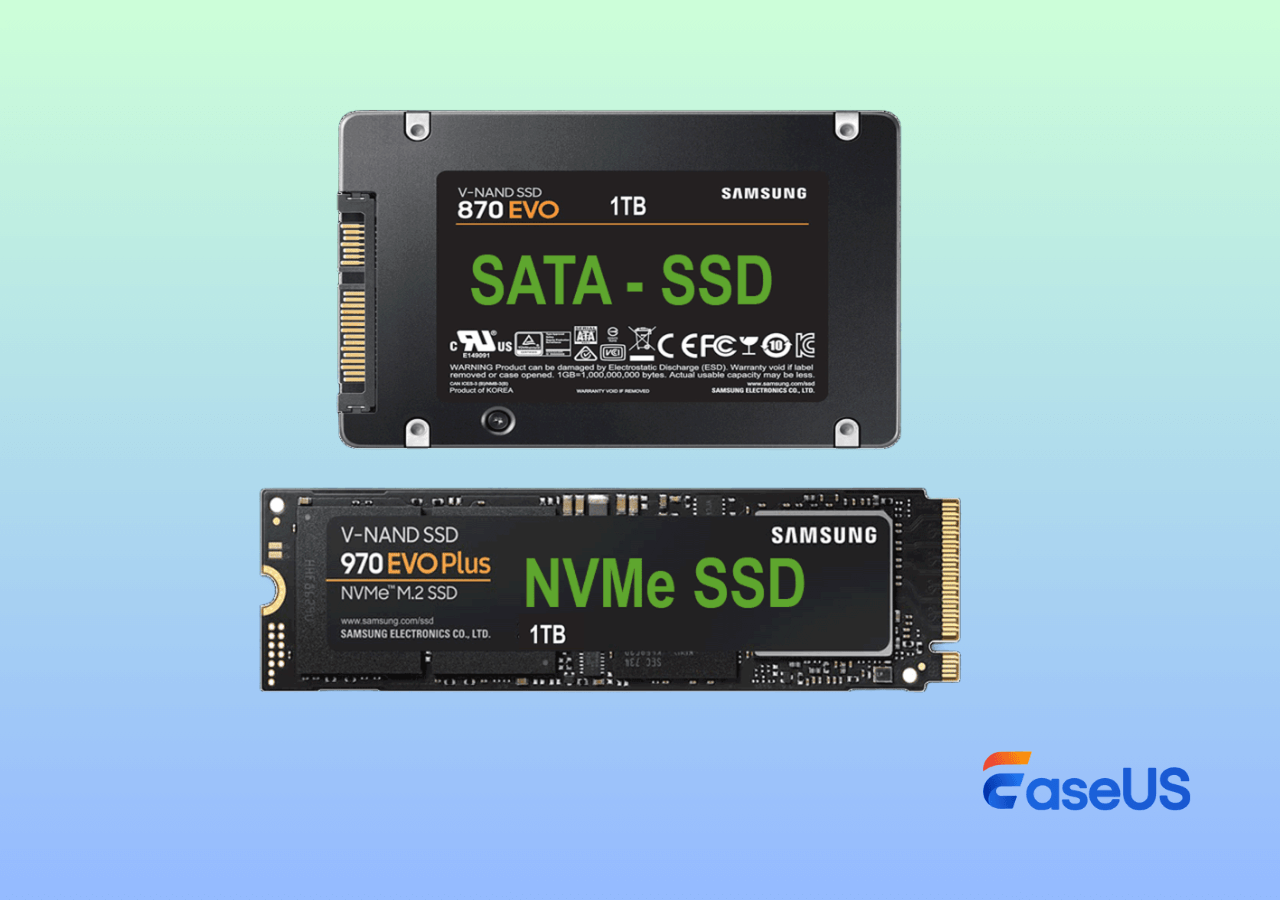
- 2,5 inci : Umum digunakan pada laptop dan beberapa komputer desktop.
- 3,5 inci : Umumnya digunakan pada komputer desktop.
- M.2 : Format kecil dan modern yang terutama digunakan oleh SSD.
Selalu periksa spesifikasi komputer Anda atau ukur ruang atau slot drive untuk memastikan drive tersebut sesuai. Jika Anda membeli drive eksternal, ingatlah bahwa Anda mungkin memerlukan adaptor tambahan atau casing.
Mencocokkan tipe antarmuka hard drive dan faktor bentuknya sangat penting. Jika tidak, Anda bisa berakhir dengan hard drive bekas yang sama sekali tidak akan berfungsi dengan sistem Anda.
Faktor 2. Untuk Apa Anda Akan Menggunakan HDD/SSD Bekas Tersebut?
Saat membeli barang bekas, pertanyaan terpenting adalah bagaimana Anda berencana menggunakan hard drive tersebut - apakah untuk backup, sistem operasi, atau penyimpanan sehari-hari. Mari kita lihat tabel sederhana untuk membandingkan penggunaan tersebut.
Kriteria |
HDD |
SSD |
Tujuan |
🗂️Penyimpanan file besar 🎥Ideal untuk koleksi media, cadangan, dan data umum 💰Lebih terjangkau jika Anda membutuhkan banyak ruang |
💻Menjalankan perangkat lunak atau sistem operasi ⚡Menghadirkan waktu startup yang lebih cepat dan pemuatan file yang lebih cepat. ✔️Dibuat tanpa bagian yang bergerak, sehingga lebih andal untuk penggunaan berat. |
Kapasitas |
Kapasitas besar hingga beberapa terabyte dengan harga lebih rendah. |
Biasanya berkapasitas antara 256GB dan 2TB, dengan biaya per gigabyte yang lebih tinggi. |
Daya tahan |
Masa pakainya bergantung pada usia dan tingkat penggunaannya. |
SSD umumnya memiliki umur pakai lebih lama dan kurang rentan terhadap benturan fisik. |
Dari semua yang telah dibahas di atas, satu hal yang jelas: HDD cenderung aus seiring waktu, sedangkan SSD umumnya lebih dapat diandalkan. Ada beberapa poin yang perlu Anda perhatikan.
- SSD bekas biasanya merupakan pilihan yang lebih aman daripada HDD bekas karena HDD bergantung pada komponen bergerak yang dapat mengalami kerusakan.
- Apa pun jenis yang Anda pilih, hard drive bekas sebaiknya tidak digunakan untuk data penting atau sebagai hard drive utama sistem Anda, karena risikonya terlalu tinggi.
- HDD/SSD bekas lebih cocok untuk backup atau menyimpan file berukuran besar, dan data berharga apa pun harus selalu dilindungi dengan beberapa backup, termasuk penyimpanan cloud.
Faktor 3. Nilai dan Harga
Hard drive bekas harganya jauh lebih murah daripada yang baru, sehingga menarik untuk kebutuhan penyimpanan data yang besar. Namun, pengujian menunjukkan bahwa beberapa hard drive bekas mengalami kerusakan sementara yang lain berfungsi dengan baik, jadi memeriksa data SMART dan jam penggunaan sangat penting. Pada akhirnya, membeli hard drive bekas bergantung pada seberapa besar risiko yang ingin Anda tanggung – pastikan untuk melindungi data Anda dengan pencadangan yang tepat.
Faktor 4. Hapus Data di Drive Anda untuk Melindungi Keamanan Data Anda
Penjual biasanya menghapus data pada hard drive bekas sebelum menjualnya, tetapi ini tidak menghapus data SMART. SMART adalah sistem bawaan yang merekam kesehatan dan penggunaan hard drive, dan data ini tetap ada bahkan setelah diformat. Hal ini membuatnya sangat berguna untuk memeriksa kondisi dan keandalan hard drive bekas sebelum Anda mempercayakannya dengan data Anda.
Silakan bagikan postingan ini agar lebih banyak pengguna dapat mempelajari apa yang perlu mereka ketahui saat membeli SSD bekas!

Cara Menguji SSD/HDD Bekas | 2 Fase
Apa yang harus dilakukan/diuji saat membeli HDD/SSD bekas? Sebaiknya uji drive sebelum membelinya, atau setidaknya segera setelah Anda menerimanya. Ini membantu Anda mendeteksi masalah tersembunyi sejak dini dan menghindari terjebak dengan produk yang rusak. Jika Anda tidak dapat memeriksanya secara langsung, mintalah hasil pengujian dan foto yang jelas dari penjual agar Anda dapat memverifikasi kondisi drive sebelum melakukan pembelian.
Tahap 1. Apakah HDD/SSD Bekas Terlihat Sesuai?
Saat membeli perangkat elektronik bekas, hal pertama yang harus Anda lakukan adalah memeriksa kerusakan fisik. Hard drive pun tidak berbeda, dan pemeriksaan yang cermat dapat mengungkap banyak hal tentang bagaimana perangkat tersebut diperlakukan.
💾 Kondisi fisik: Perhatikan dengan saksama casing hard drive untuk melihat adanya penyok, retak, atau goresan yang dalam. Kerusakan parah seringkali berarti hard drive terjatuh atau ditangani dengan kasar, yang sangat berbahaya bagi HDD. Selain itu, periksa konektor untuk melihat adanya pin yang bengkok, karat, atau tanda-tanda kerusakan lainnya, karena konektor yang rusak dapat menyebabkan koneksi yang tidak stabil dan masalah kinerja.
✅ Label dan stiker: Hard drive bekas yang andal seharusnya masih memiliki label asli dari pabrikannya. Label ini menunjukkan detail penting seperti model, kapasitas, dan nomor seri, yang juga membantu memastikan usia hard drive tersebut. Segel pengaman yang rusak atau hilang dapat mengindikasikan bahwa hard drive tersebut telah dibuka atau diperbaiki, yang merupakan tanda bahaya.
‼️ Indikator keausan lainnya: Tanda-tanda kecil penggunaan berat, seperti lubang sekrup yang aus atau bekas di sekitar titik pemasangan, dapat menunjukkan bahwa drive telah dipasang dan dilepas berkali-kali. Keausan semacam ini sering menunjukkan penggunaan intensif, yang meningkatkan risiko kegagalan.
Fase 2. Gunakan Perangkat Lunak Diagnostik SMART
Seperti yang disebutkan sebelumnya, informasi ini mencerminkan penggunaan sebenarnya dari drive dan tidak boleh diabaikan. Untungnya, data SMART dapat dengan mudah diperiksa dengan alat diagnostik yang tepat.
EaseUS Partition Master menyediakan cara mudah untuk memeriksa dan mengelola data SMART pada SSD. Dengan fitur Disk Health-nya, Anda dapat meninjau metrik kesehatan utama dan menentukan apakah drive tersebut andal atau memerlukan tindakan lebih lanjut.
Langkah 1. Luncurkan EaseUS Partition Master dan klik panah biru untuk mengaktifkan fitur "Kesehatan Disk" di bawah bagian "Penemuan".

Langkah 2. Pilih disk target dan klik tombol "Refresh". Kemudian, Anda dapat melihat kondisi kesehatan disk Anda.

Salah satu masalah umum saat menggunakan alat pihak ketiga adalah kesalahpahaman terhadap hasilnya. Membaca status secara tidak tepat dapat menyebabkan kesalahan serius, jadi penting untuk mengetahui arti setiap indikator. Keterangan di bawah ini menjelaskan cara menafsirkan informasi kesehatan untuk perangkat penyimpanan Anda.
- Status : Drive akan ditandai sebagai Baik, Hati-hati, Buruk, atau Tidak Diketahui.
- Suhu : Suhu di bawah 60°C dianggap aman, sedangkan suhu di atas itu mungkin mengindikasikan masalah.
- Warna Indikator : Hijau menunjukkan kondisi berkendara yang sehat, sedangkan merah menandakan masalah serius.
Jika drive menunjukkan status yang baik, Anda dapat terus menggunakannya. Jika hasil SMART buruk, SSD harus diganti untuk menghindari kehilangan data.
Jika Anda merasa tips ini bermanfaat untuk memeriksa status SMART SSD, pertimbangkan untuk membagikan panduan ini agar orang lain dapat memantau kesehatan drive mereka dengan lebih baik.
Tips Tambahan: Apa yang Harus Saya Periksa Sebelum Membeli Laptop Bekas?
Kami juga mempertimbangkan apa yang terjadi ketika Anda membeli laptop atau komputer desktop bekas - bagaimanapun, hard drive internalnya menghadapi risiko yang sama terkait usia dan penggunaan seperti halnya hard drive eksternal.
1️⃣Bagaimana Cara Memeriksa Kesehatan dan Kinerja Hard Drive?
Karena hard drive terpasang di komputer bekas, Anda biasanya tidak dapat memeriksanya secara fisik. Sebagai gantinya, dengarkan suara HDD yang tidak biasa dan gunakan alat seperti EaseUS Partition Master atau CrystalDiskInfo untuk meninjau data SMART dan kinerja, yang mengungkapkan kesehatan dan riwayat penggunaan hard drive.
2️⃣Haruskah Saya Membuang Hard Drive Lama Saya?
Setelah meninjau semua poin penting dalam panduan ini, berikut cara cepat untuk memutuskan apa yang harus dilakukan dengan hard drive bekas:
- Periksa kondisi dan usianya : Jika hard drive menunjukkan status "Caution" atau "Bad SMART", memiliki banyak sektor yang dialokasikan ulang, atau telah digunakan lebih dari 10.000–20.000 jam (kira-kira 1–2,5 tahun penggunaan terus menerus), sebaiknya hard drive tersebut diganti.
- Sesuaikan dengan kebutuhan Anda : Jika sistem memiliki HDD, peningkatan ke SSD akan sangat meningkatkan kecepatan dan keandalan. Untuk penyimpanan sekunder sederhana, HDD lama mungkin masih dapat diterima.
- Perhatikan performa : Jika PC atau laptop terasa lambat, hard drive bisa jadi penyebabnya. Menggantinya dapat secara signifikan meningkatkan kecepatan baca/tulis dan responsivitas secara keseluruhan.
Apa pun pilihan Anda, selalu lakukan pencadangan yang andal untuk melindungi data Anda.
Kesimpulan
Apa yang harus dilakukan/diuji saat membeli HDD/SSD bekas? Setelah membaca konten di atas, Anda mungkin menemukan jawaban yang masuk akal. Drive bekas dapat menghemat uang, tetapi memiliki risiko lebih tinggi, terutama untuk HDD. Selalu periksa data SMART dan riwayat penggunaan sebelum mempercayainya. Drive bekas cocok untuk backup, game, atau file yang tidak penting jika Anda juga menyimpan beberapa backup, tetapi untuk data penting atau drive sistem utama Anda, drive baru adalah pilihan yang lebih aman dan cerdas.
Pertanyaan yang Sering Diajukan (FAQ)
Selain itu, berikut beberapa tips terkait yang mungkin bermanfaat bagi Anda. Silakan lihat jika Anda tertarik.
1. Bagaimana cara menggunakan CrystalDiskMark untuk menguji SSD?
Langkah 1. Kunjungi halaman resmi CrystalDiskMark > unduh dan instal Edisi Standar.
Langkah 2. Ketik CMD di bilah pencarian > pilih Jalankan sebagai Administrator untuk membukanya.
Langkah 3. Temukan disk yang ingin Anda uji > pilih Jumlah Pengujian > pilih Ukuran Pengujian > pilih SSD Anda > klik Semua untuk menguji semua item.
Langkah 4. Setelah menjalankan pengujian, Anda akan melihat hasil benchmark disk. Angka-angka ini dapat bervariasi tergantung pada sistem Anda, versi perangkat lunak, dan drive spesifik yang diuji.
2. Apakah CrystalDiskMark merusak atau mempercepat keausan SSD?
Tidak. CrystalDiskMark melakukan pengujian baca dan tulis, tetapi jumlah data yang ditulis kecil dan tidak akan secara signifikan memengaruhi masa pakai SSD jika digunakan sesekali.
3. Berapa kecepatan SSD yang baik menurut CrystalDiskMark?
Untuk SSD SATA, kecepatan baca/tulis sekuensial sekitar 450–550 MB/s adalah normal. Untuk SSD NVMe, kecepatannya dapat berkisar dari 2.000 MB/s hingga lebih dari 7.000 MB/s, tergantung pada model dan versi PCIe.
4. Mengapa hasil CrystalDiskMark saya lebih rendah daripada kecepatan yang diiklankan?
Hasil di dunia nyata bisa lebih rendah karena keterbatasan sistem, proses latar belakang, pembatasan termal, atau penggunaan antarmuka yang lebih lama seperti SATA atau PCIe 3.0 вместо PCIe 4.0 atau 5.0.
Bagaimana kami bisa membantu Anda?
Artikel Terkait
-
Unduhan Gratis SmartDisk FAT32 Format Utility & FAT32 Format Tool [Diperbarui 2024]
![author icon]() Susanne/2026/06/16
Susanne/2026/06/16 -
Cara Memperbaiki Bootloader UEFI Windows 11 [Panduan Lengkap]
![author icon]() Susanne/2026/08/13
Susanne/2026/08/13 -
Tandai Partisi sebagai Aktif dalam 4 Cara [Panduan Langkah demi Langkah]🔥
![author icon]() Daisy/2026/06/16
Daisy/2026/06/16 -
Cara Memeriksa Kesehatan Kartu SD di Windows [Aman & Efisien]
![author icon]() Daisy/2026/06/16
Daisy/2026/06/16
 Susanne/2026/06/16