


Treść
Halaman Daftar Isi

Diperbarui oleh
DaisyDiperbarui pada Jun 16, 2026
- Metode 1. Mengatur Ulang Kata Sandi Menggunakan Pertanyaan Keamanan
- Metode 2. Gunakan Disk Reset Kata Sandi (Dibuat Sebelumnya)
- Metode 3. Gunakan Opsi Masuk Lainnya
- Metode 4. Mengatur Ulang Kata Sandi Menggunakan Akun Administrator Lain
- Metode 5. Mengatur Ulang Kata Sandi Windows Menggunakan Media Instalasi
- Metode 6. Mengatur Ulang Kata Sandi Windows melalui Command Prompt
- Cara Membuka Kunci PC Windows Saat Terkunci Hanya dengan Satu Klik – Solusi Lebih Mudah untuk Pemula
Lupa kata sandi Windows Anda dan tidak bisa masuk? Jangan khawatir. Windows menyertakan beberapa cara bawaan untuk mengatur ulang atau melewati kata sandi yang terlupakan tanpa menginstal perangkat lunak pihak ketiga apa pun. Tergantung pada jenis akun dan konfigurasi sistem Anda, Anda mungkin dapat membuka kunci, mengatur ulang, atau mengubah kata sandi Windows Anda tanpa menggunakan alat tambahan.
Dalam panduan ini, Anda akan mempelajari cara membuka kunci Windows secara gratis dan enam metode praktis untuk mengatur ulang kata sandi Windows 11/10 tanpa perangkat lunak, termasuk opsi untuk akun administrator Windows 10 dan Windows 11. Kami juga akan membahas solusi yang lebih mudah untuk pemula yang benar-benar terkunci dari PC mereka.
Cara Mengatur Ulang Kata Sandi Windows 11/10 Tanpa Perangkat Lunak Pihak Ketiga
Jika Anda mencoba mengatur ulang kata sandi PC tanpa alat pihak ketiga, Windows sudah menyediakan beberapa opsi pemulihan bawaan. Beberapa metode hanya berfungsi jika telah dikonfigurasi sebelumnya, sementara yang lain memerlukan akses administrator atau alat pemulihan sistem.
|
Sebelum mencoba solusi di bawah ini, ingatlah:
|
Mulailah dengan metode yang paling mudah terlebih dahulu dan beralih ke metode yang lebih canggih hanya jika diperlukan.
Metode 1. Mengatur Ulang Kata Sandi Menggunakan Pertanyaan Keamanan
Jika Anda membuat akun lokal di Windows 10 atau Windows 11, Anda mungkin telah mengatur pertanyaan keamanan selama pembuatan akun. Pertanyaan-pertanyaan ini memungkinkan Anda untuk mengatur ulang kata sandi langsung dari layar masuk tanpa memerlukan disk atau command prompt.
Ini adalah salah satu cara termudah untuk mengatur ulang kata sandi Windows tanpa perangkat lunak atau masuk, karena semuanya terjadi pada antarmuka masuk.
Tangga
- Masukkan kata sandi yang salah di layar masuk untuk memunculkan opsi "Atur Ulang Kata Sandi".
- Kemudian, jawab pertanyaan keamanan yang telah Anda atur sebelumnya.
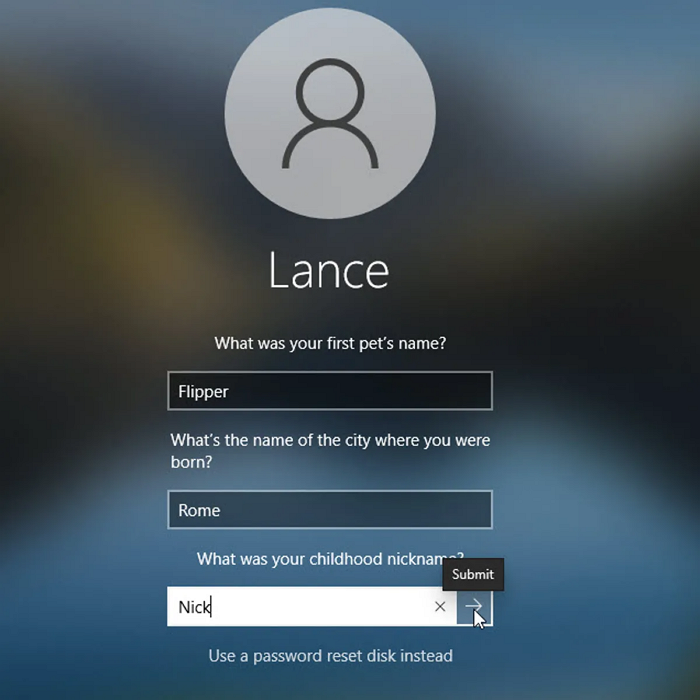
- Ikuti petunjuk untuk membuat kata sandi baru dan masuk menggunakan kata sandi yang telah diperbarui.
Setelah selesai, Anda dapat langsung membuka kunci dan mengakses PC Windows Anda kembali. Jika metode ini berhasil untuk Anda, pertimbangkan untuk membagikan panduan ini untuk membantu orang lain memulihkan akun Windows mereka.

Metode 2. Gunakan Disk Reset Kata Sandi (Dibuat Sebelumnya)
Windows memungkinkan pengguna untuk membuat disk pengaturan ulang kata sandi sebelum lupa kata sandi mereka. Jika Anda telah menyiapkannya sebelumnya, Anda dapat menggunakannya untuk mengatur ulang kata sandi Windows tanpa menginstal perangkat lunak apa pun.
| Namun, metode ini hanya berfungsi jika disk dibuat sebelum kata sandi dilupakan. Jika tidak, Anda perlu mencoba pendekatan lain. |
Tangga
- Masukkan USB drive untuk mengatur ulang kata sandi ke PC Windows yang terkunci.
- Pada layar login, masukkan kata sandi yang salah, dan Anda akan melihat opsi "Reset Kata Sandi".
- Klik Atur ulang kata sandi untuk membuka Panduan Pengaturan Ulang Kata Sandi.
- Ikuti Panduan Reset Kata Sandi, ketik dan konfirmasi kata sandi baru Anda dan petunjuk kata sandi, lalu klik "Berikutnya" untuk membuat kata sandi baru.
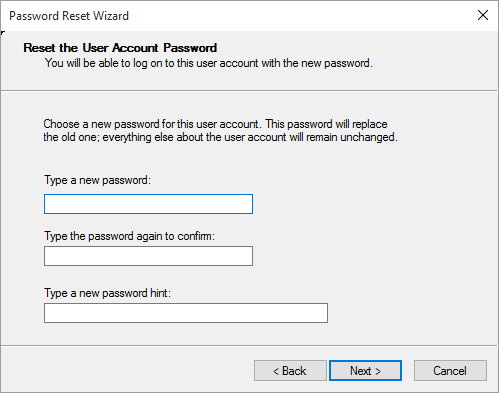
Setelah proses selesai, Anda dapat membuka kunci komputer dan masuk seperti biasa.
Metode 3. Gunakan Opsi Masuk Lainnya
Terkadang, kata sandi yang Anda lupakan bukanlah satu-satunya metode masuk yang tersedia. Windows mungkin juga mengizinkan masuk melalui PIN, Windows Hello, sidik jari, atau kata sandi gambar. Jika salah satu opsi ini diaktifkan, Anda dapat melewati kata sandi untuk sementara, masuk, lalu mengubah atau mengatur ulang kata sandi di pengaturan sistem.
Tangga
1. Pada layar login, klik Opsi masuk.
2. Pilih metode alternatif seperti:
- PIN
- Sidik jari
- Windows Hello
- Masuk ke sistem
3. Buka: Pengaturan > Akun > Opsi masuk > Ubah atau atur ulang kata sandi Anda.
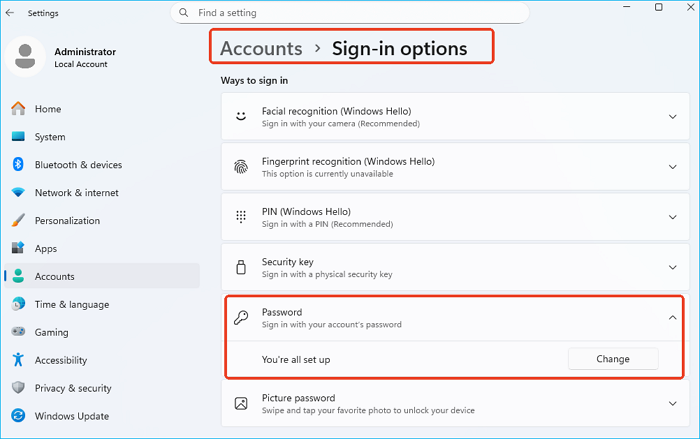
Metode ini berfungsi dengan baik ketika kata sandi terlupakan tetapi opsi otentikasi lain masih tersedia.
Metode 4. Mengatur Ulang Kata Sandi Menggunakan Akun Administrator Lain
Jika terdapat akun administrator lain di komputer, Anda dapat mengatur ulang kata sandi Anda melalui panel kontrol Windows.
Pendekatan ini sering digunakan pada PC bersama, komputer kantor, atau sistem keluarga di mana terdapat beberapa akun administrator.
Berikut cara menghapus kata sandi Windows melalui akun administrator lain:
1. Masuk menggunakan akun administrator lain.
2. Buka Panel Kontrol dengan mencari "Panel Kontrol" di kotak pencarian.
3. Buka:
- Akun Pengguna > Kelola akun lain
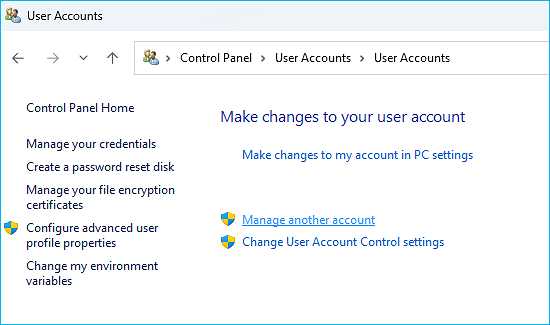
- Pilih akun yang terkunci
- Klik Ubah kata sandi
- Masukkan kata sandi baru dan simpan.
Setelah selesai, pengguna yang terkunci dapat masuk menggunakan kata sandi yang baru dibuat.
Metode 5. Mengatur Ulang Kata Sandi Windows Menggunakan Media Instalasi
Jika Anda benar-benar terkunci dan tidak ada opsi sebelumnya yang berhasil, Anda mungkin dapat menggunakan disk instalasi Windows atau media pemulihan untuk mengakses alat perbaikan sistem.
Pendekatan ini memodifikasi utilitas sistem untuk membuka Command Prompt dari layar login, memungkinkan Anda untuk mengatur ulang kata sandi.
|
⚠️ Peringatan penting Metode ini melibatkan penggantian file sistem dan hanya boleh dilakukan oleh pengguna yang berpengalaman. Langkah yang salah dapat menyebabkan masalah saat memulai sistem. |
Beginilah caranya:
1. Hubungkan media instalasi Windows ke PC yang terkunci.
2. Mulai ulang komputer Anda dan akses pengaturan BIOS-nya, lalu ubah urutan boot agar komputer Anda melakukan booting dari disk/USB instalasi.
3. Buka Perbaiki komputer Anda > Akses Command Prompt > Ketik perintah berikut:
- move c:\windows\system32\utilman.exe c:\ (Ganti C: dengan huruf drive sistem Anda. Baris perintah ini memindahkan file utilman.exe ke direktori root drive sistem operasi untuk mencadangkannya.)
- copy c:\windows\system32\cmd.exe c:\windows\system32\utilman.exe (Perintah ini akan menyalin file cmd.exe ke direktori c:\windows\system32 dan mengganti namanya menjadi utilman.exe.)
4. Sekarang, mulai ulang Windows 11/10 dengan memasukkan " wpeutil reboot ".
5. Setelah komputer melakukan restart, Anda akan kembali ke layar login Windows. Sekarang klik ikon Aksesibilitas untuk membuka jendela command prompt. Kemudian jalankan perintah: net user
Jika Anda ingin menghapus kata sandi Windows 10 Anda, Anda perlu meletakkan
Setelah menyelesaikan proses ini, Anda dapat membuka kunci atau mengubah kata sandi administrator Windows tanpa menggunakan alat pihak ketiga. Jika Anda merasa panduan ini bermanfaat, pertimbangkan untuk membagikannya kepada orang lain yang mungkin juga terkunci dari PC mereka.
Metode 6. Mengatur Ulang Kata Sandi Windows melalui Command Prompt
Jika Anda benar-benar terkunci dan tidak dapat masuk, Anda masih dapat mengatur ulang kata sandi Windows menggunakan Command Prompt dari Windows Recovery Environment (WinRE).
⚠️Peringatan:
Metode ini melibatkan modifikasi file sistem. Jika dilakukan dengan tidak benar, hal ini dapat memengaruhi stabilitas sistem. Metode ini hanya direkomendasikan untuk pengguna tingkat lanjut.
Langkah 1. Masuk ke Lingkungan Pemulihan Windows
Pada layar masuk, klik ikon Daya > Tahan Shift dan klik Mulai Ulang.
Pilih: Pemecahan Masalah > Opsi Lanjutan > Prompt Perintah
Langkah 2. Ganti Pengelola Utilitas dengan Command Prompt
Di Command Prompt, jalankan perintah berikut:
- move c:\windows\system32\utilman.exe c:\windows\system32\utilman.exe.bak
- salin c:\windows\system32\cmd.exe c:\windows\system32\utilman.exe
Langkah 3. Mulai Ulang Komputer
Ketik wpeutil reboot dan tekan Enter untuk memulai ulang PC Anda.
Langkah 4. Atur Ulang Kata Sandi dari Layar Masuk
Pada layar login, klik ikon Aksesibilitas, dan Command Prompt akan terbuka.
Memasuki:
net user ( Sebutkan nama akun Anda)
Atur ulang kata sandi dengan menggunakan baris perintah: net user username newpassword
Contoh: net user Admin 123456
Setelah menekan Enter, sistem akan mengkonfirmasi perubahan kata sandi. Sekarang Anda dapat membuka kunci dan masuk ke Windows dengan kata sandi baru.
Langkah 5. Pulihkan Pengelola Utilitas Asli (Penting)
Setelah berhasil masuk, buka Command Prompt sebagai administrator dan pulihkan file asli: copy c:\windows\system32\utilman.exe.bak c:\windows\system32\utilman.exe
Langkah ini memastikan integritas dan keamanan sistem.
Cara Membuka Kunci PC Windows Saat Terkunci Hanya dengan Satu Klik – Solusi Lebih Mudah untuk Pemula
Semua metode di atas dapat mengatur ulang atau melewati kata sandi Windows tanpa perangkat lunak, tetapi banyak di antaranya memerlukan pengetahuan teknis atau opsi pemulihan yang telah dikonfigurasi sebelumnya. Bagi pemula yang benar-benar terkunci dari komputer mereka, pilihan yang lebih sederhana adalah menggunakan EaseUS Partition Master .
Alat pengaturan ulang kata sandi Windows ini menyertakan fitur Pengaturan Ulang Kata Sandi yang memungkinkan Anda untuk:
- Buat disk bootable untuk mengatur ulang kata sandi dari komputer lain.
- Nyalakan PC yang terkunci menggunakan disk tersebut.
- Atur ulang atau hapus kata sandi Windows hanya dengan satu klik.
Berbeda dengan metode CMD manual, pendekatan ini menghindari modifikasi sistem yang kompleks dan mengurangi risiko kesalahan.
- ✔️Mendukung Windows 11/10/8/7.
- ✔️ Buat USB reset kata sandi di PC lain setelah Anda terkunci.
- ✔️Mudah digunakan untuk pemula, tanpa perlu memasukkan baris perintah apa pun.
Langkah 1. Masukkan disk USB target ke komputer, unduh dan jalankan EaseUS Partition Master, lalu klik "Toolkit" > "Reset Kata Sandi."

Langkah 2. Sebuah jendela kecil akan muncul. Setelah membacanya dengan saksama, klik "Buat".

Langkah 3. Pilih flash drive USB atau hard disk eksternal yang benar dan klik "Buat" lagi. Tunggu dengan sabar. Setelah flash drive USB untuk pengaturan ulang kata sandi dibuat, klik "Selesai."

Langkah 4. Lepaskan USB reset kata sandi, masukkan ke PC yang terkunci, dan mulai ulang. Anda akan diminta untuk mengubah drive boot agar PC melakukan booting dari USB. Setelah selesai, sistem akan secara otomatis melakukan booting dari USB.
Langkah 5. Setelah memulai ulang, temukan kembali EaseUS Partition Master dan buka "Reset Kata Sandi". Semua akun di PC akan ditampilkan di antarmuka; klik pada akun yang dituju dan centang "Reset & Buka Kunci".

Langkah 6. Saat Anda menerima perintah ini, klik "Konfirmasi" untuk melanjutkan. Kata sandi Anda akan dihapus.

Kesimpulan
Bagi pengguna yang lupa kredensial login mereka, masih dimungkinkan untuk mengatur ulang kata sandi Windows tanpa perangkat lunak pihak ketiga. Solusi bawaan seperti pertanyaan keamanan, disk pengaturan ulang kata sandi, akun administrator, dan alat command prompt dapat membantu membuka kunci PC yang terkunci.
Namun, banyak dari metode ini bergantung pada konfigurasi sebelumnya atau pengetahuan teknis. Jika Anda benar-benar terkunci atau lebih menyukai solusi yang lebih sederhana, menggunakan alat pengaturan ulang kata sandi yang dapat di-boot dapat menghemat waktu secara signifikan.
Memilih metode yang tepat bergantung pada situasi Anda - apakah Anda mencoba mengatur ulang kata sandi administrator di Windows 10 atau Windows 11, melewati pembatasan login, atau membuka kunci PC tanpa disk atau USB. Anda dapat mempelajari lebih lanjut tentang pengaturan ulang kata sandi Windows 11/10 di video berikut:
Pertanyaan yang Sering Diajukan (FAQ) Tentang Menghapus Kata Sandi Windows 11/10 Tanpa Perangkat Lunak Apa Pun
1. Bisakah saya mengatur ulang kata sandi Windows tanpa perangkat lunak?
Ya. Windows menyediakan beberapa metode bawaan seperti pertanyaan keamanan, disk pengaturan ulang kata sandi, akun administrator, dan perintah command prompt untuk mengatur ulang atau mengubah kata sandi tanpa perlu menginstal alat pihak ketiga.
2. Bagaimana cara mengatur ulang kata sandi Windows tanpa masuk ke akun?
Anda dapat mengatur ulang kata sandi tanpa masuk jika:
- Pertanyaan keamanan telah dikonfigurasi.
- Disk untuk mengatur ulang kata sandi tersedia.
- Media instalasi Windows tersedia.
- Akun administrator lain dapat mengakses sistem.
3. Bisakah saya mengatur ulang kata sandi PC tanpa USB?
Ya, tetapi hanya dalam situasi tertentu. Metode seperti pertanyaan keamanan, opsi masuk lainnya, atau akun administrator memungkinkan Anda untuk mengatur ulang kata sandi tanpa USB atau media disk. Jika tidak ada opsi ini yang tersedia, Anda mungkin memerlukan media instalasi atau alat pengaturan ulang yang dapat di-boot.
4. Bagaimana cara mengatur ulang kata sandi administrator di Windows 11 tanpa perangkat lunak?
Anda dapat mengatur ulang kata sandi administrator menggunakan:
- Prompt Perintah (net user)
- Akun administrator lainnya
- Lingkungan pemulihan Windows
- Pertanyaan keamanan (untuk akun lokal)
Metode-metode ini berfungsi tanpa perlu menginstal perangkat lunak pihak ketiga.
5. Apa yang harus saya lakukan jika saya benar-benar tidak bisa mengakses Windows?
Jika Anda tidak dapat mengakses sistem melalui metode bawaan apa pun, Anda dapat:
- Gunakan media instalasi Windows.
- Buat disk bootable untuk mengatur ulang kata sandi.
- Gunakan alat pemulihan kata sandi profesional.
Solusi-solusi ini memungkinkan Anda untuk membuka kunci atau melewati layar login Windows.
Bagaimana kami bisa membantu Anda?
Artikel Terkait
-
Cara Mengonversi exFAT ke NTFS Tanpa Kehilangan Data | Tutorial 2025
![author icon]() Daisy/2026/06/16
Daisy/2026/06/16 -
Cara Memperbaiki Boot Loop Windows 10 | Solusi yang 100% Berhasil
![author icon]() Susanne/2026/06/16
Susanne/2026/06/16 -
Cara Mengakses Menu Booting Laptop Asus untuk Booting dari USB
![author icon]() Daisy/2026/06/16
Daisy/2026/06/16 -
Hapus Partisi yang Diperluas | 3 Cara yang Terbukti
![author icon]() Daisy/2026/06/16
Daisy/2026/06/16
 Susanne/2026/06/16