


Treść
Halaman Daftar Isi

Diperbarui oleh
DaisyDiperbarui pada Aug 20, 2026
Ketika komputer menampilkan kesalahan "Tidak Ada Hard Disk Terpasang", itu berarti sistem tidak dapat mendeteksi hard drive atau SSD yang terpasang. Hal ini biasanya terjadi ketika drive mengalami masalah koneksi, tidak dikenali oleh BIOS, atau mengalami kerusakan perangkat keras. Dalam beberapa kasus, drive terdeteksi, tetapi Windows tidak dapat mengakses partisi atau sistem file-nya dengan benar.
Jangan langsung mengganti hard drive. Mulailah dengan memeriksa drive di BIOS dan Windows. Ikuti panduan ini untuk mempelajari cara memperbaiki kesalahan "Tidak Ada Hard Disk Terpasang". Enam perbaikan di bawah ini akan membantu Anda menemukan penyebabnya dan membuat disk berfungsi kembali.
Mengapa Komputer Saya Menampilkan Pesan "Tidak Ada Hard Disk Terpasang"?
Komputer saya tiba-tiba restart, dan muncul pesan "Boot Device Not Found". Saya mengikuti langkah-langkah yang tertera pada tautan yang ditunjukkan, yang membawa saya ke tahap pengujian hard drive atau semacamnya. Kemudian saya mendapat pesan yang mengatakan "tidak ada hard drive terpasang" tanpa angka. - Dari Komunitas HP .
Seperti yang ditunjukkan oleh pengalaman pengguna ini, kesalahan "Tidak Ada Hard Disk Terpasang" biasanya muncul tiba-tiba dan sering disertai dengan pesan terkait booting lainnya. Pesan ini muncul ketika komputer Anda tidak dapat mendeteksi perangkat penyimpanan. Masalahnya dapat berasal dari koneksi, BIOS, Windows, atau drive itu sendiri.
| Kemungkinan Penyebab | Apa yang Terjadi |
| Koneksi longgar atau rusak | Kabel SATA, kabel daya, atau koneksi drive longgar. |
| Drive tidak terdeteksi di BIOS | HDD atau SSD tidak terdaftar di BIOS/UEFI. |
| HDD atau SSD yang rusak | Hard drive atau SSD mengalami masalah perangkat keras. |
| Masalah partisi atau sistem file | Windows mendeteksi disk tetapi tidak dapat membaca partisi atau sistem file-nya. |
| Masalah pengontrol penyimpanan | Port SATA, kontroler, atau motherboard yang rusak akan memengaruhi deteksi disk. |
| Pengaturan BIOS diubah | Reset atau pembaruan BIOS mengubah konfigurasi penyimpanan. |
Pesan "Tidak Ada Hard Disk Terpasang" tidak selalu berarti hard drive telah rusak. Jika drive masih terdaftar di BIOS, masalahnya seringkali dapat ditelusuri ke Windows, struktur partisi, atau sistem file.
Cara Memperbaiki Masalah "Tidak Ada Hard Disk Terpasang" di Windows 10/11
Di bagian ini, kami akan menunjukkan enam cara untuk mengatasi dan memperbaiki kesalahan "Tidak Ada Hard Disk Terpasang" di Windows 10/11. Jika masalah disebabkan oleh koneksi yang longgar atau pengaturan BIOS, pemeriksaan sederhana mungkin sudah cukup. Jika drive terdeteksi tetapi memiliki masalah partisi atau sistem file, Anda mungkin memerlukan alat manajemen disk.
Cara 1. Mulai Ulang Komputer Anda dan Periksa Hard Drive
Mulailah dengan melakukan restart dan periksa koneksi drive secara cepat. Ini sangat berguna jika kesalahan muncul setelah memindahkan komputer, memasang drive, atau melakukan pekerjaan di dalam PC.
Langkah 1. Mulai ulang komputer. Periksa apakah pesan "Tidak ada hard disk terpasang" muncul lagi.
Langkah 2. Periksa koneksi drive.
🚩Untuk PC desktop:
- Matikan komputer dan cabut kabel daya.
- Buka casing komputer.
- Cari HDD atau SSD.
- Periksa kabel data SATA dan kabel daya.
- Sambungkan kembali kabel-kabel tersebut dengan kuat.
- Coba kabel SATA lain atau port SATA lain jika tersedia.
- Nyalakan komputer dan periksa hasilnya.
🚩Untuk laptop, periksa petunjuk pabrikan sebelum membuka penutup belakang. Beberapa model memiliki drive penyimpanan yang mudah diakses, sementara yang lain memerlukan pembongkaran yang lebih ekstensif.
Cara 2. Periksa, Perbarui, atau Atur Ulang Pengaturan BIOS/UEFI
BIOS /UEFI mendeteksi perangkat penyimpanan sebelum Windows dimulai. Memeriksanya dapat memberi tahu Anda apakah komputer mengenali hard drive pada tingkat perangkat keras.
Langkah 1. Masuk ke BIOS/UEFI. Restart komputer dan tekan tombol BIOS saat proses startup. Tombol umum meliputi F2, F10, F12, Delete, dan Esc.
Langkah 2. Temukan informasi penyimpanan. Cari di bawah menu seperti:
- Penyimpanan
- Mengemudi
- Informasi Sistem
- Konfigurasi SATA
- Konfigurasi NVMe
Langkah 3. Periksa pengaturan BIOS.
Jika hard drive berfungsi sebelum pengaturan ulang atau pembaruan BIOS, tinjau pengaturan penyimpanan dan kembalikan ke konfigurasi yang direkomendasikan pabrikan.
Langkah 4. Perbarui BIOS jika perlu.
Periksa halaman dukungan produsen komputer Anda untuk pembaruan BIOS/UEFI. Instal hanya pembaruan firmware yang sesuai dengan model komputer Anda, dan jangan matikan komputer selama pembaruan.
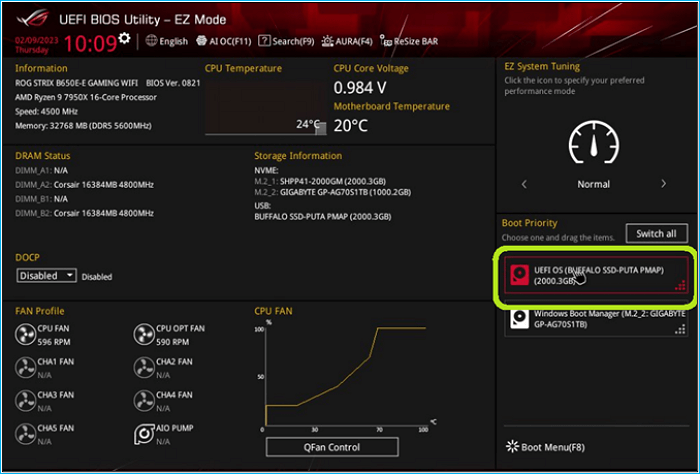
💡Bagaimana jika drive tersebut tidak terdaftar di BIOS?
Periksa kembali koneksi dan jalankan diagnostik perangkat keras dari pabrikan. Drive yang hilang dari BIOS tidak akan dapat diakses melalui alat manajemen disk Windows.
Cara 3. Jalankan Perbaikan Startup Windows
Ketika hard drive terdeteksi di BIOS tetapi Windows tidak mau起動 (memulai), Startup Repair dapat memeriksa masalah booting umum.
Langkah 1. Masuk ke Lingkungan Pemulihan Windows.
Anda dapat mengakses WinRE dari Windows atau menggunakan media instalasi Windows ketika sistem tidak dapat melakukan booting secara normal.
Langkah 2. Buka Perbaikan Startup.
Buka: Pemecahan Masalah > Opsi Lanjutan > Perbaikan Startup
Langkah 3. Ikuti petunjuknya.
Windows akan memeriksa konfigurasi startup dan mencoba memperbaiki masalah yang mencegah sistem untuk melakukan booting.
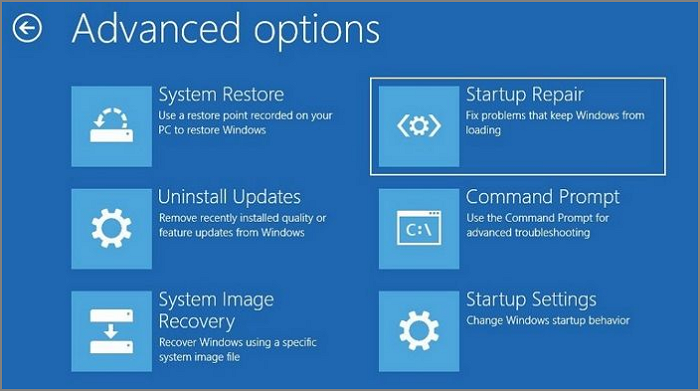
Startup Repair dirancang untuk mengatasi masalah booting Windows. Namun, program ini tidak dapat memperbaiki hard drive yang tidak terdeteksi oleh BIOS.
Cara 4. Inisialisasi Hard Disk di Manajemen Disk
Jika Windows mendeteksi hard drive baru tetapi menampilkannya sebagai Tidak Dikenal atau Belum Diinisialisasi, Anda dapat menginisialisasinya melalui Manajemen Disk.
Langkah 1. Tekan Win + X dan pilih Manajemen Disk.
Langkah 2. Temukan disk yang bertanda Tidak Dikenal atau Belum Diinisialisasi.
Langkah 3. Klik kanan disk dan pilih Inisialisasi Disk.

Langkah 4. Pilih GPT atau MBR.
Langkah 5. Klik OK.
Langkah 6. Buat volume baru dan format jika perlu.
Berhati-hatilah dengan metode ini. Jika hard disk tersebut adalah hard drive lama yang berisi file-file penting, jangan menginisialisasinya hanya untuk menghilangkan kesalahan. Informasi partisi yang ada dapat penting untuk mengakses atau memulihkan data Anda.
Cara 5. Periksa dan Perbaiki Disk dengan EaseUS Partition Master
Jika hard drive terdeteksi oleh Windows tetapi Anda tetap tidak dapat mengaksesnya, EaseUS Partition Master adalah alat praktis untuk memeriksa disk dan menemukan masalahnya. Perangkat lunak ini menggabungkan pemeriksaan kesehatan disk, pengujian permukaan, pemeriksaan sistem file, dan manajemen partisi di satu tempat, sehingga Anda dapat memecahkan masalah drive sebelum memutuskan untuk menggantinya.
EaseUS Partition Master dapat membantu Anda:
- Periksa kesehatan HDD/SSD
- Temukan sektor yang rusak dengan pengujian permukaan.
- Periksa sistem file
- Melihat dan mengelola partisi
- Kelola ruang yang belum dialokasikan
- Ubah ukuran atau perluas partisi
Untuk memeriksa kerusakan hard drive, EaseUS Partition Master membantu Anda menjalankan pengujian permukaan disk :
Langkah 1. Buka EaseUS Partition Master. Masuk ke Toolkit dan pilih "Bad Sector Scan."
Langkah 2. Centang "Pindai Disk" dan pilih disk target dari menu tarik-turun.
Langkah 3. Klik "Pindai" untuk memulai proses pemindaian sektor yang rusak.
Cara 6. Jalankan Diagnostik Perangkat Keras atau Ganti Hard Drive
Jika drive masih tidak terdeteksi, periksa perangkat keras sebelum melakukan perubahan lebih lanjut pada Windows.
Langkah 1. Jalankan uji penyimpanan dari produsen.
Restart komputer dan buka alat diagnostik perangkat kerasnya. Cari pengujian yang bernama Hard Drive, SSD, atau Storage.
Langkah 2. Periksa Pengelola Perangkat.
Di Windows:
- Tekan Win + X.
- Pilih Pengelola Perangkat.
- Perluas drive disk.
- Periksa apakah HDD atau SSD terdaftar.
- Perluas Pengontrol penyimpanan dan cari ikon peringatan.
Langkah 3. Periksa hasil tes.
Kegagalan uji penyimpanan, peringatan SMART yang berulang, atau drive yang menghilang dari BIOS menunjukkan kemungkinan masalah perangkat keras.
Langkah 4. Lindungi data Anda.
Jika drive tersebut masih dapat diakses:
- Segera cadangkan file-file penting Anda.
- Hindari operasi perbaikan yang tidak perlu.
- Siapkan hard drive pengganti jika kondisinya memburuk.
Jika HDD mengeluarkan bunyi klik, gerinda, atau suara aneh lainnya, hentikan penggunaannya. Untuk data penting, pemulihan data profesional lebih aman daripada berulang kali mencoba memperbaiki drive yang rusak secara fisik. Jika drive telah rusak dan data Anda sudah dicadangkan, mengganti HDD atau SSD biasanya merupakan solusi yang paling praktis.
Kesimpulan
Pesan kesalahan "Tidak Ada Hard Disk Terpasang" memberi tahu Anda bahwa komputer tidak dapat mendeteksi perangkat penyimpanan yang diharapkan. Ini tidak secara otomatis berarti bahwa HDD atau SSD telah rusak.
Mulailah dengan koneksi fisik dan deteksi BIOS. Jika drive terdaftar di BIOS, periksa Manajemen Disk dan lihat status partisi dan sistem file-nya. Untuk drive yang dapat dideteksi Windows tetapi memiliki masalah kesehatan disk atau partisi, EaseUS Partition Master dapat membantu Anda memeriksa dan mengelolanya.
Pertanyaan yang Sering Diajukan (FAQ)
1. Mengapa hard drive saya tidak muncul di BIOS?
Penyebab paling umum meliputi koneksi yang longgar, kabel atau port yang rusak, pengaturan penyimpanan yang salah, masalah pada kontroler, atau kerusakan pada hard drive. Jika hard drive tidak terdaftar di BIOS, Windows juga tidak dapat mengaksesnya.
2. Apakah saya perlu mengganti hard drive saya jika mendapatkan kesalahan ini?
Tidak langsung. Pertama, periksa koneksi, deteksi BIOS, dan diagnostik perangkat keras. Ganti hard drive jika diagnostik mengkonfirmasi kerusakan perangkat keras atau hard disk terus bermasalah setelah perbaikan dasar.
3. Mengapa komputer saya menampilkan pesan "Tidak ada hard disk terpasang" padahal drive sudah terhubung?
Drive yang terhubung tidak selalu terdeteksi. Kabel yang longgar, port SATA yang rusak, pengaturan BIOS yang salah, masalah pada pengontrol penyimpanan, atau kerusakan drive dapat mencegah komputer mengenalinya.
Bagaimana kami bisa membantu Anda?
Artikel Terkait
-
Cara Mengatasi Masalah Red Bar (Ruang Disk Rendah) di Drive C Windows 10/7
![author icon]() Daisy/2026/06/16
Daisy/2026/06/16 -
Laptop Lenovo Tersangkut di Layar Lenovo? Berikut 9 Perbaikan Mudah!
![author icon]() Daisy/2026/06/16
Daisy/2026/06/16 -
Cara Memperbaiki SSD Penuh Tanpa Sebab
![author icon]() Daisy/2026/06/16
Daisy/2026/06/16 -
Cara Migrasi Windows 7 ke SSD dengan Dua Cara Mudah
![author icon]() Daisy/2026/06/16
Daisy/2026/06/16