


Treść
Halaman Daftar Isi

Diperbarui oleh
DaisyDiperbarui pada Nov 12, 2026
Apakah folder OneDrive Anda memakan terlalu banyak ruang di drive C? Secara default, OneDrive menyimpan file yang disinkronkan di profil pengguna Anda, yang dapat menghabiskan banyak ruang jika Anda memiliki banyak file, foto, atau video. Folder ini biasanya disimpan di profil pengguna Anda di drive C.
Memindahkan OneDrive ke drive D adalah salah satu cara untuk membebaskan ruang pada partisi sistem. Anda dapat menggunakan EaseUS Partition Master untuk memindahkan OneDrive secara langsung. Metode manual juga dapat dilakukan melalui pengaturan OneDrive.
Bagaimana cara mengubah lokasi folder yang dicadangkan OneDrive saya? Saya ingin memindahkan lokasi folder dokumen dari C ke D. Namun, ketika saya mencoba melakukannya, sistem tidak mengizinkan saya. - Dari r/Windows11 .
Mengapa memindahkan folder OneDrive ke drive lain?
OneDrive adalah layanan penyimpanan cloud milik Microsoft. Layanan ini memungkinkan Anda menyimpan file, foto, dan folder secara online, mengaksesnya dari perangkat apa pun yang terhubung ke internet, serta berbagi atau berkolaborasi dengan orang lain. OneDrive menyimpan salinan lokal file yang disinkronkan di PC Anda. Saat Anda menambahkan lebih banyak file, folder tersebut akan membutuhkan lebih banyak ruang disk.
Berikut beberapa alasan umum untuk mengubah lokasinya:
- Drive C penuh: File OneDrive menyisakan lebih sedikit ruang kosong untuk pembaruan Windows dan program yang terinstal.
- OneDrive menggunakan terlalu banyak penyimpanan: Folder, foto, dan video berukuran besar memakan ruang pada partisi sistem.
- Drive lain memiliki ruang kosong lebih banyak: Memindahkan OneDrive ke drive D akan memanfaatkan ruang penyimpanan yang tersedia dengan lebih baik.
- Anda ingin menyimpan file secara terpisah dari Windows: Menyimpan data OneDrive di partisi lain akan menjaga file pribadi tetap terpisah dari drive sistem.
Cara Memindahkan Folder OneDrive ke Drive Lain
Ada dua cara untuk memindahkan folder OneDrive dari drive C ke partisi lain. EaseUS Partition Master menyediakan opsi migrasi langsung. Metode manual menggunakan pengaturan bawaan OneDrive.
Metode 1. Memindahkan Folder OneDrive Menggunakan EaseUS Partition Master
EaseUS Partition Master menyertakan fitur migrasi data. Fitur ini memindahkan aplikasi yang sudah terpasang dan file terkaitnya ke drive lain. Metode ini berguna ketika Anda ingin memindahkan OneDrive dari drive C ke drive D tanpa harus memindahkan foldernya secara manual.
EaseUS Partition Master adalah alat manajemen disk dan partisi untuk PC Windows. Alat ini membantu pengguna mengelola ruang disk, memindahkan aplikasi yang terinstal, dan mengatur file di berbagai drive.
Fitur-fitur utama EaseUS Partition Master meliputi:
- Pindahkan Aplikasi: Pindahkan aplikasi yang sudah terpasang dan data terkait dari satu drive ke drive lain.
- Mengubah Ukuran/Memindahkan Partisi: Sesuaikan ukuran partisi dan ubah posisinya untuk memanfaatkan ruang disk dengan lebih baik.
- Kloning Disk atau Partisi: Salin seluruh disk atau partisi yang dipilih ke drive lain.
- Perluas Drive C: Tambahkan ruang yang tersedia ke partisi sistem saat penyimpanan hampir penuh.
- Konversi Disk: Konversi antara MBR dan GPT , atau ubah sistem file yang didukung.
Jika Anda ingin memindahkan OneDrive ke partisi lain, ikuti langkah-langkah berikut:
Catatan:
- Tutup OneDrive sebelum memulai migrasi.
- Pastikan drive tujuan memiliki ruang kosong yang cukup.
- Jangan mengganggu proses transfer saat EaseUS Partition Master sedang memindahkan data aplikasi.
- Periksa apakah OneDrive terbuka dan melakukan sinkronisasi dengan normal setelah migrasi.
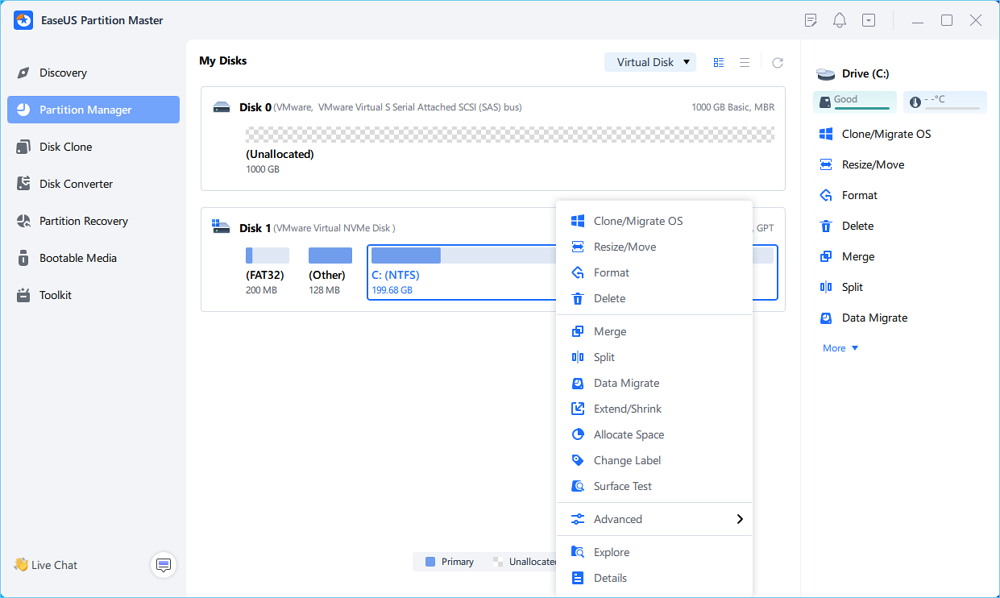
Langkah 1. Luncurkan EaseUS Partition Master, navigasikan ke "Partition Manager," klik kanan drive C, dan pilih "Data Migration."
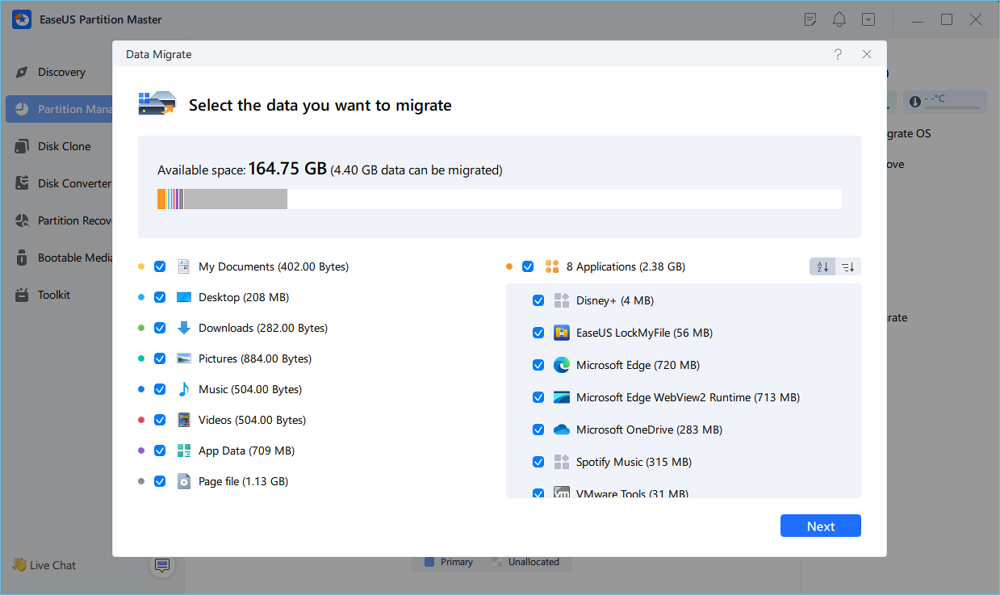
Langkah 2. Pilih data yang ingin Anda migrasikan dan klik "Berikutnya" untuk melanjutkan.
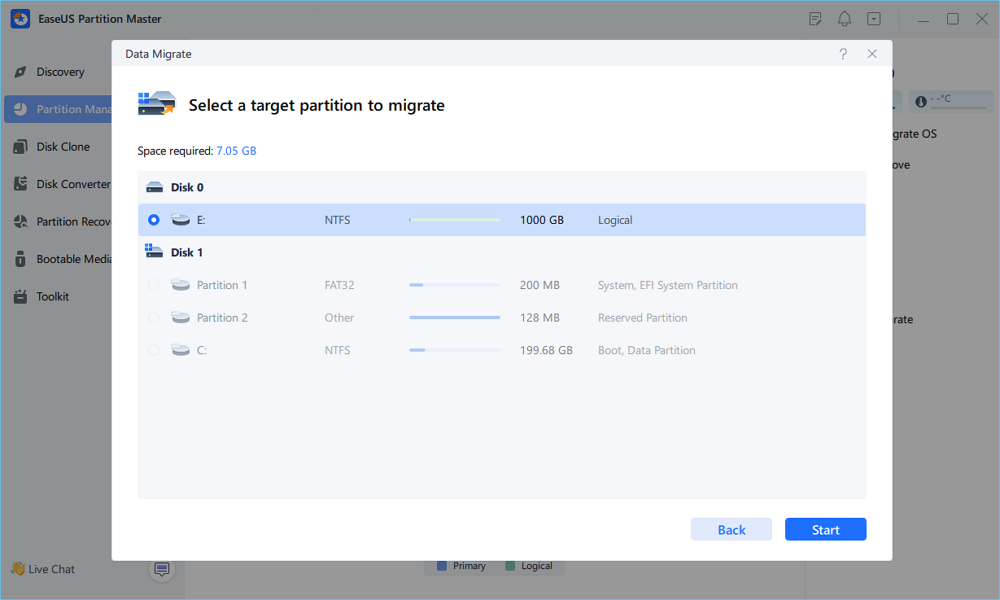
Langkah 3. Pilih partisi target yang akan dimigrasikan dan klik "Mulai" untuk menjalankan tugas.
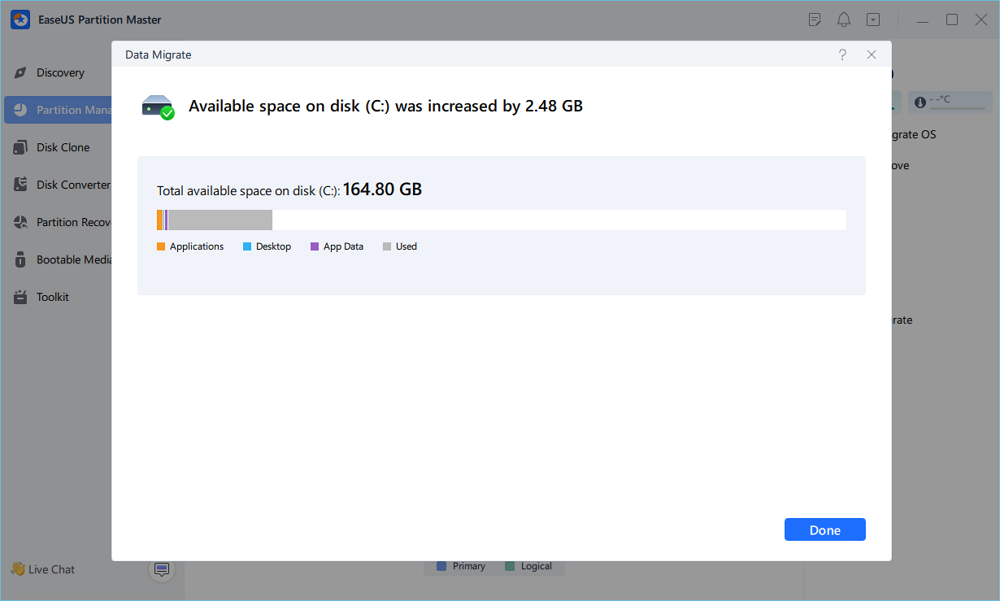
Langkah 4. Setelah migrasi, ruang yang tersedia pada drive C akan bertambah.
Metode 2. Memindahkan Folder OneDrive Secara Manual
OneDrive juga memiliki cara bawaan untuk mengubah lokasi folder. Anda perlu memutuskan tautan PC Anda terlebih dahulu, memindahkan folder yang ada, lalu menghubungkan kembali akun Anda.
Tips sebelum Anda memindahkan OneDrive menggunakan metode ini:
- Pastikan OneDrive telah selesai melakukan sinkronisasi sebelum memindahkan folder.
- Jangan hapus folder yang dipindahkan sampai OneDrive terhubung kembali dan melakukan sinkronisasi dengan sukses.
- Pastikan drive tujuan memiliki ruang kosong yang cukup.
- Tunggu OneDrive memeriksa file dan melanjutkan sinkronisasi.
- Periksa pengaturan folder yang Anda pilih setelah menyambungkan kembali akun Anda.
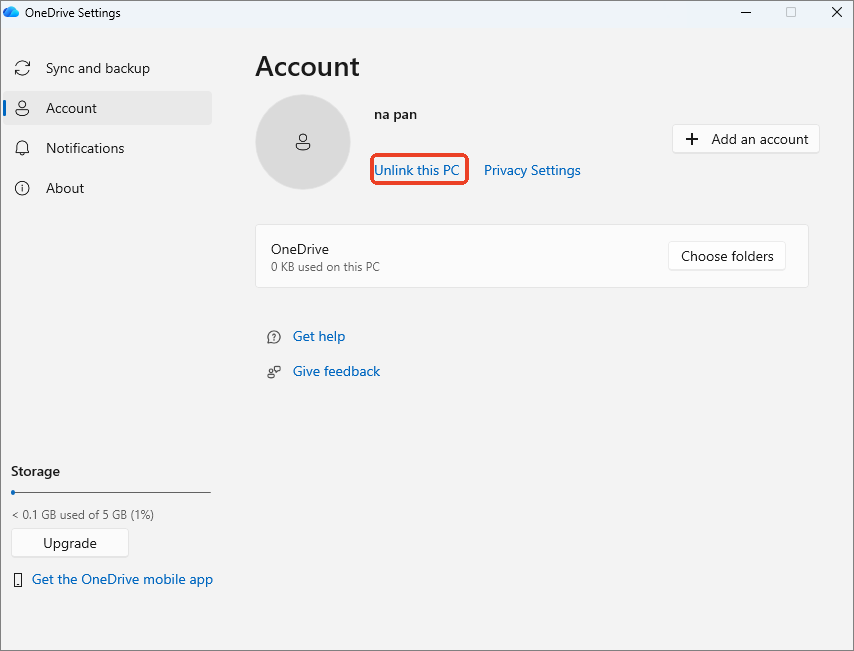
Langkah 1. Putuskan tautan OneDrive dari PC Anda.
- Klik ikon awan OneDrive di bilah tugas sistem.
- Buka Pengaturan.
- Buka tab "Akun".
- Klik "Putuskan tautan PC ini" dan konfirmasi.
Langkah 2. Pindahkan Folder OneDrive ke Drive Lain.
- Buka File Explorer dan temukan folder OneDrive di drive C.
- Klik kanan folder tersebut dan pilih "Potong."
- Buka drive D atau partisi tujuan lainnya.
- Klik kanan pada area kosong dan pilih "Tempel."
Tunggu hingga Windows selesai memindahkan folder.
Langkah 3. Siapkan OneDrive di Lokasi Baru.
- Buka OneDrive dan masuk dengan akun Microsoft Anda.
- Ikuti petunjuk pengaturan.
- Saat OneDrive menanyakan lokasi penyimpanan folder, pilih "Ubah Lokasi".
- Buka folder OneDrive yang telah Anda pindahkan ke drive D.
- Pilih "Gunakan lokasi ini" jika OneDrive mendeteksi folder yang sudah ada.
- Selesaikan pengaturan dan periksa status sinkronisasi.
Apa yang Harus Dilakukan Jika OneDrive Tidak Berfungsi Setelah Pindah?
OneDrive terkadang gagal dibuka atau disinkronkan setelah pemindahan folder. Periksa lokasi folder dan koneksi akun terlebih dahulu. Coba perbaikan berikut jika masalah berlanjut.
Perbaikan 1. Mulai ulang OneDrive
Memulai ulang OneDrive dapat membantu mengatasi masalah sementara pada aplikasi.
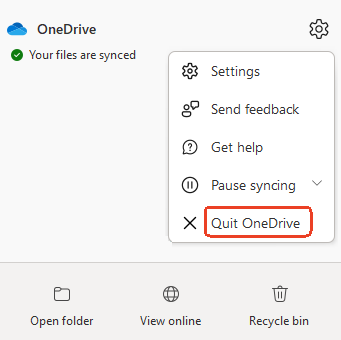
Langkah 1. Klik ikon OneDrive di system tray.
Langkah 2. Pilih Pengaturan > Keluar dari OneDrive .
Langkah 3. Buka menu Mulai.
Langkah 4. Cari OneDrive dan luncurkan kembali.
Perbaikan 2. Hubungkan Kembali Akun OneDrive Anda
OneDrive memerlukan akun dan lokasi folder yang benar untuk melanjutkan sinkronisasi.
Langkah 1. Buka Pengaturan OneDrive > Akun .
Langkah 2. Klik Putuskan tautan PC ini .
Langkah 3. Buka OneDrive dan masuk kembali.
Langkah 4. Pilih Ubah Lokasi selama pengaturan.
Langkah 5. Pilih folder OneDrive di drive baru Anda.
Perbaikan 3. Periksa Lokasi Folder OneDrive
Jalur folder yang salah adalah penyebab lain yang mungkin dari masalah sinkronisasi.
Langkah 1. Buka File Explorer.
Langkah 2. Periksa apakah folder OneDrive tersimpan di drive baru.
Langkah 3. Buka pengaturan OneDrive dan periksa lokasi foldernya.
Langkah 4. Jika OneDrive mengarah ke jalur lama, putuskan tautan akun dan pilih folder yang benar lagi.
Perbaikan 4. Reset OneDrive
Reset OneDrive jika aplikasi masih gagal melakukan sinkronisasi. Proses ini akan mereset pengaturan klien sinkronisasi.
Langkah 1. Tekan Win + R untuk membuka dialog Run.
Langkah 2. Salin dan tempel perintah ini:
- %localappdata%\Microsoft\OneDrive\onedrive.exe /setel ulang
Langkah 3. Tekan Enter dan tunggu hingga proses reset selesai.
Langkah 4. Jika OneDrive tidak memulai ulang secara otomatis, buka dari menu Mulai.
- Pemberitahuan:
- Mengatur ulang OneDrive tidak menghapus file yang tersimpan di cloud. Aplikasi mungkin memerlukan waktu untuk memeriksa file Anda dan menyinkronkannya kembali.
Kesimpulan
Anda dapat menyimpan folder OneDrive di drive C atau memindahkannya ke partisi lain jika penyimpanan lokal menjadi masalah. EaseUS Partition Master menawarkan opsi migrasi aplikasi, sementara metode manual memungkinkan Anda untuk menghubungkan kembali OneDrive ke folder yang sudah ada di drive D. Apa pun opsi yang Anda gunakan, periksa lokasi folder dan status sinkronisasi sebelum menghapus file lama apa pun.
Pertanyaan yang Sering Diajukan (FAQ)
1. Apakah memindahkan folder OneDrive akan menghapus file saya?
Tidak. Memindahkan folder lokal tidak menghapus file yang tersimpan di akun cloud OneDrive Anda. Periksa apakah file masih tersedia dan sedang disinkronkan sebelum menghapus salinan lokal apa pun.
2. Bisakah saya memindahkan OneDrive ke hard drive eksternal?
Ya, tetapi hard drive eksternal harus memenuhi persyaratan OneDrive. Microsoft merekomendasikan hard drive yang diformat NTFS. Biarkan hard drive tetap terhubung saat OneDrive sedang melakukan sinkronisasi.
3. Apakah OneDrive akan melakukan sinkronisasi secara normal setelah dipindahkan ke drive lain?
Ya. OneDrive akan melanjutkan sinkronisasi setelah Anda menghubungkan kembali akun Anda dan memilih lokasi folder baru. Periksa ikon awan di system tray untuk melihat status sinkronisasi saat ini.
4. Apakah saya perlu memutuskan tautan OneDrive sebelum memindahkan folder?
Ya. Untuk metode manual, putuskan tautan PC Anda sebelum memindahkan folder OneDrive. Ini mencegah OneDrive mengakses folder selama transfer. Sambungkan kembali akun Anda setelah memindahkannya.
Bagaimana kami bisa membantu Anda?
Artikel Terkait
-
6 Cara Menguji Kecepatan Hard Drive Secara Gratis [2024 🔥]
![author icon]() Susanne/2026/06/16
-
Perbaikan Booting Windows 11/10: Memperbaiki Masalah Booting UEFI pada Windows 11/10/8/7
![author icon]() Susanne/2026/06/16
-
3 Solusi untuk Segmen Rekaman File Tidak Dapat Dibaca
![author icon]() Daisy/2026/06/16
-
Cara Mengkloning Hard Drive MacBook Pro ke Hard Drive Eksternal
![author icon]() Daisy/2026/06/29
 Susanne/2026/06/16