


Treść
Halaman Daftar Isi

Diperbarui oleh
DaisyDiperbarui pada Jun 16, 2026
Saat opsi "buka kunci otomatis" di BitLocker Drive Encryption berwarna abu-abu, biasanya itu berarti Windows mencegah fitur tersebut karena persyaratan yang kurang, pengaturan yang salah, atau pembatasan sistem. Panduan dari EaseUS Software ini menjelaskan secara tepat mengapa hal itu terjadi dan memberikan solusi yang jelas dan praktis.
Apa fungsi dari "Buka Kunci Otomatis"?
BitLocker Automatically Unlock adalah fitur di BitLocker Drive Encryption yang memungkinkan drive data terenkripsi (drive non-OS) terbuka secara otomatis saat Anda masuk ke Windows, sehingga Anda tidak perlu memasukkan kata sandi BitLocker atau kunci pemulihan secara manual setiap kali.
Cara kerjanya adalah dengan menyimpan kunci pembuka terenkripsi secara aman pada drive sistem (OS), sehingga Windows dapat secara otomatis membuka kunci drive data yang terhubung setelah sistem operasi diautentikasi dan dilindungi.
Mengapa "Buka Kunci Otomatis" Berwarna Abu-abu?
Sebelum membahas solusi, berikut adalah alasan-alasan utamanya:
- Drive OS Anda tidak terenkripsi.
- Anda mencoba mengaktifkannya di drive sistem.
- Drive tersebut saat ini terkunci.
- Kebijakan Grup membatasi fitur tersebut.
- BitLocker tidak dikonfigurasi dengan benar.
- Pengaturan TPM atau sistem salah dikonfigurasi
Cara Memperbaiki BitLocker Buka Kunci Drive Saya Secara Otomatis yang Berwarna Abu-abu
Bagian ini menyediakan enam solusi efektif untuk memperbaiki masalah tersebut. Silakan baca terus untuk mempelajari cara menyelesaikannya langkah demi langkah.
Perbaikan 1. Gunakan EaseUS Partition Master
Fitur "Buka Kunci Otomatis" di BitLocker mungkin berwarna abu-abu jika drive data Anda memiliki masalah konfigurasi, seperti ruang yang tidak dialokasikan, jenis partisi yang tidak didukung, atau partisi yang tidak sejajar. EaseUS Partition Master membantu menyelesaikan masalah ini dengan mengubah ukuran, memindahkan, menggabungkan, atau mengkonversi partisi secara aman tanpa kehilangan data.
Dengan mengoptimalkan tata letak drive Anda dan memastikannya memenuhi persyaratan BitLocker, alat ini mengembalikan kemampuan untuk mengaktifkan pembukaan kunci otomatis, sehingga drive terenkripsi Anda terbuka dengan lancar saat Anda masuk ke Windows.
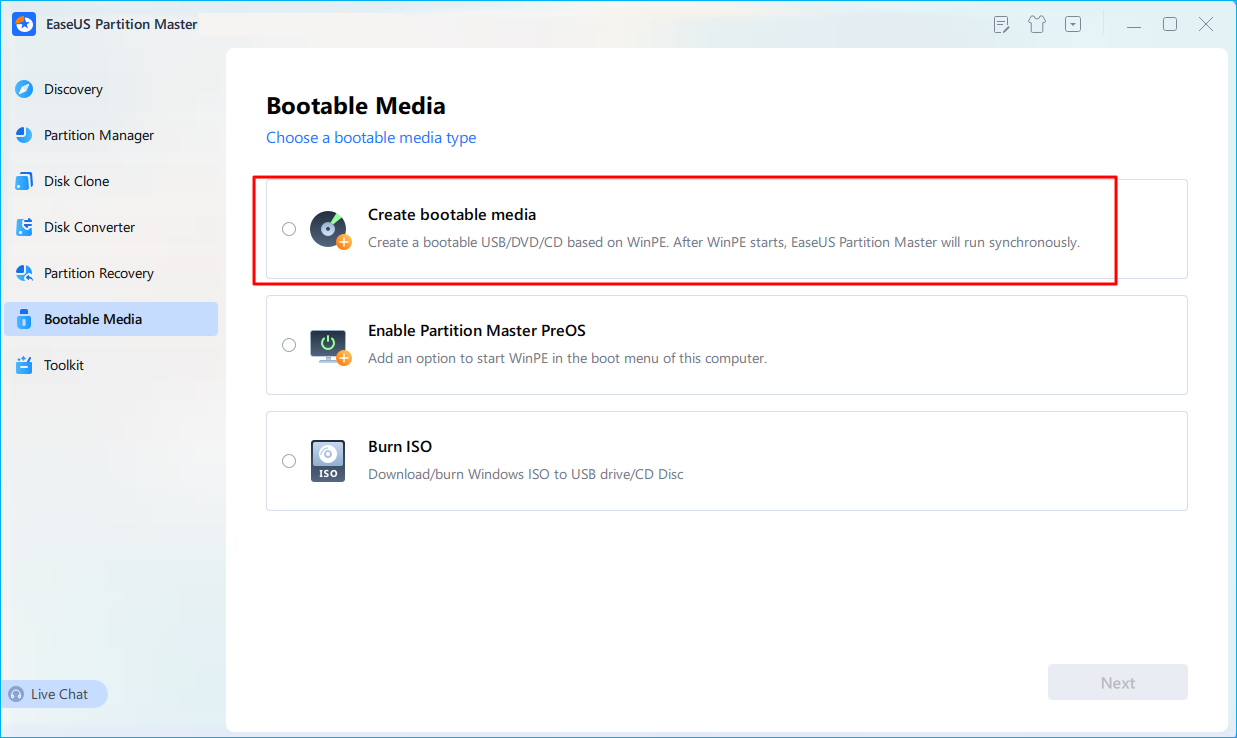
Langkah 1. Pertama, sambungkan USB ke PC yang berfungsi dengan baik. Luncurkan EaseUS Partition Master, navigasikan ke bagian "Bootable Media", dan klik opsi "Create bootable media". Klik "Next" untuk melanjutkan.
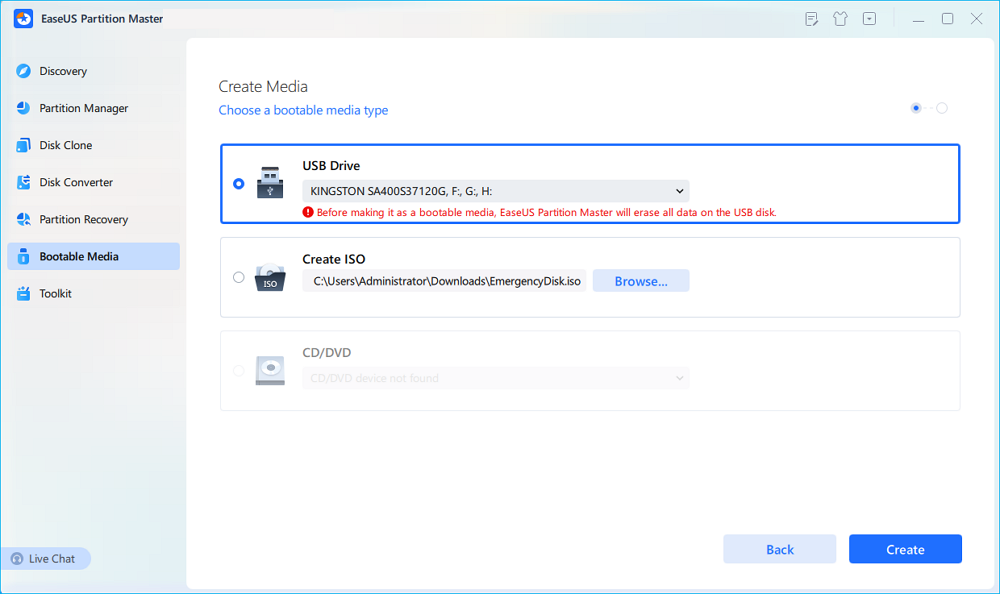
Langkah 2. Pilih drive USB target dan klik "Buat" untuk melanjutkan. Harap cadangkan data Anda terlebih dahulu karena ini akan menghapus semua data pada drive USB. Kemudian, klik "ya" untuk mengkonfirmasi saat Anda melihat peringatan. Jangan keluar dari EaseUS Partition Master sampai selesai.
Langkah 3. Hubungkan USB bootable ke PC yang dienkripsi BitLocker dan mulai ulang PC. Selama proses booting ulang, tekan tombol BIOS (F2/F8/F12/DEL/ESC) untuk mengakses BIOS dan atur USB bootable sebagai drive boot. PC ini akan secara otomatis melakukan booting dari disk USB.
Langkah 4. EaseUS Partition Master akan secara otomatis membuka kunci drive yang dienkripsi BitLocker dan Anda dapat melihat ikon "buka kunci".
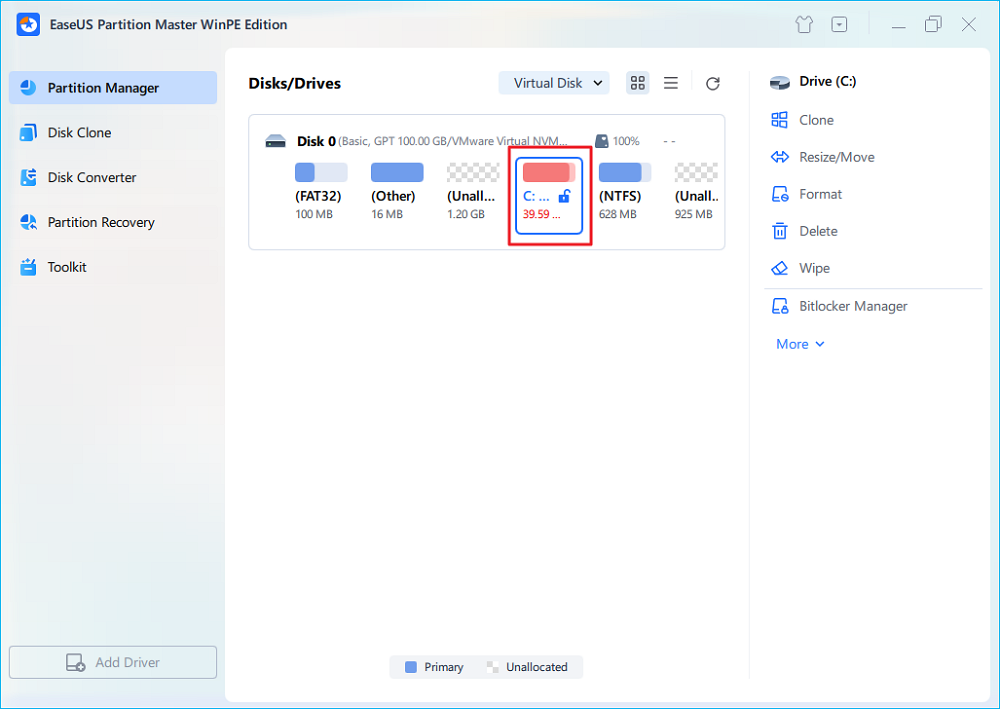
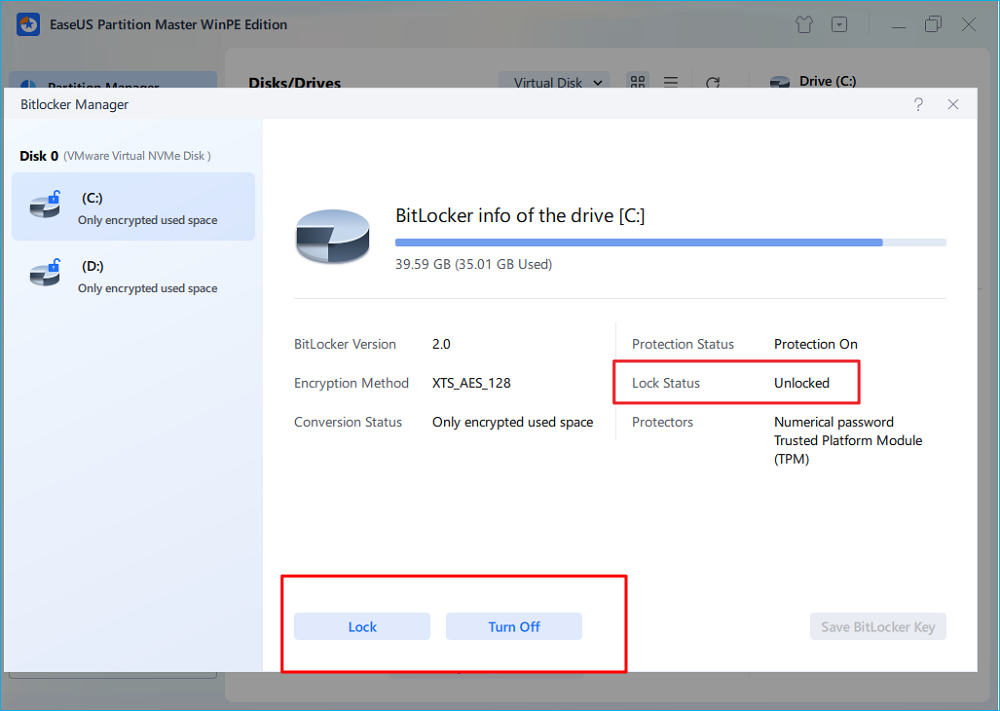
Langkah 5. Arahkan kursor mouse ke partisi BitLocker; Anda dapat melihat informasi lebih lanjut tentang partisi ini dan mengelola partisi BitLocker seperti menguncinya atau menonaktifkan BitLocker.
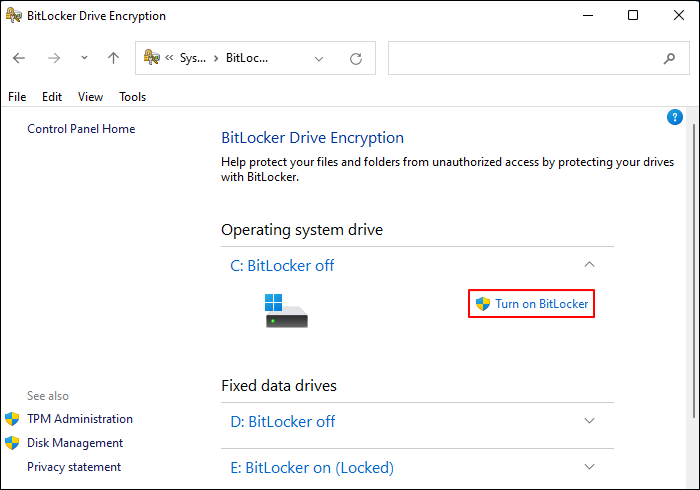
Perbaikan 2. Aktifkan BitLocker pada Drive OS
Fitur buka kunci otomatis bergantung pada apakah drive sistem Anda terlindungi. Windows menggunakan enkripsi drive OS untuk menyimpan kunci pembuka kunci drive lain secara aman. Jika drive OS tidak dienkripsi, Windows akan menonaktifkan fitur ini. Setelah enkripsi dimulai (Anda tidak perlu menunggu hingga selesai), opsi buka kunci otomatis akan tersedia untuk drive lain. Silakan lihat langkah-langkah berikut.
Langkah 1. Ketik Panel Kontrol di bilah pencarian > klik untuk membukanya.
Langkah 2. Buka Sistem dan Keamanan > pilih Enkripsi Drive BitLocker > temukan drive sistem Anda > klik Aktifkan BitLocker.
Perbaikan 3. Pastikan Drive Tidak Terkunci
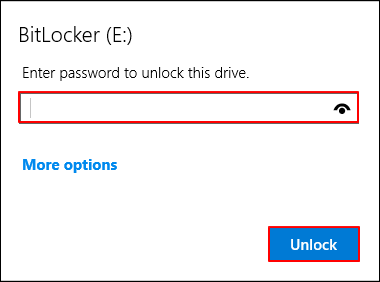
Anda tidak dapat mengaktifkan buka kunci otomatis pada drive yang saat ini terkunci karena Windows memerlukan akses untuk menyimpan kredensial pembuka kuncinya. Sekarang, opsi yang berwarna abu-abu seharusnya dapat diklik. Berikut langkah-langkahnya.
Langkah 1. Tekan Win + E untuk membuka File Explorer > klik dua kali drive terenkripsi Anda.
Langkah 2. Masukkan kata sandi BitLocker Anda > kembali ke pengaturan BitLocker setelah membuka kunci drive yang ditargetkan.
Perbaikan 4. Aktifkan Buka Kunci Otomatis menggunakan CMD
Terkadang antarmuka grafis gagal atau menyembunyikan opsi karena gangguan kecil atau masalah izin. Menggunakan command prompt dengan manage bde akan melewati UI dan mengaktifkan fitur tersebut secara langsung. Ini memaksa Windows untuk mengaktifkan fitur buka kunci otomatis untuk drive yang Anda pilih.
Jika gagal, periksa kembali apakah drive sudah tidak terkunci atau belum, dan pastikan BitLocker diaktifkan pada drive sistem dan drive data Anda.
Langkah 1. Ketik cmd di bilah pencarian > klik Jalankan sebagai Administrator untuk membuka jendela Command Prompt.
Langkah 2. Mari kita ambil drive D sebagai contoh. Di sini, Anda dapat mengetikkan baris perintah berikut di jendela tersebut.
kelola-bde -buka kunci otomatis -aktifkan D:
Perbaikan 5. Verifikasi Status BitLocker
Sebelum mencoba solusi tingkat lanjut, penting untuk memeriksa status drive Anda saat ini dengan BitLocker. Memverifikasi status BitLocker membantu Anda menentukan apakah drive OS dan drive data Anda telah dienkripsi, dibuka kuncinya, dan dikonfigurasi dengan benar untuk fitur-fitur seperti pembukaan kunci otomatis.
Dengan menggunakan perintah manage-bde di Command Prompt, Anda dapat dengan cepat melihat drive mana yang dilindungi, mana yang tidak terkunci, dan apakah ada masalah enkripsi yang mungkin menyebabkan masalah "Buka Kunci Otomatis" yang berwarna abu-abu.
Langkah 1. Ketik cmd di bilah pencarian > klik Jalankan sebagai Administrator untuk membuka jendela Command Prompt.
Langkah 2. Ketik manage-bde -status di jendela.
Yang perlu diperiksa:
- Status Perlindungan Drive OS: Aktif
- Status Penguncian Drive Data: Tidak Terkunci
Langkah 3. Jika drive OS tidak dienkripsi, kembali ke Perbaikan 1.
Perbaikan 6. Periksa Pembatasan Kebijakan Grup
Opsi "Buka Kunci Otomatis" dapat dinonaktifkan oleh kebijakan Windows, terutama pada PC kantor atau sekolah. Memeriksa Kebijakan Grup memungkinkan Anda untuk memverifikasi dan menyesuaikan pengaturan ini sehingga drive data terenkripsi Anda dapat dibuka kuncinya secara otomatis tanpa memasukkan kata sandi BitLocker. Mari kita tunjukkan cara kerjanya.
Langkah 1. Tekan Windows + R untuk membuka jendela Run > ketik gpedit.msc > klik OK atau tekan Enter.
Langkah 2. Di jendela baru, buka Konfigurasi Komputer > Templat Administratif > Komponen Windows > Enkripsi Drive BitLocker.
Hal yang perlu diperhatikan:
- Pengaturan yang menonaktifkan buka kunci otomatis
- Pembatasan pada metode otentikasi
Langkah 3. Atur kebijakan pembatasan ke Tidak Dikonfigurasi atau Dinonaktifkan > mulai ulang PC Anda.
Perbaikan 7. Konfigurasi Ulang BitLocker pada Drive
Jika BitLocker diatur dengan tidak benar atau mengalami kerusakan, pembukaan kunci otomatis mungkin berhenti berfungsi. Mematikan dan menghidupkan kembali BitLocker akan menerapkan kembali enkripsi, membersihkan kesalahan, dan memulihkan koneksi antara sistem operasi dan drive data, memungkinkan Windows untuk menyimpan kunci yang dibutuhkan untuk pembukaan kunci otomatis dengan aman.
Langkah 1. Ketik cmd di bilah pencarian > klik Jalankan sebagai Administrator untuk membuka jendela Command Prompt.
Langkah 2. Ketik baris perintah berikut untuk menonaktifkan BitLocker. Anda dapat mengganti huruf D dengan huruf drive baru.
- manage-bde -off D:
Langkah 3. Tunggu hingga dekripsi selesai > hidupkan kembali > ketik baris perintah berikut.
- manage-bde -on D:
Langkah 4. Setelah diaktifkan kembali, opsi buka kunci otomatis seharusnya berfungsi normal.
Kesimpulan
Masalah "Buka Kunci Otomatis" di BitLocker sering disebabkan oleh masalah konfigurasi drive. EaseUS Partition Master memudahkan dan mengamankan perbaikan masalah ini, memungkinkan Anda mengubah ukuran, memindahkan, atau mengkonversi partisi tanpa kehilangan data. Dengan memastikan drive Anda kompatibel dengan BitLocker, Anda dapat mengembalikan fitur buka kunci otomatis, menawarkan cara yang lebih nyaman dan aman untuk mengakses data terenkripsi Anda.
Bagaimana kami bisa membantu Anda?
Artikel Terkait
-
3 Cara Efisien untuk Memeriksa Kesalahan pada SSD di Windows 10/11
![author icon]() Susanne/2026/06/30
Susanne/2026/06/30 -
Perbaikan Booting Windows 11/10: Memperbaiki Masalah Booting UEFI pada Windows 11/10/8/7
![author icon]() Susanne/2026/06/16
Susanne/2026/06/16 -
Cara Menjalankan Uji I/O Disk di Windows | Solusi Anda di Sini!
![author icon]() Daisy/2026/06/16
Daisy/2026/06/16 -
Cara Memperluas Partisi Sistem di Windows 11/10 🎯
![author icon]() Susanne/2026/08/13
Susanne/2026/08/13
 Susanne/2026/06/30