


Treść
Halaman Daftar Isi

Diperbarui oleh
DaisyDiperbarui pada Jun 16, 2026
Beberapa pengguna melaporkan bahwa PC mereka dikunci oleh administrator, sehingga mencegah akses ke file, pengaturan, atau desktop. Jika Anda menghadapi masalah serupa seperti berikut, jangan panik karena ada cara yang dapat diandalkan untuk mendapatkan kembali akses.
Penafian: Saya tidak mencoba mendapatkan kembali akun saya, saya hanya ingin tahu apakah saya dapat melakukan sesuatu agar dapat menggunakan komputer saya.
Akun Microsoft saya baru-baru ini diretas, dan sekarang setiap kali saya mencoba masuk ke komputer saya, saya mendapatkan pesan "perangkat ini dikunci oleh administrator. Minta salah satu administrator untuk masuk dan membukanya." Apakah ada yang bisa saya lakukan selain melakukan reset pabrik, dan apakah orang yang mengambil alih akun saya yang mengendalikan ini?
dari Reddit
Panduan dari EaseUS Software ini menjelaskan cara membuka kunci komputer yang terkunci oleh administrator dengan cepat dan aman.
Mengapa Komputer Ini Dikunci oleh Administrator Muncul?
Masalah ini umumnya terjadi pada Windows 11 dan Windows 10. Berikut beberapa penyebab di balik masalah ini. Silakan periksa di bawah ini.
- Langkah-langkah Perlindungan Keamanan: Beberapa upaya login yang gagal, kata sandi yang salah atau terlupakan, atau akun Microsoft yang terkunci dapat secara otomatis membatasi akses. Dalam beberapa kasus, penangguhan akun karena pelanggaran kebijakan juga dapat mencegah Anda untuk masuk.
- Fitur Temukan Perangkat Saya Diaktifkan: Jika perangkat ditandai sebagai hilang atau dicuri menggunakan fitur Temukan Perangkat Saya dari Microsoft, Windows mungkin mengunci sistem karena alasan keamanan. Membuka kunci komputer biasanya memerlukan kredensial akun Microsoft yang benar atau pengaturan ulang sistem.
- Pembatasan TI di Tempat Kerja atau Sekolah: Untuk laptop yang dikelola perusahaan atau yang dikeluarkan sekolah, kebijakan administrator dapat membatasi akses pengguna. Pengaturan kebijakan domain atau grup dapat mencegah login tanpa otorisasi TI.
- Kesalahan atau Gangguan Sistem Windows: File sistem yang rusak, kesalahan registri, screensaver yang tidak berfungsi, atau pembaruan Windows yang gagal terkadang dapat memicu kesalahan layar kunci. Dalam kasus ini, opsi perbaikan atau pemulihan sistem dapat menyelesaikan masalah tersebut.
- Malware atau Pop-Up Penipuan: Waspadalah terhadap peringatan palsu yang mengklaim Windows Defender telah mengunci PC Anda. Ini adalah penipuan dukungan teknis umum yang dirancang untuk mengelabui pengguna agar menghubungi nomor telepon palsu. Microsoft tidak mengunci perangkat melalui peringatan pop-up atau meminta pembayaran untuk membuka kunci PC.
Sebelum melanjutkan, Anda diharuskan untuk mengkonfirmasi hal-hal berikut:
- Apakah ini komputer pribadi Anda? Apakah dikelola oleh perusahaan atau departemen TI sekolah? Jika ini adalah perangkat kerja atau sekolah, Anda mungkin perlu menghubungi administrator Anda.
3 Cara Membuka Kunci Komputer yang Dikunci oleh Administrator
Konten berikut menggambarkan cara membuka kunci komputer yang terkunci oleh administrator? Ada tiga solusi untuk referensi Anda.
Cara 1. Gunakan EaseUS Partition Master🔥
Bagaimana cara membuka kunci komputer yang dikunci oleh administrator? Dengan alat pemulihan kata sandi Windows yang tepat, Anda dapat dengan cepat mendapatkan kembali akses tanpa kehilangan data Anda. Misalnya, EaseUS Partition Master menyertakan fitur Reset Kata Sandi bawaan yang memungkinkan Anda membuka kunci PC Windows dengan menghapus atau mengatur ulang kata sandi dan PIN login.
Solusi ini berfungsi bahkan jika Anda benar-benar terkunci dari sistem Anda. Sebelum memulai proses pengaturan ulang kata sandi, sebaiknya pastikan Anda memiliki drive USB kosong yang tersedia untuk membuat disk yang dapat di-boot.
Langkah 1. Masukkan disk USB target ke komputer, unduh dan jalankan EaseUS Partition Master, lalu klik "Toolkit" > "Reset Kata Sandi."

Langkah 2. Sebuah jendela kecil akan muncul. Setelah membacanya dengan saksama, klik "Buat".

Langkah 3. Pilih flash drive USB atau hard disk eksternal yang benar dan klik "Buat" lagi. Tunggu dengan sabar. Setelah flash drive USB untuk pengaturan ulang kata sandi dibuat, klik "Selesai."

Langkah 4. Lepaskan USB reset kata sandi, masukkan ke PC yang terkunci, dan mulai ulang. Anda akan diminta untuk mengubah drive boot agar PC melakukan booting dari USB. Setelah selesai, sistem akan secara otomatis melakukan booting dari USB.
Langkah 5. Setelah memulai ulang, temukan kembali EaseUS Partition Master dan buka "Reset Kata Sandi". Semua akun di PC akan ditampilkan di antarmuka; klik pada akun yang dituju dan centang "Reset & Buka Kunci".

Langkah 6. Saat Anda menerima perintah ini, klik "Konfirmasi" untuk melanjutkan. Kata sandi Anda akan dihapus.

Cara 2. Mulai ulang PC Anda dan coba Mode Aman.
Menggunakan Safe Mode adalah cara efektif untuk membuka kunci komputer yang terkunci oleh administrator. Fitur diagnostik Windows bawaan ini memungkinkan Anda untuk melewati batasan tingkat pengguna, mengaktifkan akun Administrator yang tersembunyi, dan mengatur ulang atau memulihkan kata sandi yang terlupakan.
Saat Anda memulai Windows dalam Safe Mode, sistem hanya memuat driver dan layanan inti yang penting. Dengan meminimalkan proses latar belakang dan menonaktifkan perangkat lunak pihak ketiga, Safe Mode dapat membantu Anda melewati kesalahan saat memulai, konflik perangkat lunak, atau pembatasan keamanan yang mencegah akses masuk normal.
Langkah 1. Hidupkan PC Anda dan paksa hentikan proses booting sebanyak 3 kali dengan menekan dan menahan tombol daya saat Windows mulai memuat.
Langkah 2. Pada layar Perbaikan Otomatis, pilih Opsi lanjutan.
Langkah 3. Ikuti petunjuk di layar untuk memilih Pemecahan Masalah > Opsi lanjutan > Perbaikan Startup > Windows 10 atau Windows 11.
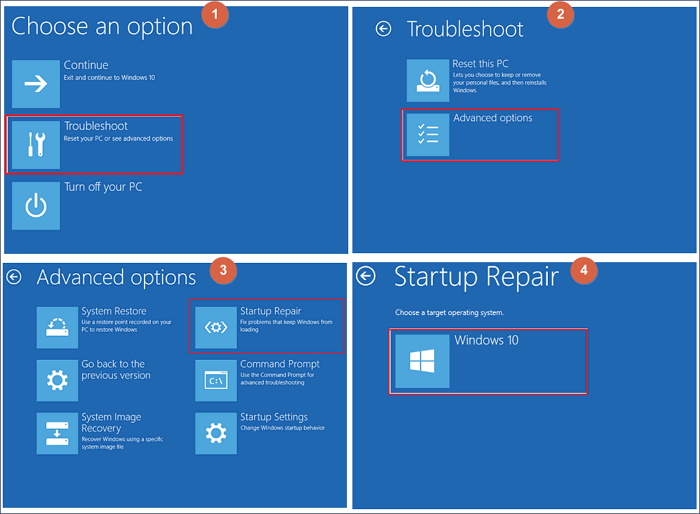
Langkah 4. Pilih akun Windows Anda, masukkan kata sandi jika diminta, dan biarkan Windows secara otomatis mendiagnosis dan memperbaiki masalah saat memulai sistem.
Cara 3. Atur ulang kata sandi akun menggunakan CMD
Jika komputer Anda menampilkan pesan "Komputer ini dikunci oleh administrator", salah satu solusi bawaan yang efektif adalah mengaktifkan akun Administrator Windows yang tersembunyi menggunakan CMD.
Sistem operasi Windows seperti Windows 11 dan Windows 10 menyertakan akun Administrator bawaan yang dinonaktifkan secara default. Akun ini memiliki hak akses sistem penuh dan dapat diaktifkan dalam mode pemulihan, bahkan jika profil admin utama Anda terkunci, dinonaktifkan, atau tidak dapat diakses.
Langkah 1. Ketik cmd di bilah pencarian > pilih Jalankan sebagai administrator untuk membuka jendela Command Prompt.
Langkah 2. Setelah Command Prompt terbuka, pastikan Anda masuk dengan hak akses administrator. Jika Anda ragu, jalankan perintah berikut untuk mengaktifkan akun admin tersembunyi.
- net user Administrator /active: yes
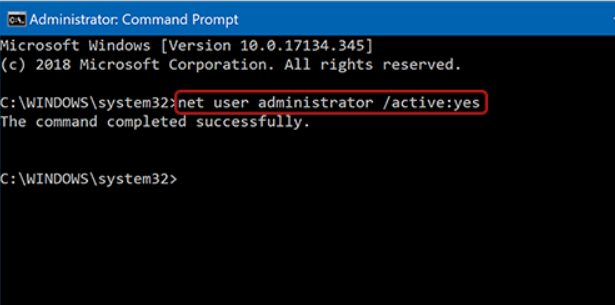
Langkah 3. Mulai ulang komputer Anda. Jika berhasil, silakan masuk ke akun Administrator yang baru diaktifkan dan atur ulang kata sandi profil Anda yang terkunci.
Cara Mencegah Komputer Ini Dikunci oleh Administrator
Setelah memperbaiki masalah, penting untuk mengambil langkah-langkah pencegahan agar tidak terkunci lagi. Baik Anda menggunakan Windows 11 atau Windows 10, praktik terbaik berikut dapat membantu menjaga komputer Anda tetap dapat diakses dan aman.
- Buat akun administrator sekunder : Tidak diragukan lagi, hanya satu akun admin saja dapat meningkatkan risiko penguncian total. Akun admin cadangan memastikan Anda dapat memperoleh kembali akses jika akun utama Anda dinonaktifkan atau terkunci. Berikut langkah-langkahnya: Buka Pengaturan > pilih Akun > Keluarga & pengguna lain > Tambah pengguna baru > Tetapkan hak istimewa Administrator.
- Siapkan disk pengaturan ulang kata sandi : Jika Anda menggunakan akun lokal, silakan buat disk pengaturan ulang kata sandi. Berikut langkah-langkahnya. Masukkan drive USB > cari Buat disk pengaturan ulang kata sandi di Windows > ikuti panduan penyiapan untuk melanjutkan.
- Gunakan akun Microsoft dengan opsi pemulihan : Tautkan perangkat Anda ke akun Microsoft, lalu tambahkan email pemulihan, nomor telepon, dan aktifkan otentikasi multi-faktor. Jika akun Anda terkunci, Anda dapat memulihkannya secara online alih-alih kehilangan akses ke PC Anda.
- Aktifkan Windows Hello (PIN atau Biometrik) : Menggunakan Windows Hello menambah kenyamanan dan mengurangi kesalahan kata sandi, karena semakin sedikit upaya login yang gagal berarti semakin kecil kemungkinan akun terkunci. Anda dapat mengatur PIN, mengaktifkan pengenalan sidik jari atau wajah.
- Selalu perbarui Windows Anda : Gangguan sistem atau pembaruan yang rusak terkadang dapat menyebabkan kesalahan login. Pembaruan rutin membantu mencegah kerusakan registri, bug layar login, dan kerentanan keamanan.
- Lakukan pencadangan data penting secara teratur : Bahkan jika akun Anda terkunci, pencadangan cloud, eksternal, atau citra sistem dapat memastikan file Anda tetap aman.
Kesimpulan
Bagaimana cara membuka kunci komputer yang terkunci oleh administrator? Jika Anda menemukan pesan "Komputer ini terkunci oleh administrator", jangan panik. Dalam kebanyakan kasus, masalah ini dapat diatasi tanpa menginstal ulang Windows atau kehilangan file pribadi Anda.
Jika Anda menginginkan cara yang mudah dan efisien, EaseUS Partition Master adalah alat pengaturan ulang kata sandi yang andal. Jika Anda lebih menyukai solusi gratis, Anda dapat mulai dengan fitur bawaan Windows. Dengan mengikuti langkah-langkah yang diuraikan di atas dan mengambil tindakan pencegahan, Anda dapat menyelesaikan masalah dengan cepat dan menghindari penguncian administrator di masa mendatang.
Pertanyaan yang Sering Diajukan (FAQ)
Selain itu, bagian ini menyediakan beberapa kiat bermanfaat mengenai topik ini. Jika Anda tertarik, silakan periksa kiat-kiat tersebut untuk panduan praktis.
1. Mengapa komputer saya menampilkan pesan "Komputer ini dikunci oleh administrator?"
Pesan ini biasanya muncul setelah beberapa kali upaya login yang gagal, akun administrator yang dinonaktifkan, akun Microsoft yang terkunci, atau pembatasan keamanan yang ditetapkan oleh kebijakan sistem. Pesan ini juga dapat terjadi pada perangkat kerja atau sekolah yang dikelola oleh departemen TI.
2. Bisakah saya membuka kunci komputer Windows tanpa kata sandi administrator?
Ya, Anda bisa. Jika Anda memiliki akses ke Lingkungan Pemulihan Windows, Anda dapat mengaktifkan akun Administrator bawaan atau mengatur ulang kata sandi. Namun, jika enkripsi BitLocker diaktifkan, Anda mungkin memerlukan kunci pemulihan untuk melanjutkan.
3. Mengapa akun administrator saya dinonaktifkan?
Akun administrator dapat dinonaktifkan karena kebijakan keamanan, terlalu banyak upaya memasukkan kata sandi yang salah, kesalahan sistem, atau perubahan manual pada pengaturan akun. Dalam beberapa kasus, pembaruan Windows atau profil pengguna yang rusak juga dapat memicu masalah penguncian akun.
Bagaimana kami bisa membantu Anda?
Artikel Terkait
-
Cara Menjalankan Uji I/O Disk di Windows | Solusi Anda di Sini!
![author icon]() Daisy/2026/06/16
Daisy/2026/06/16 -
Cara Mengonversi GPT ke MBR Tanpa Sistem Operasi
![author icon]() Daisy/2026/06/16
Daisy/2026/06/16 -
DIPERBAIKI: DISM /Online/Cleanup-Image/Restorehealth macet🔥
![author icon]() Daisy/2026/06/16
Daisy/2026/06/16 -
Opsi Masuk Ini Dinonaktifkan Windows 10/11 (Teratasi)
![author icon]() Susanne/2026/06/16
Susanne/2026/06/16
 Susanne/2026/06/16