


Treść
Halaman Daftar Isi

Diperbarui oleh
DaisyDiperbarui pada Jun 16, 2026
Jika Anda perlu menonaktifkan BitLocker di BIOS Windows 11, misalnya sebelum memperbarui firmware atau mengubah pengaturan TPM/Secure Boot, penting untuk mempersiapkan sistem Anda dengan benar. BitLocker mengenkripsi drive Anda untuk melindungi data, tetapi enkripsi aktif dapat memicu permintaan kunci pemulihan atau masalah booting selama perubahan BIOS. Panduan dari EaseUS Software ini menyediakan metode langkah demi langkah yang aman untuk menonaktifkan BitLocker di Windows 11 di BIOS dan mencegah gangguan yang tidak perlu.
Mengapa Menonaktifkan BitLocker Sebelum Mengubah BIOS?
BitLocker adalah fitur enkripsi disk penuh yang mengamankan data Anda. Saat Anda memodifikasi pengaturan BIOS seperti TPM atau Secure Boot dengan BitLocker diaktifkan, Windows dapat mendeteksi perubahan keamanan dan meminta kunci pemulihan pada saat booting berikutnya. Menonaktifkan atau menangguhkan BitLocker untuk sementara memastikan akses BIOS yang lancar dan mencegah penguncian yang tidak disengaja.
Cara Menonaktifkan BitLocker Sebelum Masuk BIOS | 3 Cara
Saat mengeksplorasi solusi, bagian ini memperkenalkan tiga metode efektif untuk menyelesaikan masalah, dimulai dengan pengelola partisi pihak ketiga yang andal untuk pendekatan yang lebih sederhana dan efisien.
Cara 1. Gunakan EaseUS Partition Master🔥
Cara termudah untuk mengelola BitLocker sebelum perubahan BIOS adalah dengan EaseUS Partition Master . Alat ini memungkinkan Anda untuk menonaktifkan atau menangguhkan BitLocker dengan cepat tanpa harus menavigasi banyak menu atau menggunakan alat baris perintah. Alat ini juga membantu Anda memeriksa status drive dan mengelola partisi dengan aman.
Fitur utama EaseUS Partition Master:
- Anda dapat dengan mudah menangguhkan atau menonaktifkan enkripsi BitLocker.
- Persiapkan sistem Anda untuk pembaruan BIOS tanpa risiko.
- Antarmuka yang mudah digunakan untuk pemula maupun pengguna tingkat lanjut.
Langkah 1. Buka EaseUS Partition Master dan klik kanan pada drive yang dienkripsi BitLocker.
Langkah 2. Pilih "BitLocker Manager," dan Anda akan melihat jendela baru yang memungkinkan Anda untuk melakukan operasi yang berkaitan dengan BitLocker.

Langkah 3. Klik "Nonaktifkan" untuk drive target Anda, klik "Ya" untuk mengkonfirmasi bahwa Anda ingin menonaktifkan BitLocker pada partisi Anda, dan tunggu dengan sabar hingga selesai.

Cara 2. Nonaktifkan BitLocker melalui Pengaturan Windows
Pengaturan Windows adalah cara bawaan dan paling andal untuk menonaktifkan BitLocker di Windows 11, memungkinkan pengguna untuk mematikan enkripsi sepenuhnya atau menangguhkannya sementara sebelum tugas-tugas seperti pembaruan BIOS atau perubahan perangkat keras. Dengan menggunakan Pengaturan Windows, Anda dapat mengelola drive terenkripsi dengan aman, mencegah permintaan kunci pemulihan setelah reboot, dan memastikan kompatibilitas sistem tanpa risiko kehilangan data, menjadikannya cara paling sederhana dan aman untuk mengontrol BitLocker.
Silakan ikuti langkah-langkah berikut.
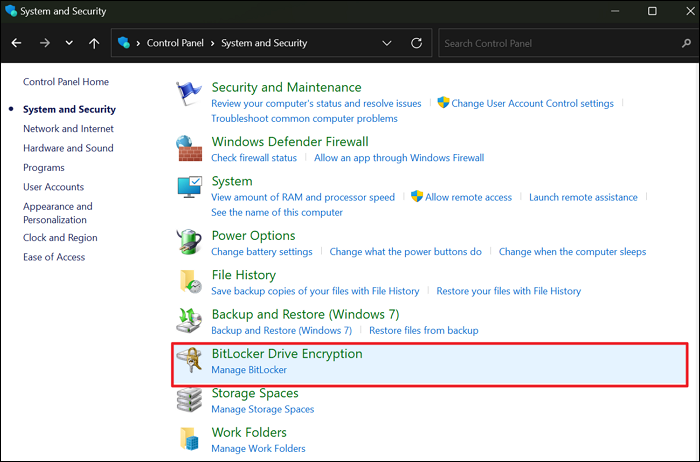
Langkah 1. Tekan panel kontrol di bilah pencarian > klik untuk membukanya > masuk ke Sistem dan Keamanan > klik Enkripsi Drive BitLocker.
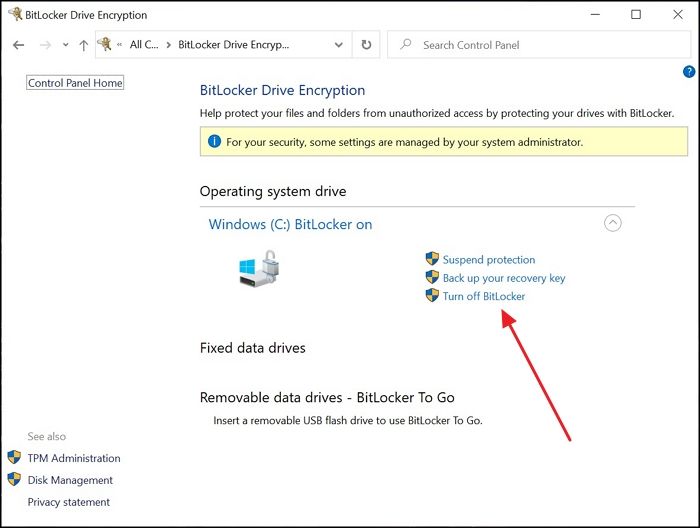
Langkah 2. Di jendela pop-up baru, pilih drive terenkripsi Anda > klik Matikan BitLocker > harap tunggu dengan sabar.
![]()
Cara 3. Masuk ke BIOS dan Lakukan Perubahan
Memasuki BIOS di Windows 11 tidak secara langsung menonaktifkan BitLocker. Sebaliknya, BIOS digunakan untuk melakukan perubahan perangkat keras atau firmware, seperti memodifikasi pengaturan TPM atau Secure Boot yang dapat memengaruhi enkripsi BitLocker. Untuk menghindari permintaan kunci pemulihan atau masalah booting setelah perubahan ini, BitLocker harus dinonaktifkan atau ditangguhkan di Windows terlebih dahulu, sehingga akses BIOS menjadi langkah pendukung dan bukan metode sebenarnya untuk menonaktifkan BitLocker.
Langkah 1. Mulai ulang PC Anda > tekan F2, F10, Esc, atau DEL saat layar startup muncul.
Langkah 2. Cari tahu produsen PC Anda > tekan terus tombol pintas yang sesuai berikut untuk masuk ke BIOS .
- HP: F10 atau Esc
- Dell: F2 atau F12
- Acer: F2 atau Del
- Lenovo: F2 atau Fn + F2
- Asus: F2 atau Esc
- Samsung: F2
- Sony: F1, F2, atau F3
Langkah 3. Di menu BIOS Anda, ubah pengaturan seperti TPM, Secure Boot, atau firmware.
Langkah 4. Ingat untuk menyimpan perubahan ini dan keluar dari BIOS.
Dengan BitLocker dinonaktifkan atau ditangguhkan, sistem Anda seharusnya dapat melakukan booting secara normal tanpa meminta kunci pemulihan.
Kesimpulan
Singkatnya, memahami cara menonaktifkan BitLocker di Windows 11: di BIOS sangat penting sebelum melakukan pembaruan BIOS atau membuat perubahan firmware. Dengan menonaktifkan atau menangguhkan BitLocker sementara, baik melalui pengaturan Windows atau dengan alat tepercaya seperti EaseUS Partition Master, Anda dapat menghindari permintaan kunci pemulihan, memastikan booting sistem yang lancar, dan melindungi data Anda. Mengikuti langkah-langkah ini menjamin pengalaman pembaruan BIOS yang lancar sambil mempertahankan keamanan dan kinerja sistem Windows 11 Anda.
Pertanyaan yang Sering Diajukan (FAQ)
Selain itu, bagian ini juga mencakup beberapa kiat terkait BitLocker. Silakan periksa jika Anda tertarik.
1. Apakah saya harus menonaktifkan BitLocker untuk pembaruan BIOS?
Sebelum melakukan pembaruan BIOS, penting untuk menonaktifkan BitLocker sementara pada sistem Windows Anda. Jika BitLocker tetap aktif, sistem mungkin gagal mengenali kunci enkripsi setelah dihidupkan ulang, sehingga pengguna diminta untuk memasukkan kunci pemulihan BitLocker untuk melanjutkan.
2. Bagaimana cara menonaktifkan BitLocker di CMD Windows 11?
- Untuk Command Prompt: Windows Command Prompt. Salin. manage-bde.exe -off C: Ganti C: dengan huruf drive yang sesuai.
- Untuk PowerShell: PowerShell. Copy. Disable-BitLocker -MountPoint "C:" Sekali lagi, ganti C: dengan huruf drive yang benar.
3. Apakah menonaktifkan BitLocker akan memperlambat PC saya?
Menonaktifkan BitLocker tidak akan memperlambat PC Anda. Bahkan, hal itu dapat meningkatkan kinerja. Karena enkripsi BitLocker menambah beban komputasi, mematikannya dapat meningkatkan kinerja SSD, mengurangi penggunaan CPU, dan meningkatkan kecepatan baca/tulis hingga 45% pada beberapa perangkat.
Bagaimana kami bisa membantu Anda?
Artikel Terkait
-
NTFS atau exFAT: Format Mana yang Lebih Baik untuk Hard Drive Eksternal?
![author icon]() Susanne/2026/06/16
Susanne/2026/06/16 -
Cara Mengetahui Jika Hard Drive Rusak (dengan Gambar)
![author icon]() Daisy/2026/06/16
Daisy/2026/06/16 -
Pengaturan Windows 11 Tanpa Internet | Panduan 2024
![author icon]() Susanne/2026/08/13
Susanne/2026/08/13 -
Perbaikan Efektif untuk Windows Tidak Dapat Menyelesaikan Format Kartu SD dan Drive USB
![author icon]() Susanne/2026/06/16
Susanne/2026/06/16
 Susanne/2026/06/16