


Treść
Halaman Daftar Isi

Diperbarui oleh
DaisyDiperbarui pada Sep 09, 2026
Apakah Anda ingin mengetahui apakah hard disk Anda menggunakan MBR atau GPT? Mungkin Anda sedang menginstal Windows, melakukan upgrade ke Windows 11, atau mengganti HDD atau SSD lama. Memilih gaya partisi yang salah dapat menyebabkan kesalahan boot, kegagalan instalasi, atau masalah kompatibilitas dengan UEFI dan Legacy BIOS.
Untungnya, Anda dapat memeriksa gaya partisi di Windows tanpa memformat disk atau menghapus file Anda. Panduan ini menjelaskan lima cara untuk memeriksa apakah disk menggunakan MBR atau GPT. Panduan ini juga menjelaskan perbedaan antara MBR dan GPT serta apa yang perlu diketahui sebelum melakukan konversi di antara keduanya.
Cara Memeriksa Apakah Disk Menggunakan Format MBR atau GPT
Windows menyediakan beberapa cara untuk melihat gaya partisi disk. Manajemen Disk adalah metode paling sederhana bagi sebagian besar pengguna, sementara DiskPart dan PowerShell cocok untuk pengguna yang lebih menyukai alat baris perintah. Program manajemen disk juga dapat menampilkan informasi MBR atau GPT dalam antarmuka yang lebih nyaman.
| Metode | Terbaik untuk | Keunggulan utama |
| Pengguna yang menginginkan pemeriksaan Windows dasar | Mudah untuk memeriksa gaya partisi | |
| Pengguna yang perlu memeriksa beberapa disk dengan cepat | Menampilkan semua disk dalam satu daftar. | |
| Pengguna yang lebih menyukai alat baris perintah. | Menampilkan informasi disk dengan cepat. | |
| Pengguna yang tidak dapat mengakses Windows | Berjalan sebelum Windows dimulai | |
| Pengguna yang ingin memeriksa MBR/GPT dan mengelola atau mengkonversi disk dalam satu alat. | Periksa, kelola, dan konversi disk dalam satu alat. |
Metode 1. Periksa MBR atau GPT melalui Manajemen Disk.
Manajemen Disk adalah cara termudah untuk memeriksa gaya partisi disk karena menggunakan antarmuka grafis. Anda hanya perlu membuka properti disk; tidak ada pengaturan yang akan diubah.
Langkah 1. Tekan "Windows + X" dan pilih "Manajemen Disk."
Langkah 2. Temukan disk yang ingin Anda periksa di bagian bawah jendela.
Langkah 3. Klik kanan label disk, misalnya "Disk 0" atau "Disk 1."
Langkah 4. Pilih "Properti."
Langkah 5. Buka tab "Volume".
Langkah 6. Cari "Gaya partisi" untuk melihat apakah disk menggunakan Master Boot Record (MBR) atau GUID Partition Table (GPT).
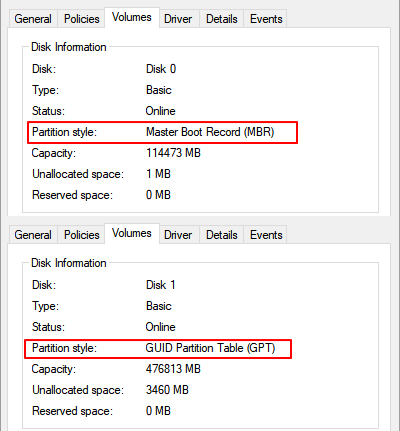
Tips penting: Pastikan Anda mengklik kanan label disk, bukan partisi seperti C: atau D:. MBR atau GPT adalah properti dari seluruh disk, bukan partisi individual.
Metode 2. Periksa MBR atau GPT Menggunakan DiskPart
DiskPart adalah utilitas baris perintah bawaan Windows yang dapat menampilkan semua disk yang terhubung dan gaya partisinya secara bersamaan. Ini berguna ketika Anda perlu memeriksa beberapa HDD atau SSD dengan cepat.
Langkah 1. Tekan "Windows + R", ketik "diskpart", lalu tekan Enter.
Langkah 2. Pilih Ya jika Windows meminta izin administrator.
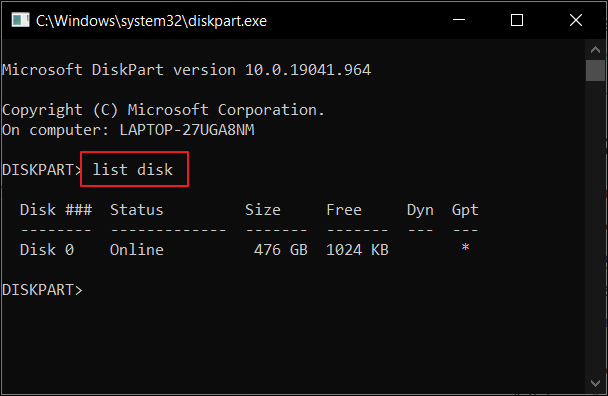
Langkah 3. Ketik perintah "list disk" dan tekan Enter.
Langkah 4. Periksa kolom GPT di hasil.
- Tanda bintang (*) di kolom GPT berarti disk tersebut menggunakan GPT.
- Kolom GPT yang kosong berarti disk tersebut menggunakan MBR.
Metode 3. Memeriksa MBR atau GPT Menggunakan PowerShell
PowerShell menyediakan cara cepat lain untuk melihat gaya partisi dari setiap disk yang terhubung ke komputer Anda. Metode ini praktis jika Anda sudah menggunakan Windows Terminal atau perlu mengelola beberapa drive.
Langkah 1. Cari "PowerShell" dan jalankan sebagai administrator.
Langkah 2. Ketik perintah "Get-Disk" dan tekan Enter.
Langkah 3. Periksa kolom Gaya Partisi di hasil.
PowerShell mungkin menampilkan:
- GPT untuk disk GUID Partition Table
- MBR untuk disk Master Boot Record
- Tulis RAW jika Windows tidak dapat mengidentifikasi gaya partisi yang valid.
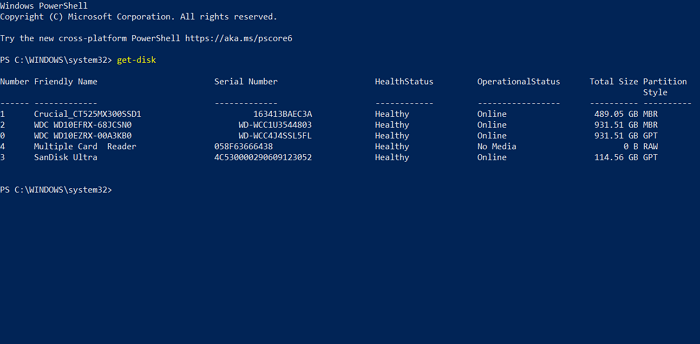
Tips penting: Jika disk muncul sebagai RAW, mungkin disk tersebut belum diinisialisasi, rusak, atau menggunakan sistem file atau struktur partisi yang tidak dapat dibaca oleh Windows. Hindari memformatnya sampai Anda memastikan bahwa Anda tidak memerlukan data yang tersimpan di dalamnya.
Metode 4. Periksa MBR atau GPT di BIOS/UEFI
Anda juga dapat memeriksa gaya partisi MBR atau GPT dari BIOS . BIOS/UEFI tidak selalu menampilkan gaya partisi secara langsung. Informasi yang tersedia bergantung pada motherboard dan firmware. Beberapa antarmuka BIOS/UEFI menampilkan informasi penyimpanan atau boot yang dapat membantu Anda mengidentifikasi apakah sistem menggunakan UEFI atau Legacy BIOS, tetapi mungkin tidak secara eksplisit memberi label disk sebagai MBR atau GPT.

Cara Memeriksa MBR atau GPT di BIOS
Pelajari cara memeriksa apakah hard drive Anda menggunakan MBR atau GPT di BIOS dengan panduan ini. Ikuti langkah-langkah sederhana untuk mengidentifikasi gaya partisi Anda.

Langkah 1. Mulai ulang komputer Anda dan masuk ke pengaturan BIOS/UEFI. Tombol yang dibutuhkan bervariasi tergantung produsen dan mungkin termasuk F2, Delete, F10, atau Esc.
Langkah 2. Cari bagian-bagian seperti Boot, Storage, NVMe Configuration, atau System Information.
Langkah 3. Periksa apakah sistem dikonfigurasi untuk boot UEFI atau Legacy/CSM.
Langkah 4. Cari informasi disk atau boot yang mengidentifikasi gaya partisi, jika firmware Anda menyediakannya.
Jika BIOS/UEFI Anda tidak menampilkan MBR atau GPT secara langsung, gunakan Manajemen Disk, DiskPart, atau PowerShell setelah Windows dimulai.
Tips: UEFI biasanya digunakan dengan GPT, sedangkan Legacy BIOS umumnya digunakan dengan MBR. Namun, mode boot saja tidak selalu membuktikan gaya partisi setiap disk yang terhubung ke komputer.
Metode 5. Periksa MBR atau GPT dengan EaseUS Partition Master
Cara termudah untuk memeriksa MBR atau GPT adalah menggunakan EaseUS Partition Master. Perangkat lunak ini menampilkan informasi disk Anda dalam satu antarmuka, sehingga Anda dapat dengan cepat mengidentifikasi apakah hard drive Anda menggunakan MBR atau GPT. Alat ini menyederhanakan proses dan memberikan informasi yang akurat.
EaseUS Partition Master juga memungkinkan Anda mengelola disk setelah memeriksa gaya partisinya. Anda juga dapat menggunakannya untuk mengubah ukuran partisi, mengkloning disk, memigrasi Windows, dan mengkonversi MBR ke GPT.
Berikut cara memeriksa apakah sebuah disk menggunakan format MBR atau GPT:
Langkah 1. Unduh dan instal EaseUS Partition Master di PC Windows Anda.
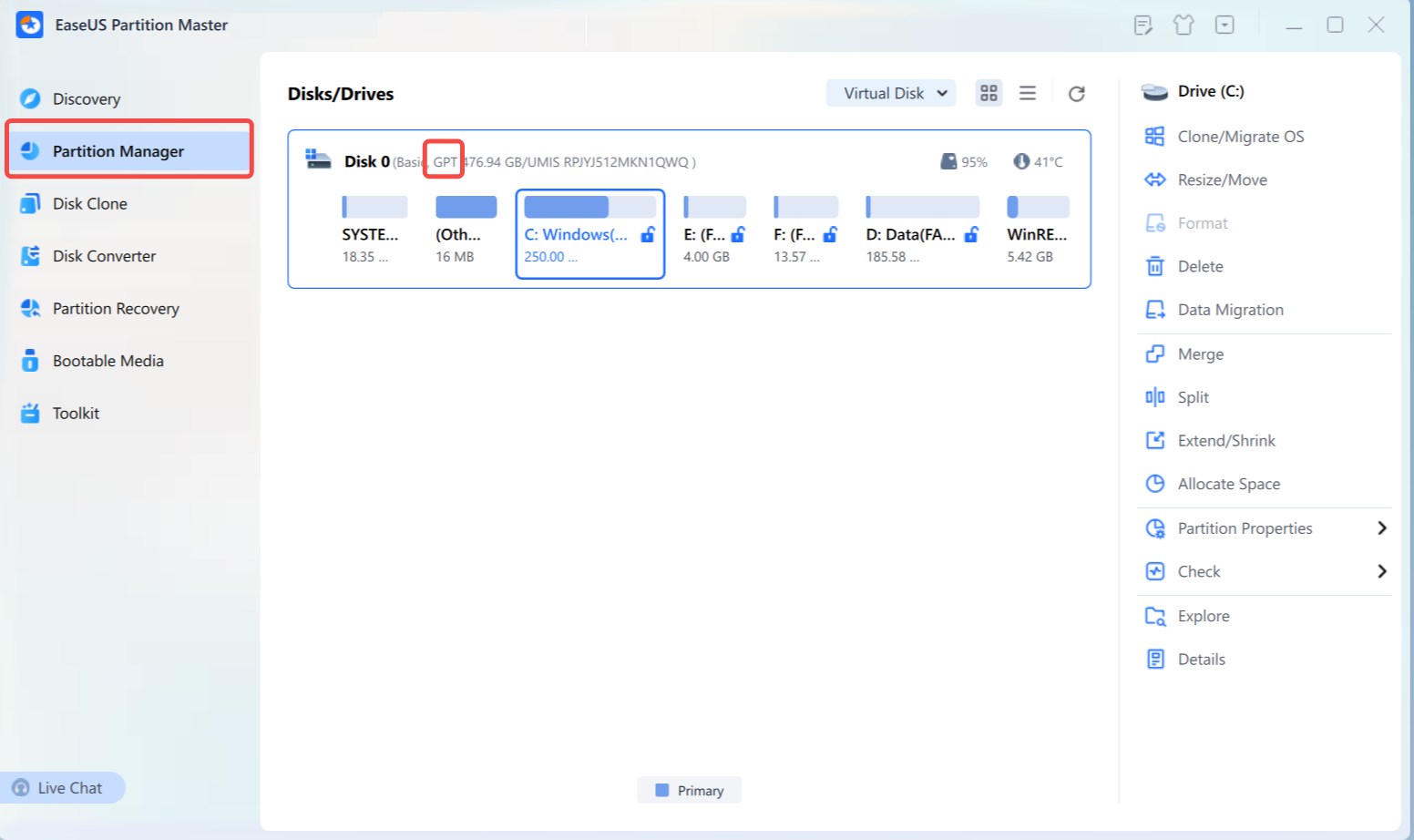
Langkah 2. Buka program dan temukan disk yang ingin Anda periksa.
Langkah 3. Anda dapat melihat gaya partisi disk secara langsung.
MBR vs. GPT: Apa Perbedaannya?
MBR (Master Boot Record) adalah gaya partisi lama yang digunakan untuk mengatur partisi pada perangkat penyimpanan. MBR bekerja dengan Legacy BIOS dan mendukung drive hingga sekitar 2 TB saat menggunakan sektor standar 512 byte. MBR juga mendukung hingga empat partisi utama pada sebuah disk.
GPT (GUID Partition Table) adalah gaya partisi yang lebih baru yang menggantikan banyak keterbatasan MBR. GPT bekerja dengan UEFI dan mendukung drive yang jauh lebih besar dan lebih banyak partisi. Ini adalah pilihan standar untuk sebagian besar komputer Windows modern.
MBR dan GPT adalah gaya partisi yang menentukan bagaimana partisi diatur pada perangkat penyimpanan. Keduanya berbeda dalam kapasitas disk, batasan partisi, mode boot, dan kompatibilitas dengan komputer modern.
| Fitur | Kamar Tidur Utama | GPT |
| Nama lengkap | Master Boot Record | Tabel Partisi GUID |
| Mode boot tipikal | BIOS Lama | UEFI |
| Ukuran disk maksimum | Sekitar 2 TB dengan sektor standar 512 byte. | Kapasitas jauh lebih besar |
| Jumlah partisi utama maksimum | 4 | Biasanya 128 di Windows |
| Komputer Windows modern | Kurang umum | Direkomendasikan |
| Windows 11 | Bukan pengaturan yang disukai | Direkomendasikan untuk digunakan dengan UEFI. |
Jika Anda merasa panduan ini bermanfaat, bagikan agar lebih banyak pengguna dapat memahami MBR dan GPT.

Cara Mengonversi MBR ke GPT
MBR dan GPT adalah dua gaya partisi yang digunakan untuk mengatur data pada disk penyimpanan. Meskipun MBR kompatibel dengan sistem berbasis BIOS yang lebih lama, GPT lebih cocok untuk komputer modern. Bab ini menjelaskan mengapa Anda mungkin memerlukan konversi dan bagaimana cara mengkonversi MBR ke GPT.
Mengapa Mengonversi MBR ke GPT?
- Untuk menginstal Windows 11: GPT mendukung pengaturan UEFI yang diperlukan untuk Windows 11.
- Untuk menggunakan UEFI: GPT kompatibel dengan UEFI, sedangkan MBR umumnya digunakan dengan Legacy BIOS.
- Untuk menggunakan drive yang lebih besar: GPT mendukung drive yang lebih besar dari batas MBR 2 TB.
- Untuk membuat lebih banyak partisi: GPT mendukung lebih banyak partisi utama daripada MBR.
- Untuk mengupgrade PC lama: GPT membantu sistem lama beralih dari Legacy BIOS ke UEFI.
EaseUS Partition Master menyediakan cara grafis untuk mengkonversi disk MBR ke GPT . Opsi ini bisa lebih nyaman jika Anda ingin mengelola partisi dan melakukan konversi dari antarmuka yang sama.
Berikut cara mengkonversi MBR ke GPT menggunakan EaseUS Partition Master:
- Tip
- Cadangkan data penting sebelum melakukan konversi. Jika Anda mengonversi disk sistem, pastikan komputer Anda mendukung UEFI dan periksa pengaturan boot setelah konversi.
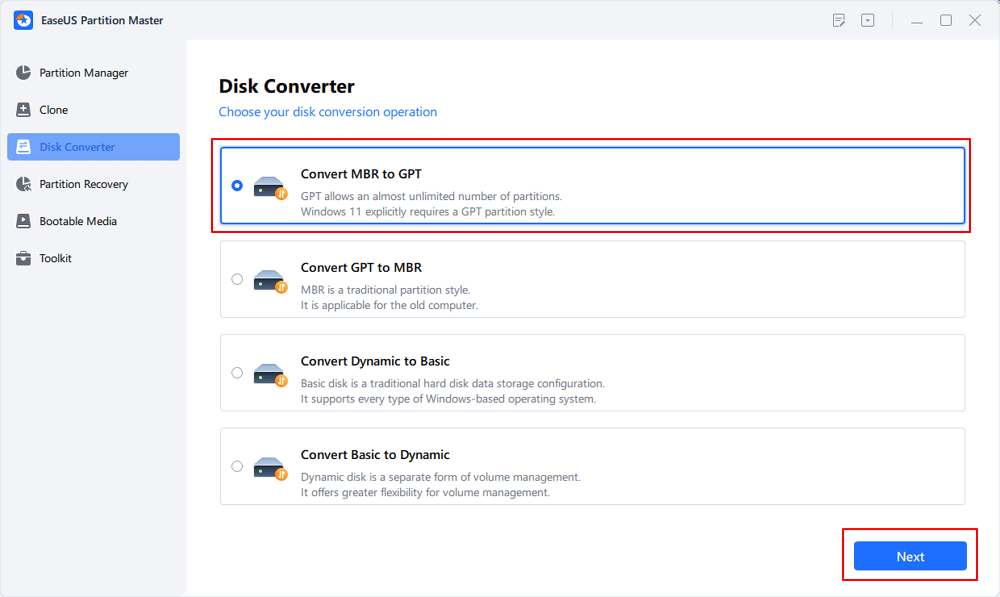
Langkah 1. Unduh dan jalankan EaseUS Partition Master di komputer Anda.
Langkah 2. Buka Konverter Disk, pilih "MBR => GPT" dan klik "Berikutnya" untuk melanjutkan.
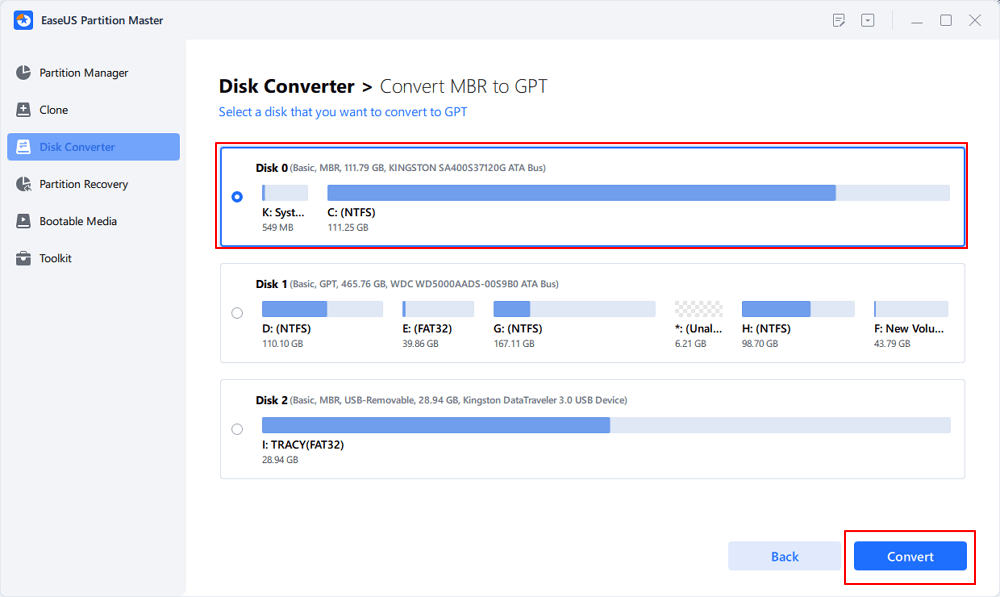
Langkah 3. Pilih disk MBR target yang ingin Anda konversi ke GPT, lalu klik "Konversi" untuk memulai konversi.
Kesimpulan
Anda dapat memeriksa apakah sebuah disk menggunakan MBR atau GPT dengan beberapa cara di Windows. Manajemen Disk adalah pilihan paling sederhana, sementara DiskPart dan PowerShell berguna untuk memeriksa beberapa disk. BIOS/UEFI juga dapat memberikan informasi yang berguna ketika Windows tidak dapat memulai. EaseUS Partition Master menawarkan pilihan yang lebih sederhana jika Anda juga perlu mengelola atau mengkonversi disk.
Jika hard disk Anda menggunakan MBR dan Anda memerlukan GPT untuk UEFI, Windows 11, atau hard disk dengan kapasitas lebih besar, Anda dapat dengan mudah mengkonversi MBR ke GPT menggunakan EaseUS Partition Master. Selalu periksa hard disk Anda dan cadangkan data penting sebelum melakukan perubahan.
Pertanyaan yang Sering Diajukan (FAQ)
1. Bagaimana cara mengetahui apakah SSD saya menggunakan MBR atau GPT?
Anda dapat memeriksa SSD Anda di Manajemen Disk. Klik kanan disk, pilih Properti, buka tab Volume, dan periksa Gaya partisi. Anda juga dapat menggunakan DiskPart dengan perintah list disk atau PowerShell dengan perintah Get-Disk.
2. Bisakah saya memeriksa MBR atau GPT tanpa kehilangan data?
Ya. Memeriksa gaya partisi tidak menghapus file atau mengubah disk. Manajemen Disk, DiskPart, dan PowerShell dapat menunjukkan apakah disk menggunakan MBR atau GPT tanpa memformatnya.
3. Bisakah saya mengkonversi MBR ke GPT tanpa menginstal ulang Windows?
Ya. EaseUS Partition Master dapat mengkonversi MBR ke GPT tanpa mengharuskan Anda menginstal ulang Windows dalam situasi yang didukung. Namun, selalu cadangkan data penting sebelum mengkonversi disk.
4. Apakah GPT lebih baik daripada MBR?
GPT umumnya merupakan pilihan yang lebih baik untuk komputer modern karena mendukung drive yang lebih besar, lebih banyak partisi, dan UEFI. MBR masih berguna pada komputer lama yang menggunakan Legacy BIOS. Pilihan yang tepat bergantung pada perangkat keras Anda, mode boot, dan pengaturan Windows.
Bagaimana kami bisa membantu Anda?
Artikel Terkait
-
Perbaikan Efektif untuk Hard Drive yang Tidak Terdeteksi dalam Instalasi Windows 10
![author icon]() Susanne/2026/06/16
Susanne/2026/06/16 -
Manajemen Partisi Linux EXT2/EXT3/EXT4 | Linux Partition Master untuk Windows
![author icon]() Susanne/2026/06/16
Susanne/2026/06/16 -
Alat Perbaikan Hard Drive Eksternal Toshiba | Memperbaiki Drive yang Rusak Secara Efisien
![author icon]() Susanne/2026/06/16
Susanne/2026/06/16 -
Cara Mengkloning Windows ke Hard Drive Eksternal [Solusi yang Berhasil 100%]
![author icon]() Daisy/2026/06/16
Daisy/2026/06/16
 Susanne/2026/06/16