


Treść
Halaman Daftar Isi

Diperbarui oleh
DaisyDiperbarui pada Jun 16, 2026
Jika laptop Anda terus-menerus memberi peringatan tentang ruang penyimpanan yang rendah, Anda mungkin bertanya-tanya bagaimana cara menambah ruang penyimpanan laptop tanpa harus menambahkan SSD baru. Kabar baiknya, ada beberapa cara efektif untuk meningkatkan ruang penyimpanan laptop tanpa perlu membongkar perangkat atau membeli drive internal baru.
Baik Anda ingin membebaskan ruang untuk file laptop, membebaskan ruang untuk aplikasi dan pembaruan, atau mengelola penyimpanan dengan lebih efisien, solusi di bawah ini akan membantu Anda mengembalikan atau memperluas ruang penyimpanan.
Mengapa Penyimpanan Laptop Cepat Penuh
Penyimpanan laptop dapat habis lebih cepat dari yang Anda duga dan tidak selalu karena alasan yang Anda pikirkan. Berikut adalah penyebab umum yang didukung oleh perilaku penyimpanan nyata dan mekanisme sistem:
- Pembaruan Sistem Operasi dan Berkas Sistem: Windows dan sistem lain mengunduh pembaruan besar yang sering kali menyimpan berkas lama (misalnya, Windows.old). Sisa-sisa pembaruan dan berkas pemulihan ini dapat memakan puluhan gigabita seiring waktu.
- Aplikasi dan Game Berukuran Besar: Perangkat lunak modern, terutama game dan aplikasi kreatif, dapat menginstal perpustakaan data yang sangat besar. Ratusan gigabytes dapat hilang hanya dengan menambahkan beberapa judul.
- File Sementara & Cache: Penggunaan sehari-hari menciptakan file sementara: cache browser, file instalasi, dan sampah lain yang seringkali tidak dihapus otomatis, secara diam-diam menghabiskan ruang.
- File Media (Foto, Video, Musik): File media beresolusi tinggi cepat menumpuk, terutama jika Anda merekam atau mengunduh banyak video atau foto mentah.
- Titik Pemulihan Sistem & File Tersembunyi: Titik pemulihan sistem, file hibernasi, dan folder sistem tersembunyi (seperti WinSxS) memakan ruang tanpa muncul dalam tampilan file normal.
- File Duplikat dan Cadangan Lama: Cadangan lama dan salinan duplikat file yang tersebar di berbagai folder menghabiskan ruang secara tidak perlu—kadang-kadang hingga ratusan gigabytes.
Metode 1. Gunakan EaseUS Partition Master
Cara yang kurang dikenal namun powerful untuk meningkatkan penyimpanan laptop adalah dengan mendistribusikan ulang ruang di SSD Anda.EaseUS Partition Master memungkinkan Anda untuk mengubah ukuran dan menggabungkan partisi, memperluas drive sistem (biasanya C:) menggunakan ruang yang tidak terpakai, serta mengoptimalkan penggunaan penyimpanan yang sudah ada. Jika laptop Anda memiliki ruang kosong di satu partisi yang tidak banyak digunakan, alat ini dapat menambah ruang penyimpanan ke ruang sistem laptop tanpa perlu memasang hardware baru.
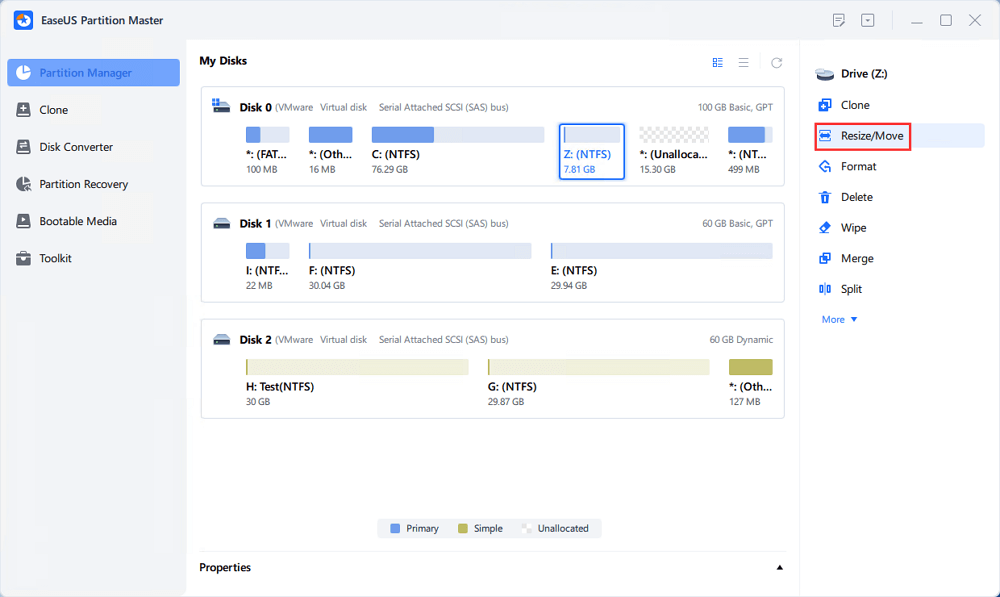
Langkah 1. Temukan Partisi Tujuan.
Buka Partition Manager, temukan partisi target, dan pilih "Resize/Move".
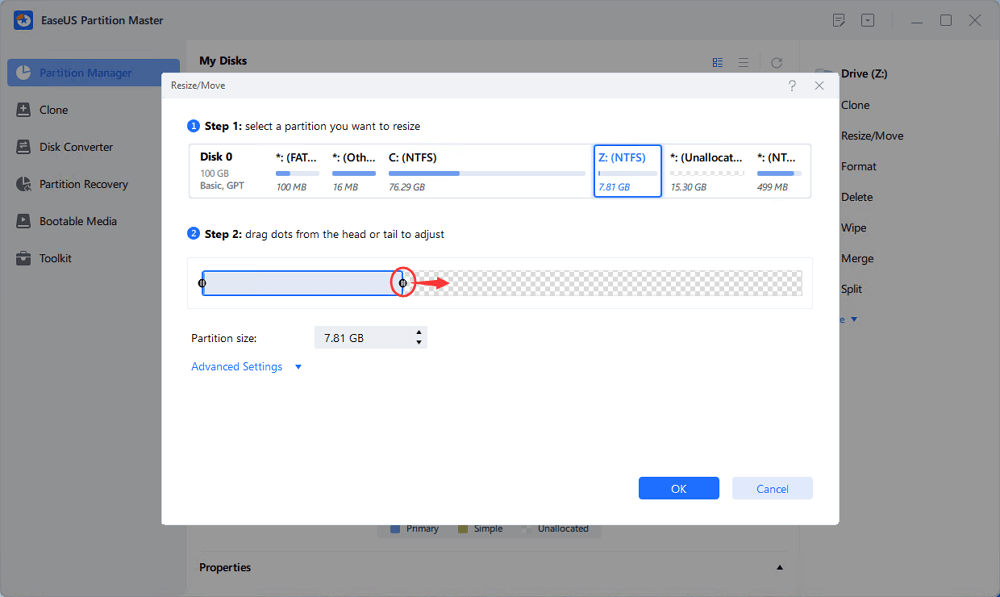
Langkah 2. Perluas Partisi Target.
Seret panel partisi ke kanan atau kiri untuk menambahkan ruang yang tidak dialokasikan ke partisi saat ini, atau Anda dapat mengklik "isi semua ruang yang tidak dialokasikan" untuk mengalokasikan semua ruang ke partisi target. Kemudian, klik "OK" untuk mengonfirmasi.
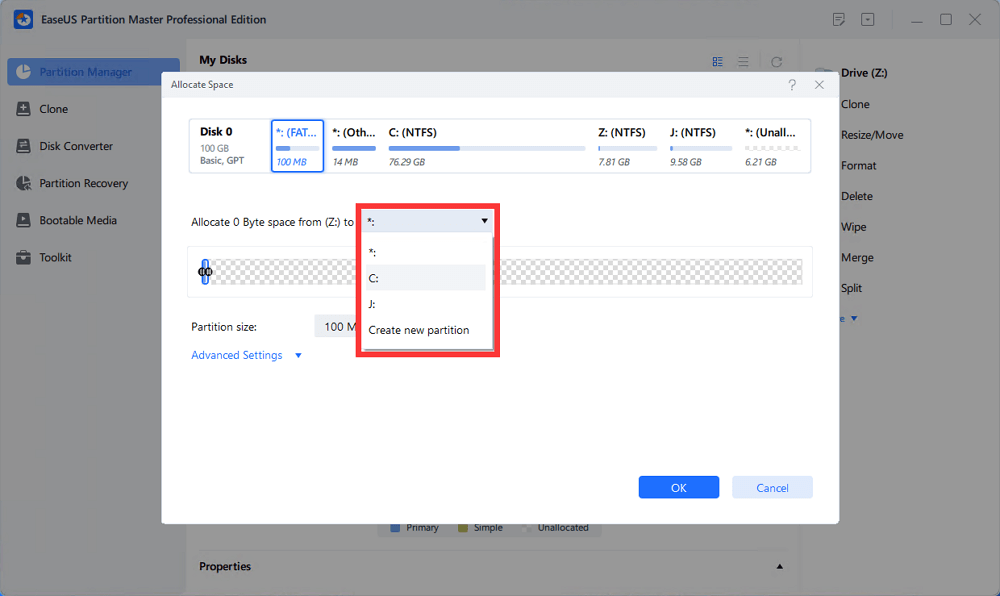
Opsi Tambahan: Dapatkan Ruang dari Drive Lain
Jika tidak ada cukup ruang yang tidak dialokasikan di disk Anda, klik kanan pada partisi besar dengan ruang kosong yang cukup, lalu pilih "Alokasikan ruang".
Kemudian pilih partisi target yang ingin Anda perpanjang di kolom "Alokasikan ruang ke".
Langkah 3. Jalankan Operasi untuk Memperluas Partisi.
Seret titik-titik partisi target ke ruang yang belum dialokasikan dan klik "OK".
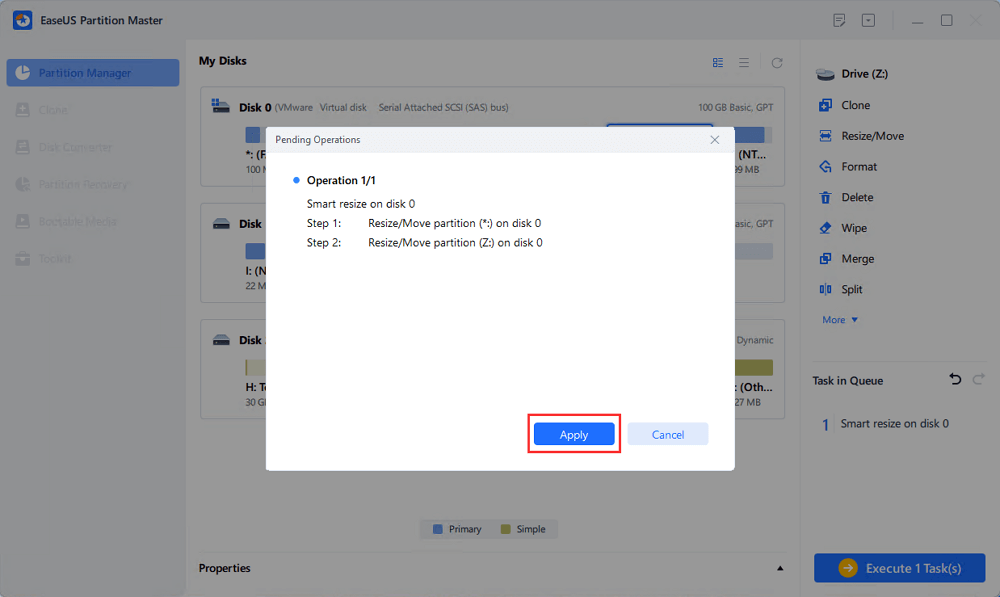
Kemudian klik tombol "Jalankan Tugas" dan klik "Terapkan" untuk menyimpan semua perubahan.
Metode 2. Mengatur Ulang dan Membersihkan Penyimpanan yang Ada
Langkah ini sangat penting bagi siapa pun yang ingin mendapatkan lebih banyak ruang penyimpanan untuk laptop tanpa harus membeli perangkat keras tambahan.
- Pembersihan Disk & Storage Sense: Gunakan utilitas bawaan Windows untuk menghapus file sementara dan sampah.
- Uninstall Program: Hapus aplikasi dan game yang tidak digunakan untuk mengembalikan ruang disk.
- Hapus atau Pindahkan File Besar: Video, unduhan lama, dan installer seringkali memakan banyak ruang.
Metode 3. Tambahkan Penyimpanan Eksternal ke Laptop Anda
Perangkat penyimpanan eksternal merupakan salah satu cara paling praktis untuk menambah kapasitas tanpa mengubah hardware internal. Perangkat eksternal menyediakan ruang penyimpanan tambahan untuk file laptop dan sangat cocok untuk perpustakaan video besar, cadangan data, dan konten yang jarang digunakan.
- USB Flash Drive: Cepat dan portabel
- SSD/HDD Eksternal: Kapasitas besar untuk cadangan dan media
- Pembaca Kartu USB dengan Kartu SD: Sangat berguna jika laptop Anda tidak memiliki slot ekspansi internal
Metode 4. Gunakan Penyimpanan Awan untuk Membebaskan Ruang Lokal
Layanan cloud memungkinkan Anda menyimpan file secara online dan mengaksesnya dari mana saja. Layanan ini sangat berguna saat Anda ingin meningkatkan kapasitas penyimpanan laptop tanpa menggunakan perangkat fisik.
- Pindahkan file besar ke layanan seperti OneDrive, Google Drive, atau Dropbox
- Gunakan fitur seperti Files On-Demand untuk menjaga file tetap terlihat tetapi tidak disimpan secara lokal
- Akses file yang disinkronkan di berbagai perangkat
- Penyimpanan awan dapat berfungsi sebagai penyimpanan virtual, membebaskan ruang lokal yang signifikan jika dikelola dengan baik
Pikiran Akhir
Jika Anda mencari cara untuk meningkatkan penyimpanan di laptop, memasang SSD baru bukanlah satu-satunya pilihan. Perangkat penyimpanan eksternal, penyimpanan awan, manajemen file yang cerdas, dan alat seperti EaseUS Partition Master memungkinkan Anda untuk mengembalikan atau memperluas penyimpanan dengan aman dan terjangkau.
Baik Anda membutuhkan ruang penyimpanan tambahan untuk laptop, pengelolaan ruang yang lebih baik, atau solusi jangka panjang, metode ini membantu Anda tetap produktif tanpa mengganti hardware.
Bagaimana kami bisa membantu Anda?
Artikel Terkait
-
Gagal Memformat Perangkat? Cara Memperbaiki HP USB Format Tool Write Protected
![author icon]() Daisy/2026/06/16
Daisy/2026/06/16 -
Bagaimana Cara Mengkloning Windows ke PC Lain? Daftar Periksa Anda di Tahun 2024
![author icon]() Susanne/2026/06/16
Susanne/2026/06/16 -
Akses Drive C Ditolak di Windows 11 pada Laptop Samsung: Penyebab dan 4 Solusi yang Terbukti Ampuh
![author icon]() Daisy/2026/06/16
Daisy/2026/06/16 -
Cara Mengonversi MBR ke GPT Tanpa OS di Windows 7/10
![author icon]() Susanne/2026/06/16
Susanne/2026/06/16
 Susanne/2026/06/16