


Treść
Halaman Daftar Isi

Diperbarui oleh
DaisyDiperbarui pada Sep 10, 2026
Apakah hard drive Anda tiba-tiba berjalan lambat, menolak membuka file, atau menampilkan kesalahan aneh di Windows 11? Anda mungkin menghadapi sistem file yang rusak, sektor yang buruk, partisi RAW, MBR yang rusak, atau disk hanya baca. Dalam beberapa kasus, masalah ini dapat diperbaiki dengan perangkat lunak. Dalam kasus lain, hal ini mungkin menunjukkan bahwa hard drive mengalami kerusakan fisik.
Jika Anda mencari alat perbaikan hard drive gratis untuk Windows 11, langkah pertama adalah mengidentifikasi apa yang sebenarnya salah dengan drive tersebut. Windows 11 menyertakan beberapa utilitas bawaan untuk memecahkan masalah disk umum, sementara perangkat lunak manajemen disk pihak ketiga dapat memberikan cara yang lebih terarah untuk mendiagnosis dan memperbaiki kesalahan hard drive logis.
Dalam ulasan ini, kita akan menelaah lebih dalam EaseUS Partition Master sebagai alat perbaikan hard drive untuk Windows 11. Kita akan menjelaskan masalah apa saja yang dapat diatasi, bagaimana cara menangani kesalahan HDD umum, di mana keterbatasannya, dan bagaimana perbandingannya dengan utilitas perbaikan bawaan Windows. Jangan ragu untuk membagikan postingan ini jika Anda merasa bermanfaat.

Bagaimana Cara Mengetahui Apakah Hard Drive Akan Rusak?
Sebelum mencoba memperbaiki hard drive, Anda harus menentukan apakah masalah tersebut merupakan kesalahan disk yang terkait dengan perangkat lunak atau tanda kegagalan fisik drive.
Sistem file yang rusak, informasi partisi yang hilang, atau masalah proteksi penulisan seringkali dapat diatasi dengan perangkat lunak perbaikan disk. Namun, perangkat lunak tidak dapat memperbaiki HDD yang rusak secara fisik.
Berikut beberapa tanda peringatan umum yang perlu diperhatikan:
Performa Hard Drive yang Sangat Lambat
- Jika HDD Anda tiba-tiba membutuhkan waktu lebih lama untuk membuka file, menyalin data, atau memuat aplikasi, kemungkinan HDD tersebut mengalami masalah baca/tulis atau mengalami kerusakan sektor.
File Menjadi Rusak atau Tidak Dapat Diakses
- Kerusakan berkas yang berulang, folder yang hilang, atau kesalahan saat membuka berkas dapat mengindikasikan kerusakan sistem berkas atau masalah pada media penyimpanan.
Hard Drive Menjadi RAW
- Ketika Windows menampilkan partisi sebagai RAW, bukan NTFS, exFAT, atau sistem file lain yang dikenali, sistem operasi tidak dapat lagi mengidentifikasi struktur sistem file-nya dengan benar.
Windows Melaporkan Kesalahan Disk atau Sistem Berkas
- Pesan kesalahan seperti "Berkas atau direktori rusak dan tidak dapat dibaca" mungkin menunjukkan masalah sistem berkas logis yang terkadang dapat diperbaiki tanpa mengganti drive.
Sektor Buruk Muncul
- Sektor rusak adalah area yang rusak pada hard drive yang dapat menyebabkan kinerja lambat, kesalahan baca/tulis, atau data yang rusak. Meningkatnya jumlah sektor rusak dapat menjadi tanda peringatan penting dari kerusakan HDD.
Drive Sering Terputus
- Jika HDD eksternal atau internal berulang kali hilang dari Windows 11, menyebabkan File Explorer macet, atau membuat sistem berhenti berfungsi saat Anda mengaksesnya, masalahnya mungkin terkait dengan drive, koneksi, pengontrol, atau driver.
HDD mengeluarkan suara klik atau gesekan.
- Suara mekanis yang tidak biasa jauh lebih mengkhawatirkan daripada kesalahan disk Windows biasa. Bunyi klik, gesekan, atau suara abnormal lainnya yang berulang dapat mengindikasikan kerusakan mekanis.
Penting: Alat perbaikan hard drive berbasis perangkat lunak dapat mengatasi banyak masalah disk logis, tetapi tidak dapat memperbaiki komponen HDD yang rusak secara fisik. Jika hard drive mengeluarkan suara mekanis yang tidak biasa, berulang kali terputus, atau menunjukkan peringatan SMART yang serius, cadangkan atau pulihkan data penting sebelum mencoba perbaikan lebih lanjut.
Unduh Gratis Alat Perbaikan Hard Drive Terbaik untuk Windows 11
Di antara berbagai alat perbaikan hard drive yang tersedia untuk Windows 11, EaseUS Partition Master adalah pilihan serbaguna untuk mendiagnosis dan memecahkan masalah HDD umum. Antarmuka grafisnya memudahkan tugas perbaikan disk bagi pengguna yang tidak ingin sepenuhnya bergantung pada utilitas baris perintah, sementara fitur manajemen partisinya memberikan kontrol tambahan atas drive yang bermasalah.
Tergantung pada jenis masalah disk, EaseUS Partition Master dapat memeriksa dan memperbaiki kesalahan sistem file, memindai hard drive untuk sektor yang rusak, memperbaiki informasi MBR yang rusak, menghapus proteksi penulisan tingkat perangkat lunak, dan memformat partisi yang bermasalah. Program ini juga dapat membantu pengguna mengelola partisi yang hilang dan ruang disk yang tidak dialokasikan.
Hal ini membuat perangkat lunak ini berguna untuk berbagai masalah hard drive logis. Misalnya, jika Windows mendeteksi HDD Anda tetapi Anda tidak dapat mengakses partisi, pemeriksaan sistem file dapat membantu. Jika drive muncul sebagai RAW, pemformatan dapat membuat partisi dapat digunakan kembali setelah data penting dipulihkan. Jika MBR rusak, perbaikan MBR dapat membantu memulihkan informasi boot disk.
Namun, EaseUS Partition Master bukanlah utilitas perbaikan hard drive fisik. Program ini tidak dapat memperbaiki kerusakan pada kepala baca/tulis, motor, piringan, atau komponen mekanis lain yang rusak.
Fitur
- ⚒️ Periksa dan Perbaiki Kesalahan Sistem Berkas: Mendeteksi dan memperbaiki kesalahan sistem berkas logis yang dapat mencegah Windows mengakses atau mengelola hard drive secara normal.
- 🔍 Periksa Sektor Rusak: Pindai permukaan HDD untuk mengidentifikasi sektor yang rusak dan membantu Anda mengevaluasi apakah drive tersebut mungkin mengalami masalah penyimpanan.
- 🛠️ Perbaiki MBR yang Rusak: Perbaiki Master Boot Record (MBR) ketika kerusakan terkait MBR menyebabkan masalah booting atau mencegah disk berfungsi normal.
- 🔓 Hapus Proteksi Tulis: Hapus proteksi tulis tingkat perangkat lunak ketika hard drive internal atau eksternal macet dalam mode baca saja dan mencegah pengguna memodifikasi data.
- 💽 Format Hard Drive: Format partisi yang rusak, RAW, atau bermasalah lainnya ke NTFS, exFAT, FAT32, atau sistem file lain yang didukung jika pemformatan diperlukan.
- 📦 Kelola Partisi yang Hilang: Cari partisi yang hilang dan kelola ruang disk yang tidak dialokasikan atau dikonfigurasi secara tidak benar ketika informasi partisi hilang atau berubah.
EaseUS Partition Master paling tepat dipandang sebagai alat pemecahan masalah hard drive dan manajemen disk, bukan sebagai utilitas yang dapat memperbaiki setiap jenis kerusakan HDD.
Keunggulan utamanya adalah jangkauan masalah disk logis yang dapat diatasi dari antarmuka grafis, termasuk kesalahan sistem file, deteksi sektor rusak, informasi MBR yang rusak, proteksi penulisan, partisi RAW, dan pemformatan.
Bagi pengguna yang menginginkan alternatif terpandu untuk alat baris perintah Windows, ini adalah pilihan yang nyaman. Namun, jika HDD menunjukkan tanda-tanda kerusakan fisik yang jelas, perbaikan perangkat lunak tidak boleh menggantikan pencadangan data, pemulihan, atau penggantian drive.
Cara Menggunakan Alat Perbaikan Hard Drive
Berbagai masalah hard drive memerlukan metode perbaikan yang berbeda. Alih-alih menerapkan perbaikan yang sama untuk setiap HDD, identifikasi gejalanya terlebih dahulu, lalu pilih alat yang tepat.
Panduan 1. Memeriksa dan Memperbaiki Kesalahan Sistem Berkas
Kesalahan sistem file dapat terjadi setelah pematian yang tidak tepat, transfer file yang terputus, infeksi malware, atau kejadian tak terduga lainnya. Hal ini dapat menyebabkan Windows melaporkan bahwa drive perlu diperbaiki atau mencegah Anda mengakses file dan folder tertentu. EaseUS Partition Master dapat memeriksa sistem file dan mencoba memperbaiki kesalahan logis yang terdeteksi melalui antarmuka grafis.
Cocok untuk: HDD yang terdeteksi oleh Windows tetapi menunjukkan kesalahan sistem file, folder yang tidak dapat diakses, struktur direktori yang rusak, atau masalah disk logis lainnya.
Langkah 1. Klik kanan partisi target yang mungkin bermasalah.
Langkah 2. Pilih "Periksa" > "Periksa Sistem Berkas".
Langkah 3. Di jendela Periksa Sistem Berkas, centang opsi "Coba perbaiki kesalahan jika ditemukan" dengan mengklik tombol "Mulai".
Langkah 4. Mohon bersabar menunggu. Setelah proses selesai, Anda dapat mengklik tombol "Selesai" untuk keluar dari jendela.
Panduan 2. Periksa Sektor Rusak
Sektor yang rusak dapat menyebabkan kinerja baca/tulis yang lambat, kerusakan file, dan kesalahan yang tidak terduga ketika Windows mencoba mengakses HDD. Pemindaian permukaan dapat membantu mengidentifikasi area bermasalah dan memberi Anda pemahaman yang lebih baik tentang kondisi drive.
Namun, jika jumlah sektor yang rusak terus meningkat, hard drive mungkin mengalami penurunan kualitas dan tidak dapat diandalkan untuk menyimpan data penting.
Cocok untuk: HDD dengan performa yang sangat lambat, kesalahan baca/tulis, file yang rusak, sistem macet saat mengakses disk, atau diduga terdapat sektor yang rusak.
Langkah 1. Buka EaseUS Partition Master. Masuk ke Toolkit dan pilih "Bad Sector Scan."
Langkah 2. Centang "Pindai Disk" dan pilih disk target dari menu tarik-turun.
Langkah 3. Klik "Pindai" untuk memulai proses pemindaian sektor yang rusak.
Panduan 3. Memperbaiki MBR yang Rusak
Master Boot Record (MBR) berisi informasi partisi dan boot penting pada disk yang dipartisi MBR. Jika MBR rusak, komputer mungkin gagal melakukan booting atau menampilkan kesalahan yang terkait dengan perangkat boot atau sistem operasi.
EaseUS Partition Master menyediakan cara grafis untuk memperbaiki masalah terkait MBR tanpa mengharuskan pengguna untuk melakukan seluruh proses melalui Command Prompt.
Cocok untuk: Hard drive yang dipartisi MBR yang mengalami kegagalan booting, sistem operasi yang hilang, atau kesalahan yang disebabkan oleh Master Boot Record yang rusak.
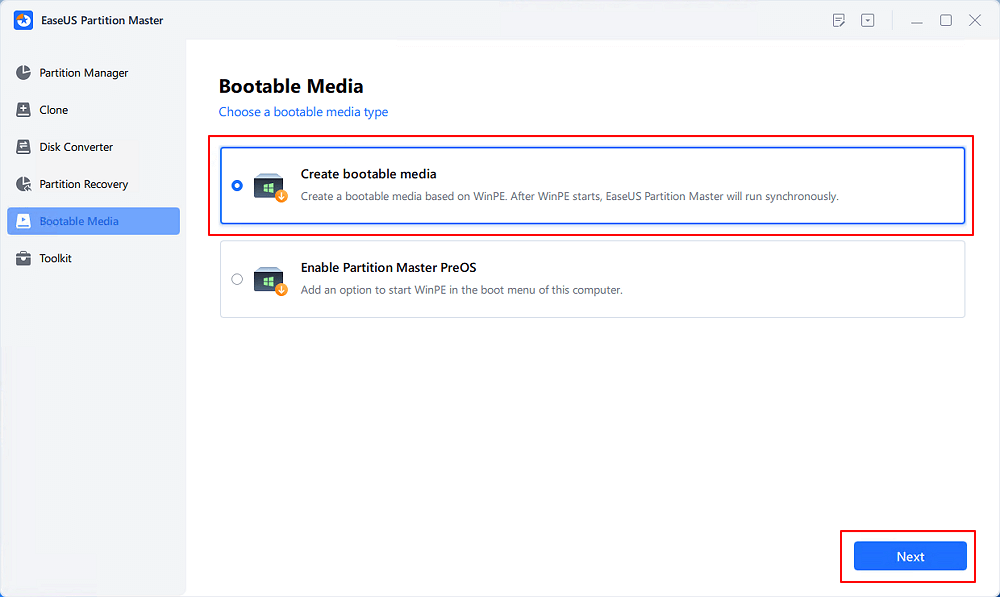
Langkah 1. Buat disk bootable WinPE.
- Luncurkan EaseUS Partition Master, dan klik "Bootable Media" pada toolbar. Pilih "Create bootable media".
- Klik "Berikutnya" untuk menyelesaikan proses.
Langkah 2. Boot dari EaseUS Partition Master Bootable USB
- Hubungkan USB atau CD/DVD yang dapat di-boot ke PC Anda.
- Tekan F2 atau Del saat Anda memulai ulang komputer untuk masuk ke layar BIOS. Atur dan boot komputer Anda dari "Removable Devices" atau "CD-ROM Drive". Kemudian EaseUS Partition Master akan berjalan secara otomatis.
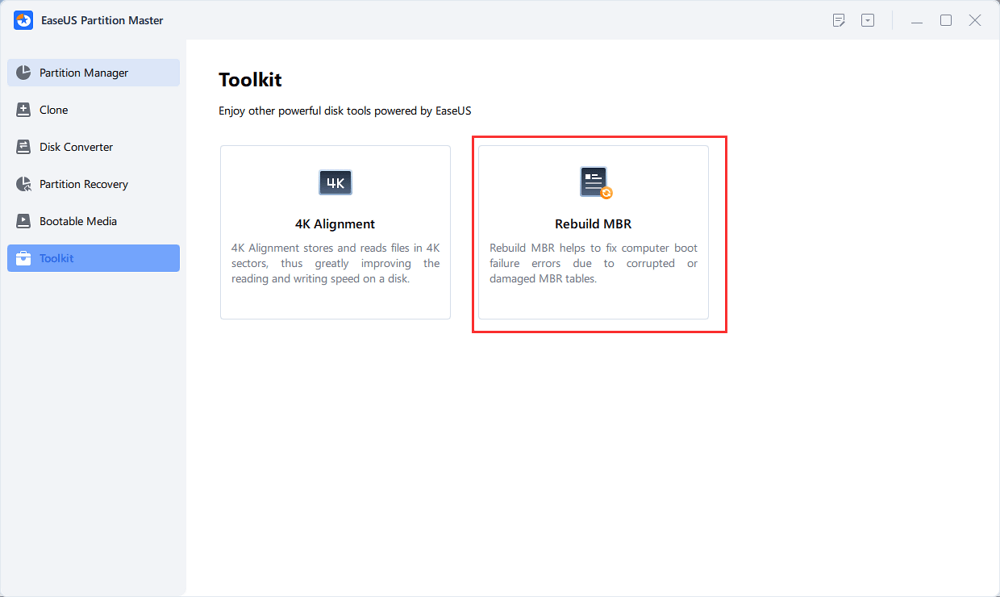
Langkah 3. Membangun ulang MBR
- Klik "Toolkit" dan pilih "Rebuild MBR".
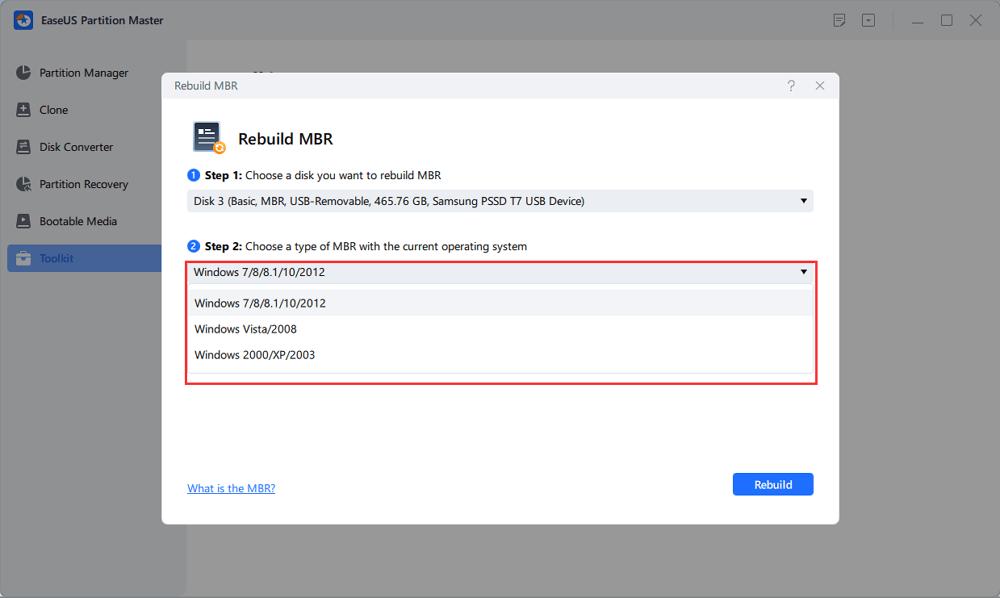
- Pilih disk dan tipe MBR. Kemudian, klik "Bangun Ulang".
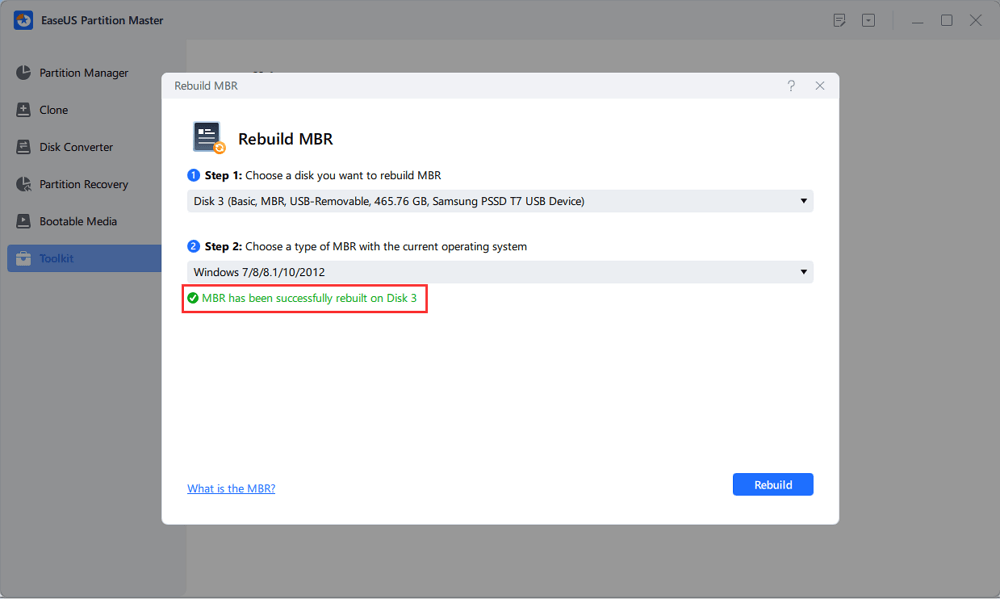
- Setelah itu, Anda akan melihat "MBR telah berhasil dibangun kembali pada Disk X".
Panduan 4. Memperbaiki Kesalahan "Disk Hanya Baca"
Hard drive yang tiba-tiba menjadi hanya baca (read-only) dapat mencegah Anda menyalin, mengedit, menghapus, atau memformat file. Dalam beberapa kasus, masalah ini disebabkan oleh proteksi penulisan tingkat perangkat lunak, bukan kerusakan fisik pada drive.
Menghapus proteksi tulis dapat mengembalikan akses baca/tulis normal ketika HDD itu sendiri berfungsi dengan benar.
Cocok untuk: HDD internal atau eksternal yang terdeteksi secara normal tetapi menampilkan pesan "Disk dilindungi dari penulisan," "hanya baca," atau pesan serupa saat Anda mencoba memodifikasi atau memformat drive.
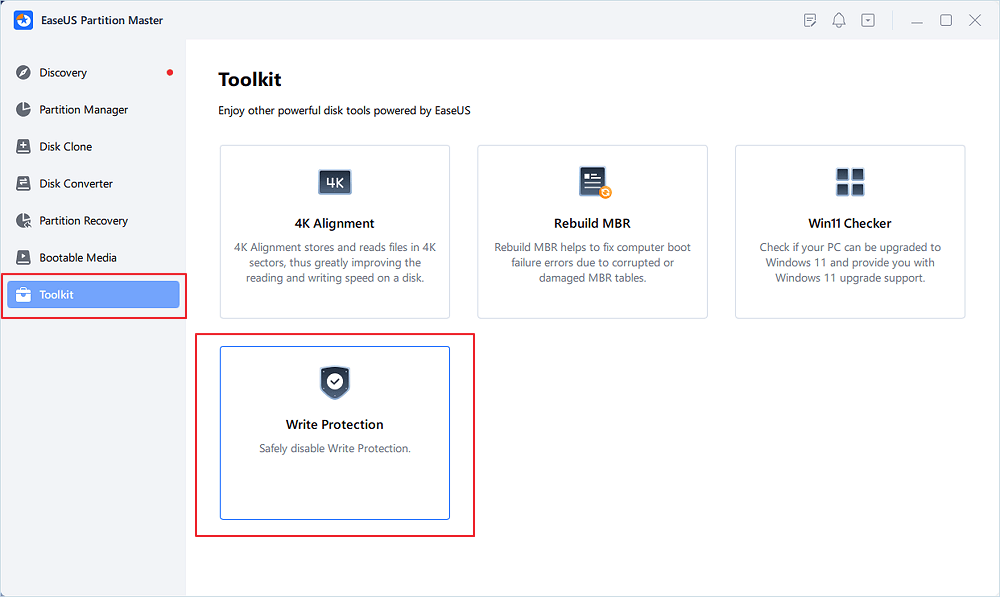
Langkah 1. Unduh dan instal EaseUS Partition Master, masuk ke bagian Toolkit, dan klik "Proteksi Tulis".
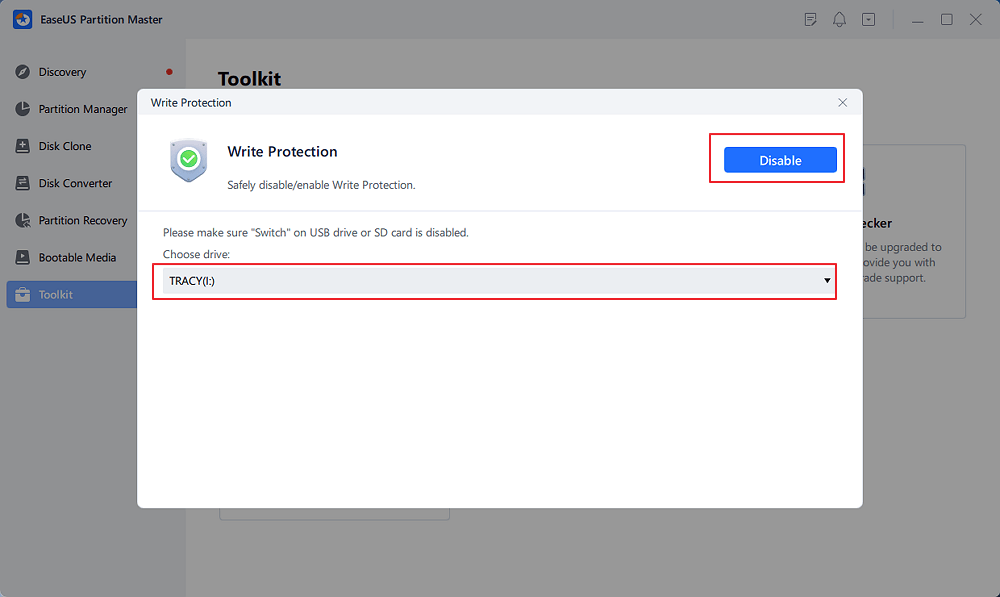
Langkah 2. Pilih USB, hard disk eksternal USB, atau kartu SD yang dilindungi dari penulisan, lalu klik "Nonaktifkan".
Panduan 5. Memformat Hard Drive
Pemformatan terkadang diperlukan ketika hard drive memiliki sistem file yang rusak parah, muncul sebagai RAW, atau perlu dipersiapkan untuk tujuan baru. Namun, pemformatan tidak sama dengan memperbaiki kerusakan fisik. Pemformatan membuat ulang sistem file pada partisi yang dipilih dan dapat menghapus data yang ada, jadi pastikan file penting Anda telah dicadangkan atau dipulihkan sebelum melakukan pemformatan.
Cocok untuk: HDD yang sudah menjadi RAW atau rusak parah, drive yang sedang dipersiapkan untuk digunakan kembali, atau partisi yang perlu diformat dengan sistem file baru.
Langkah 1. Jalankan EaseUS Partition Master, klik kanan partisi hard drive yang rusak yang ingin Anda format, lalu pilih "Format".

Langkah 2. Di jendela baru, atur label Partisi, Sistem berkas (NTFS/FAT32/EXT2/EXT3/EXT4/exFAT), dan Ukuran klaster untuk partisi yang akan diformat, lalu klik "OK".
Langkah 3. Kemudian Anda akan melihat jendela peringatan; klik "Ya" untuk melanjutkan.
Langkah 4. Klik tombol "Jalankan 1 Tugas" untuk meninjau perubahan, lalu klik "Terapkan" untuk memulai pemformatan partisi pada hard drive Anda.
Cara Memperbaiki Hard Drive yang Rusak dengan Alat Bawaan Windows 11
Anda tidak selalu membutuhkan alat perbaikan hard drive pihak ketiga untuk mengatasi masalah HDD yang rusak. Windows 11 menyertakan beberapa utilitas bawaan yang dapat mendiagnosis dan mengatasi kesalahan sistem file, masalah disk, masalah terkait driver, dan kegagalan tingkat perangkat lunak umum lainnya.
Metode-metode ini sangat berguna jika Anda lebih menyukai pemecahan masalah secara manual atau ingin mencoba solusi bawaan Windows sebelum menginstal perangkat lunak tambahan.
Sebelum Anda Mulai
1️⃣ Utilitas bawaan Windows adalah pilihan pertama yang baik untuk masalah sederhana.
Fitur-fitur ini sudah terintegrasi ke dalam Windows 11 dan dapat membantu mengatasi kesalahan sistem file, pemeriksaan disk, masalah driver, dan masalah disk logis kecil lainnya.
2️⃣EaseUS Partition Master dapat berguna ketika Anda membutuhkan antarmuka yang lebih terarah atau ketika masalahnya melibatkan beberapa partisi, volume RAW, masalah MBR, atau tugas manajemen disk lainnya.
Sebagai contoh, pertimbangkan untuk menggunakan alat pihak ketiga ketika:
- HDD tersebut berisi beberapa partisi yang bermasalah.
- CHKDSK tidak dapat menyelesaikan proses, macet, atau gagal menyelesaikan masalah.
- Drive tersebut telah menjadi RAW.
- Anda perlu melakukan beberapa operasi manajemen disk dari satu antarmuka.
- Anda lebih menyukai alur kerja grafis yang terpandu daripada memasukkan perintah secara manual.
Pendeknya:
- Alat bawaan Windows: Terbaik untuk pemecahan masalah yang sederhana dan pengguna yang nyaman dengan perintah manual.
- Alat perbaikan hard drive pihak ketiga: Lebih cocok untuk pemecahan masalah terpandu, manajemen disk yang lebih luas, dan pengguna yang menangani masalah disk logis yang lebih kompleks.
Perbaikan 1. Jalankan CHKDSK
CHKDSK (Check Disk) adalah utilitas baris perintah bawaan Windows yang memeriksa sistem file drive untuk kesalahan logis. Dengan parameter yang tepat, ia juga dapat mencoba memperbaiki masalah sistem file dan menemukan sektor yang rusak.
Parameter /f memberi tahu CHKDSK untuk memperbaiki kesalahan sistem file yang terdeteksi, sedangkan /r mencari sektor yang rusak dan mencoba memulihkan informasi yang dapat dibaca dari sektor tersebut.
Cocok untuk: HDD yang dikenali oleh Windows dan mengalami kerusakan sistem file, kesalahan direktori, file yang tidak dapat diakses, atau masalah disk logis lainnya. CHKDSK tidak dirancang untuk memperbaiki kerusakan fisik pada hard drive.
Langkah 1. Tekan Win + S, ketik cmd, klik kanan Command Prompt, dan pilih Jalankan sebagai administrator.
Langkah 2. Masukkan perintah berikut: chkdsk C: /f /r
Ganti C: dengan huruf drive sebenarnya dari hard drive yang ingin Anda periksa.
Langkah 3. Tekan Enter dan tunggu hingga Windows menyelesaikan proses pemindaian dan perbaikan.
Perbaikan 2. Perbarui Driver Disk
Masalah hard drive tidak selalu disebabkan oleh HDD itu sendiri. Driver disk atau pengontrol penyimpanan yang usang, rusak, atau tidak kompatibel dapat mencegah Windows 11 berkomunikasi dengan drive dengan benar. Oleh karena itu, memperbarui driver yang relevan melalui Device Manager adalah langkah pemecahan masalah sederhana yang patut dicoba sebelum berasumsi bahwa hard drive telah rusak.
Cocok untuk: HDD yang tiba-tiba berhenti dikenali, sering terputus dari Windows, menampilkan kesalahan terkait perangkat, atau mulai mengalami masalah setelah pembaruan Windows atau perubahan perangkat keras.
Langkah 1. Tekan Win + X dan pilih Pengelola Perangkat.
Langkah 2. Perluas Drive disk, klik kanan hard drive yang bermasalah, dan pilih Perbarui driver.
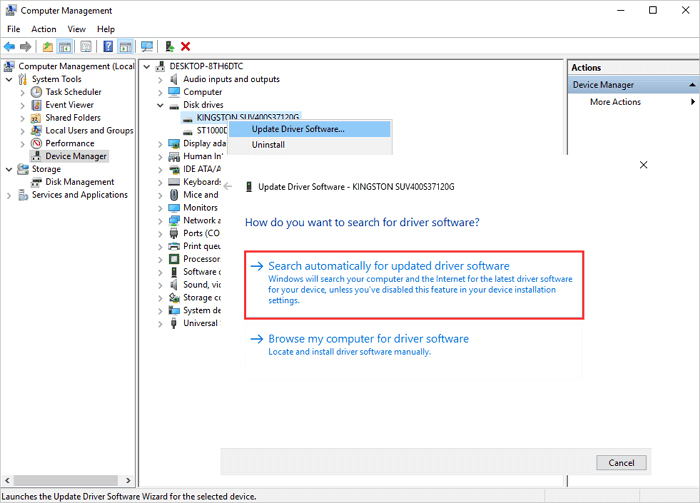
Langkah 3. Pilih Cari driver secara otomatis dan ikuti petunjuk di layar untuk menginstal driver yang tersedia.
Langkah 4. Mulai ulang komputer Anda dan periksa apakah Windows dapat mengakses hard drive secara normal.
Perbaikan 3. Jalankan Pemeriksaan Kesalahan Windows
Windows 11 juga menyediakan fitur Pemeriksaan Kesalahan grafis yang dapat memindai drive untuk masalah sistem file. Tidak seperti CHKDSK, fitur ini tidak mengharuskan Anda memasukkan perintah secara manual, menjadikannya pilihan yang nyaman bagi pengguna yang lebih menyukai proses pemecahan masalah yang lebih sederhana.
Alat ini paling berguna ketika hard drive masih terlihat di File Explorer, tetapi Windows melaporkan kesalahan saat Anda mencoba mengakses file atau folder.
Cocok untuk: HDD yang terdeteksi dan dapat diakses di File Explorer tetapi menunjukkan kesalahan sistem file, file yang rusak, atau masalah disk logis kecil lainnya.
Langkah 1. Buka File Explorer, klik kanan hard drive yang bermasalah, lalu pilih Properti.
Langkah 2. Buka tab Alat.
Langkah 3. Di bawah Pemeriksaan kesalahan, klik Periksa.
Langkah 4. Pilih Pindai drive jika Windows meminta Anda untuk mengkonfirmasi pemeriksaan disk.
Langkah 5. Tunggu hingga Windows menyelesaikan pemindaian dan ikuti petunjuk perbaikan yang disarankan.
Perbaikan 4. Periksa Hard Drive di Manajemen Disk
Manajemen Disk adalah utilitas bawaan Windows 11 lainnya yang dapat membantu Anda menentukan apakah Windows mendeteksi hard drive dengan benar. Utilitas ini memberikan tampilan perangkat penyimpanan yang berbeda dari File Explorer dan dapat mengungkapkan masalah seperti huruf drive yang hilang, ruang yang tidak dialokasikan, disk offline, atau partisi RAW.
Hal ini membuat Manajemen Disk sangat berguna ketika hard drive tampak hilang di File Explorer meskipun Windows masih dapat mendeteksi disk fisik tersebut.
Cocok untuk: HDD yang hilang dari File Explorer, muncul sebagai tidak teralokasi atau RAW, ditandai offline, atau tidak memiliki huruf drive.
Langkah 1. Tekan Win + X dan pilih Manajemen Disk.
Langkah 2. Temukan hard drive yang bermasalah dalam daftar disk yang tersedia.
Langkah 3. Periksa apakah disk ditampilkan sebagai Offline, Unallocated, RAW, atau tanpa huruf drive.
Langkah 4. Jika partisi tidak memiliki huruf drive, klik kanan partisi tersebut dan pilih Ubah Huruf Drive dan Jalur.
Langkah 5. Klik Tambah, pilih huruf drive yang tersedia, dan klik OK.
Langkah 6. Jika disk ditandai Offline, klik kanan label disk dan pilih Online.
Peringatan: Jangan menginisialisasi, menghapus, atau memformat partisi hanya karena partisi tersebut tampak sebagai RAW atau tidak dialokasikan jika partisi tersebut berisi file penting. Operasi ini dapat mempersulit pemulihan data yang ada. Pulihkan atau cadangkan data penting terlebih dahulu.
Bagaimana Jika Alat Bawaan Windows Tidak Dapat Memperbaiki Hard Drive?
Jika CHKDSK, Pemeriksaan Kesalahan, Pengelola Perangkat, dan Manajemen Disk gagal menyelesaikan masalah, masalahnya mungkin lebih rumit daripada sekadar kesalahan sistem file sederhana.
Sebagai contoh, HDD mungkin mengalami masalah pada beberapa partisi, MBR yang rusak, partisi RAW, atau proteksi penulisan tingkat perangkat lunak. Dalam situasi ini, alat perbaikan hard drive khusus dapat memberikan opsi tambahan melalui antarmuka grafis.
Namun, jika hard drive mengeluarkan bunyi klik atau gesekan yang tidak biasa, berulang kali terputus, atau menunjukkan peringatan SMART yang serius, prioritas harus beralih dari perbaikan perangkat lunak ke pencadangan atau pemulihan data. Alat perangkat lunak tidak dapat memperbaiki kerusakan HDD mekanis.
Kesimpulan
Masalah pada hard drive tidak selalu berarti HDD tersebut rusak secara fisik. Kerusakan sistem file, sektor yang rusak, informasi MBR yang rusak, proteksi penulisan, partisi RAW, dan masalah driver semuanya dapat mencegah Windows 11 mengakses drive secara normal.
Jika Anda mencari alat perbaikan hard drive untuk Windows 11, EaseUS Partition Master layak dipertimbangkan untuk masalah disk logis umum. Perangkat lunak ini menggabungkan pemeriksaan sistem file, pemindaian sektor rusak, perbaikan MBR, penghapusan proteksi tulis, pemformatan, dan manajemen partisi dalam satu antarmuka grafis.
Untuk masalah yang sederhana, alat bawaan Windows 11, seperti CHKDSK, Pemeriksaan Kesalahan, Pengelola Perangkat, dan Manajemen Disk, mungkin sudah cukup. Untuk tugas manajemen disk yang lebih rumit atau pengguna yang lebih menyukai alur kerja terpandu, alat perbaikan hard drive dan manajemen partisi khusus dapat mempermudah pemecahan masalah.
Pertanyaan yang Sering Diajukan (FAQ) Tentang Alat Perbaikan Hard Drive
Apa perangkat lunak gratis terbaik untuk memperbaiki hard drive?
Perangkat lunak perbaikan hard drive gratis terbaik bergantung pada masalahnya. CHKDSK adalah utilitas bawaan Windows yang berguna untuk kesalahan sistem file umum, sementara EaseUS Partition Master menyediakan antarmuka grafis dan fungsi manajemen disk dan partisi tambahan. Untuk masalah yang melibatkan partisi RAW, kesalahan MBR, proteksi penulisan, atau konfigurasi partisi yang kompleks, alat manajemen disk khusus mungkin lebih nyaman.
Apa alat perbaikan gratis terbaik untuk Windows 11?
Windows 11 menyertakan beberapa utilitas perbaikan yang berguna, termasuk CHKDSK, Pemeriksaan Kesalahan Windows, Pengelola Perangkat, dan Manajemen Disk. Alat-alat ini cocok untuk banyak masalah disk dan sistem dasar. Jika Anda membutuhkan solusi pihak ketiga berbasis grafis dengan fitur manajemen hard drive dan partisi yang lebih luas, EaseUS Partition Master adalah pilihan lain.
Bagaimana cara memperbaiki hard drive yang rusak di Windows 11?
Pertama, identifikasi jenis kerusakannya. Jika Windows mendeteksi HDD tetapi melaporkan kesalahan sistem file, coba CHKDSK atau Pemeriksaan Kesalahan Windows. Jika masalahnya melibatkan partisi RAW, MBR yang rusak, proteksi penulisan, atau konfigurasi partisi, alat manajemen disk khusus seperti EaseUS Partition Master mungkin memberikan alur kerja yang lebih sesuai.
Bisakah saya menggunakan CHKDSK untuk memperbaiki hard drive saya?
Ya. CHKDSK dapat memperbaiki kesalahan sistem file logis tertentu dan memindai sektor yang bermasalah. Namun, program ini tidak dapat memperbaiki HDD yang rusak secara fisik. Jika drive mengeluarkan suara klik atau gesekan, berulang kali terputus, atau menunjukkan peringatan SMART yang serius, hentikan penggunaan CHKDSK sebagai solusi perbaikan perangkat keras dan prioritaskan pemulihan data atau penggantian.
Bisakah saya memperbaiki hard drive tanpa memformatnya?
Dalam banyak kasus, ya. Kesalahan sistem file, beberapa masalah MBR, dan masalah proteksi penulisan tingkat perangkat lunak berpotensi dapat diatasi tanpa memformat drive. Namun, jika partisi telah rusak parah atau RAW, pemformatan mungkin akhirnya diperlukan. Selalu cadangkan data penting sebelum melakukan operasi yang dapat memodifikasi sistem file.
Bagaimana cara memperbaiki hard drive RAW di Windows 11?
Hard drive RAW biasanya berarti Windows tidak dapat mengenali sistem file yang ada. Jika drive berisi data penting, pulihkan atau cadangkan file sebelum memformatnya. Setelah data aman, Anda dapat memformat partisi yang terpengaruh ke sistem file yang kompatibel seperti NTFS atau exFAT dan menggunakan kembali drive tersebut.
Bagaimana cara memperbaiki hard drive yang terlindungi dari penulisan?
Pertama, tentukan apakah drive tersebut dilindungi pada tingkat perangkat lunak atau apakah masalahnya mungkin terkait dengan kegagalan perangkat keras. Jika ini adalah masalah proteksi tulis tingkat perangkat lunak, Anda dapat mencoba menghapus proteksi tersebut melalui alat Windows atau utilitas manajemen disk. Jika drive tetap hanya dapat dibaca setelah beberapa upaya pemecahan masalah, HDD mungkin mengalami masalah perangkat keras atau firmware.
Bisakah perangkat lunak memperbaiki sektor yang rusak pada hard drive?
Perangkat lunak dapat mendeteksi sektor yang rusak dan membantu mengelola masalah disk yang diakibatkannya, tetapi tidak dapat secara fisik memperbaiki media magnetik yang rusak. Jika pemindaian menemukan sektor yang rusak, cadangkan file penting dan pantau drive tersebut. Jika jumlah sektor yang rusak meningkat atau muncul gejala kegagalan lainnya, mengganti HDD umumnya lebih aman.
Bagaimana cara mengetahui apakah hard drive saya mengalami kerusakan?
Tanda-tanda peringatan umum meliputi peningkatan sektor yang rusak, kinerja yang sangat lambat, file yang rusak, seringnya terjadi pembekuan atau pemutusan koneksi, kesalahan baca/tulis yang berulang, dan suara klik atau gesekan yang tidak biasa. Peringatan SMART juga dapat mengindikasikan bahwa HDD mungkin akan segera rusak.
Bisakah saya memperbaiki hard drive yang rusak tanpa kehilangan data?
Hal ini bergantung pada penyebab masalahnya. Kesalahan sistem file logis terkadang dapat diperbaiki tanpa menghapus data. Namun, kerusakan HDD fisik berbeda. Jika drive mengalami kerusakan, upaya perbaikan berulang dapat menambah beban pada disk. Cadangkan atau pulihkan data penting sebelum melakukan pemecahan masalah lebih lanjut jika memungkinkan.
Bagaimana kami bisa membantu Anda?
Artikel Terkait
-
Cara Memperbaiki Akses CHKDSK Ditolak di Windows 11/10
![author icon]() Daisy/2026/06/16
Daisy/2026/06/16 -
2 Cara Mengubah Ukuran Windows 10 Sebelum Upgrade ke Windows 11🔥
![author icon]() Daisy/2026/06/16
Daisy/2026/06/16 -
Cara Mengaktifkan Boot Aman di Windows 10
![author icon]() Daisy/2026/06/29
Daisy/2026/06/29 -
Cara Memperbaiki Kesalahan Layanan Disk Virtual DiskPart pada tahun 2024
![author icon]() Susanne/2026/06/16
Susanne/2026/06/16
 Susanne/2026/06/16