


Treść
Halaman Daftar Isi

Diperbarui oleh
DaisyDiperbarui pada Aug 21, 2026
- Apa perangkat lunak perbaikan sektor buruk gratis terbaik?
- Apa itu sektor rusak pada hard drive?
- Cara Memperbaiki Sektor Rusak pada Hard Drive di Windows 11/10
- Apakah Sektor yang Rusak Benar-Benar Dapat Diperbaiki?
- Apa yang Harus Dilakukan Jika Hard Drive Anda Memiliki Banyak Sektor Rusak
- Cara Mencegah Masalah Sektor Rusak
Jika hard drive Anda menunjukkan kesalahan baca, menjadi sangat lambat, atau melaporkan file yang rusak, sektor yang rusak mungkin menjadi penyebabnya. Alat perbaikan sektor yang rusak yang andal dapat membantu Anda memindai drive, menemukan sektor yang bermasalah, dan memperbaiki kesalahan sistem file terkait sebelum masalah semakin parah.
Dalam panduan ini, kami akan menunjukkan cara memeriksa dan memperbaiki sektor yang rusak pada hard disk di Windows 11/10 menggunakan EaseUS Partition Master dan utilitas CHKDSK bawaan Windows. Kami juga akan menjelaskan poin penting yang sering diabaikan oleh banyak panduan "perbaikan sektor yang rusak": perangkat lunak tidak dapat memperbaiki permukaan disk yang rusak secara fisik. Jika drive mengalami kerusakan, melindungi data Anda dan mengganti drive harus menjadi prioritas utama.
Jawaban Singkat: Apa Perangkat Lunak Perbaikan Sektor Rusak Gratis Terbaik?
EaseUS Partition Master Free adalah pilihan praktis jika Anda perlu memeriksa hard drive untuk sektor yang rusak dan mengatasi kesalahan disk terkait tanpa menggunakan operasi baris perintah yang rumit. Alat pengujian disk dan pemeriksaan sistem file-nya memungkinkan Anda untuk:
- Lakukan pemindaian hard drive untuk sektor yang rusak.
- Temukan area bermasalah pada disk.
- Periksa dan perbaiki kesalahan sistem file.
- Uji drive internal dan eksternal.
- Kelola partisi setelah mengatasi kesalahan disk.
- Kloning atau migrasikan data saat Anda perlu memindahkan data dari drive yang rusak.
Namun, ada batasan penting: sektor yang rusak secara fisik tidak dapat diperbaiki oleh perangkat lunak partisi. Jika pengujian permukaan menemukan banyak sektor yang rusak atau jumlahnya terus meningkat, cadangkan file Anda dan pertimbangkan untuk mengganti hard drive.
Catatan Editor: Perangkat lunak perbaikan sektor rusak paling berguna untuk mendiagnosis drive dan memperbaiki masalah logis/sistem file yang terkait dengan sektor rusak. Perangkat lunak ini tidak boleh dianggap sebagai cara untuk memulihkan media penyimpanan yang rusak secara fisik.
Apa itu sektor rusak pada hard drive?
Sektor yang rusak adalah sektor penyimpanan yang tidak lagi dapat membaca atau menulis data dengan andal. Pada HDD tradisional, sektor terletak pada piringan magnetik. Kerusakan fisik, penuaan, masalah mekanis, panas berlebih, masalah daya, atau kegagalan perangkat keras lainnya dapat membuat beberapa area tidak dapat dibaca.
Sektor yang rusak secara umum dapat dibagi menjadi dua kategori:
| Jenis | Apa Artinya | Bisakah perangkat lunak memperbaikinya? |
|---|---|---|
| Sektor buruk logis atau lunak | Informasi data atau sistem file tidak konsisten, sehingga sektor tersebut tampak tidak dapat digunakan. | Kadang-kadang |
| Sektor yang rusak secara fisik atau keras | Media penyimpanan itu sendiri mengalami kerusakan fisik atau penurunan kualitas. | TIDAK |
Windows dapat mengidentifikasi sektor bermasalah dan menandainya sehingga sistem file menghindari penggunaannya. CHKDSK juga dapat menemukan sektor yang rusak dan mencoba memulihkan informasi yang dapat dibaca. Microsoft mendokumentasikan opsi /r sebagai cara untuk menemukan sektor yang rusak dan memulihkan informasi yang dapat dibaca.
Itu berbeda dengan memperbaiki media penyimpanan yang rusak secara fisik.
Tanda-Tanda Umum Sektor Buruk
Anda mungkin perlu memeriksa hard drive Anda untuk sektor yang rusak jika Anda melihat hal berikut:
- File tiba-tiba menjadi rusak atau tidak dapat diakses.
- Windows membutuhkan waktu yang sangat lama untuk membuka file.
- Komputer mengalami pembekuan (freeze) selama operasi yang membutuhkan banyak akses ke disk.
- Anda menerima kesalahan baca/tulis atau kesalahan I/O.
- Hard drive eksternal sering terputus.
- CHKDSK melaporkan sektor-sektor bermasalah.
- HDD tersebut mengeluarkan suara klik atau gesekan yang tidak biasa.
- Kecepatan berkendara semakin melambat.
Jika hard drive mengeluarkan suara mekanis atau berulang kali hilang dari Windows, jangan terus menjalankan pemindaian perbaikan intensif. Prioritaskan pencadangan data atau pemulihan data profesional.
Cara Memperbaiki Sektor Rusak pada Hard Drive di Windows 11/10
Ada dua pendekatan praktis:
- Gunakan EaseUS Partition Master untuk memindai disk dan memeriksa kesalahan sistem file melalui antarmuka grafis.
- Gunakan CHKDSK dari Command Prompt Windows.
Bagi sebagian besar pengguna, EaseUS Partition Master lebih mudah karena Anda tidak perlu mengingat parameter baris perintah.
Metode 1. Gunakan EaseUS Partition Master untuk Memeriksa dan Memperbaiki Sektor yang Rusak
EaseUS Partition Master adalah utilitas manajemen disk dan partisi Windows yang menyertakan alat untuk memeriksa permukaan disk dan kesalahan sistem file. Keunggulannya adalah Anda dapat melakukan proses diagnostik dari antarmuka grafis, bukan dengan memasukkan perintah CHKDSK secara manual.
Mengapa Memilih EaseUS Partition Master?
- Mudah untuk pemula: Anda tidak perlu menggunakan perintah CMD yang rumit untuk memulai pengujian permukaan disk atau pemeriksaan sistem file.
- Mendukung drive internal dan eksternal: Anda dapat menggunakannya untuk mendiagnosis HDD, SSD, hard drive eksternal, perangkat penyimpanan USB, dan media penyimpanan lain yang didukung.
- Menggabungkan diagnosis dan manajemen disk: Setelah memeriksa drive, Anda juga dapat menggunakan EaseUS Partition Master untuk tugas-tugas seperti mengubah ukuran partisi, kloning disk, migrasi OS, dan operasi manajemen penyimpanan lainnya.
- Berguna saat hard drive perlu diganti: Jika hard drive menunjukkan tanda-tanda kerusakan fisik, kloning disk dapat membantu Anda memindahkan data yang dapat diakses ke hard drive yang sehat sebelum disk lama benar-benar tidak dapat diakses.
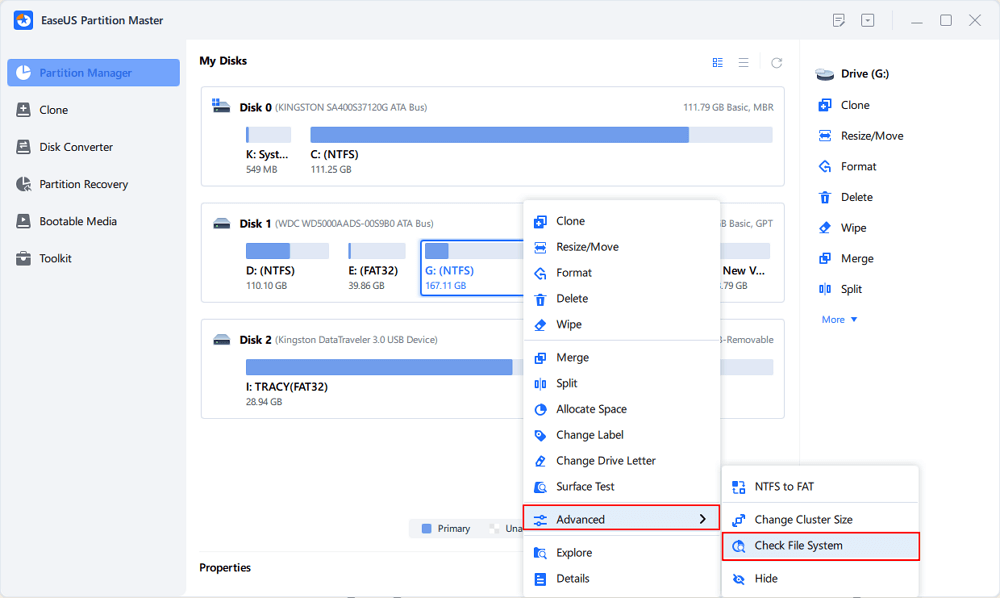
Langkah 1. Buka EaseUS Partition Master di komputer Anda. Kemudian, temukan disk, klik kanan partisi yang ingin Anda periksa, dan pilih "Lanjutan" > "Periksa Sistem Berkas".
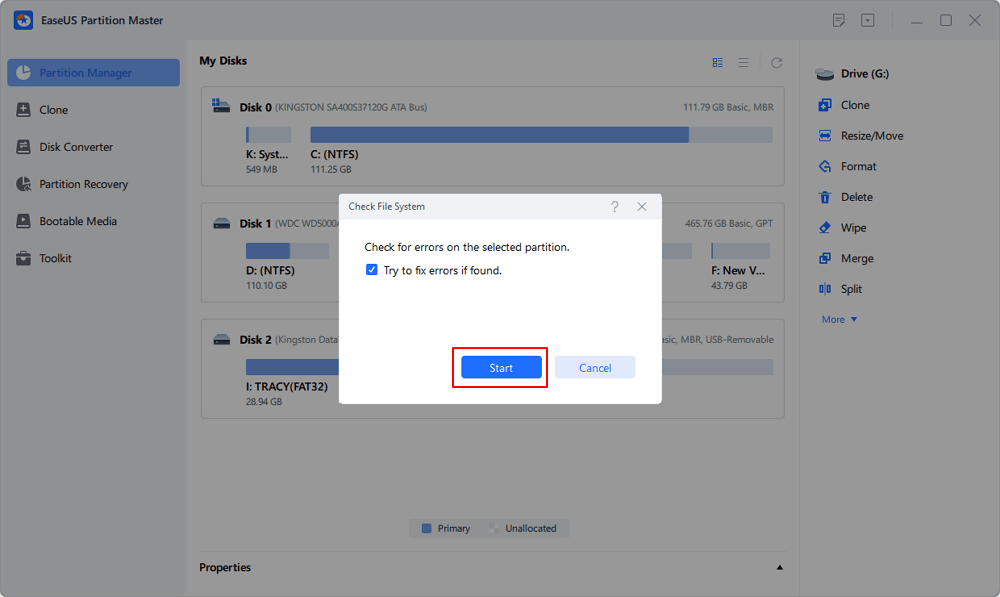
Langkah 2. Di jendela Periksa Sistem Berkas, biarkan opsi "Coba perbaiki kesalahan jika ditemukan" tetap terpilih dan klik "Mulai".
Langkah 3. Perangkat lunak akan mulai memeriksa sistem file partisi pada disk Anda. Setelah selesai, klik "Selesai".
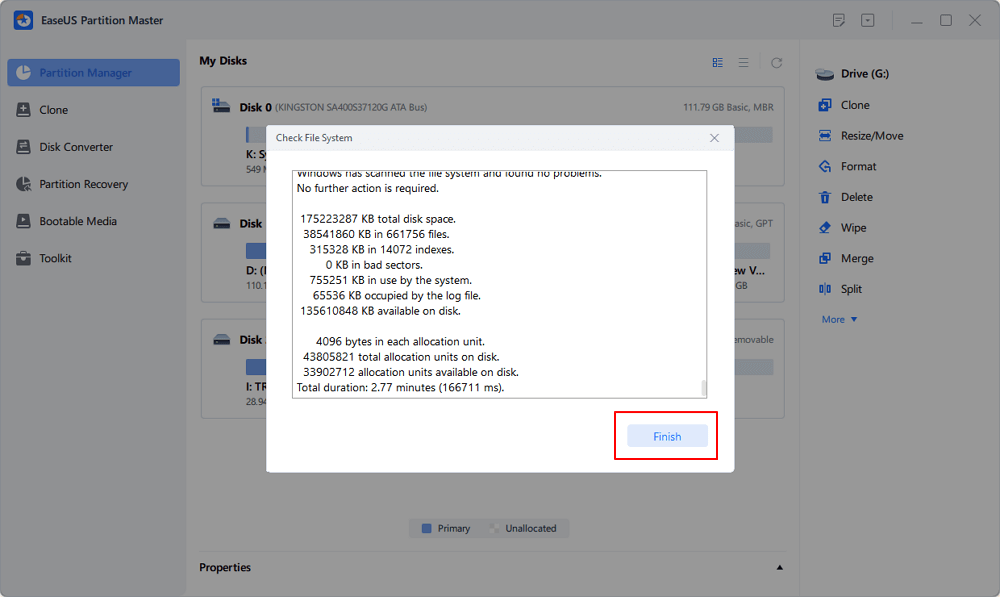
Jika pemindaian hanya menemukan sejumlah kecil kesalahan dan pemeriksaan sistem file berhasil diselesaikan, pantau drive tersebut setelahnya.
Namun, jika jumlah sektor yang rusak terus meningkat, jangan mengandalkan perangkat lunak perbaikan sebagai solusi permanen.
Metode 2. Memperbaiki Kesalahan Disk dengan CHKDSK
Windows menyertakan utilitas baris perintah bawaan yang disebut CHKDSK . Microsoft mendokumentasikan CHKDSK sebagai alat untuk memeriksa sistem file dan metadata disk. Dengan parameter yang tepat, alat ini dapat memperbaiki kesalahan dan menemukan sektor yang rusak sambil mencoba memulihkan informasi yang dapat dibaca.
Langkah 1. Buka Command Prompt sebagai Administrator
- Tekan Windows + S, cari: Command Prompt
- Klik kanan dan pilih Jalankan sebagai administrator.
Langkah 2. Jalankan CHKDSK
- Misalnya, jika drive yang bermasalah adalah D:, masukkan: chkdsk D: /f /r
- Ganti D: dengan huruf drive yang sebenarnya.
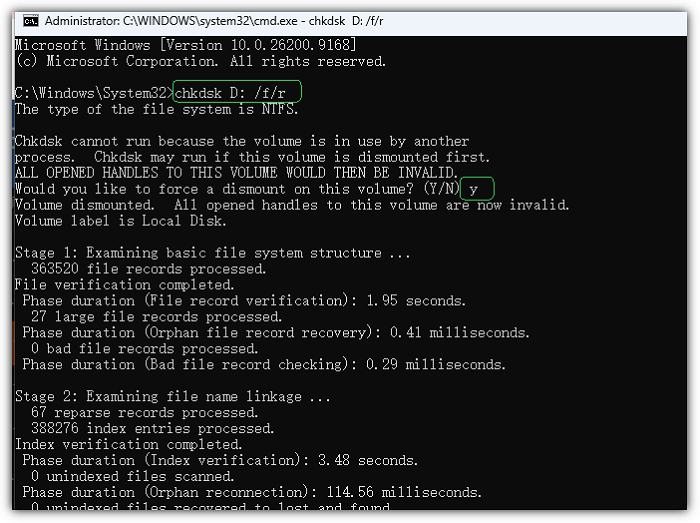
Parameter-parameter tersebut memiliki arti:
- /f — memperbaiki kesalahan sistem file.
- /r — menemukan sektor yang rusak dan mencoba memulihkan informasi yang dapat dibaca.
Microsoft mencatat bahwa perintah /r melakukan operasi yang lebih ekstensif karena membaca disk untuk menemukan sektor yang rusak. Pada HDD berkapasitas besar, proses ini dapat memakan waktu yang cukup lama.
Langkah 3. Tunggu hingga pemindaian selesai
Jangan mengganggu CHKDSK saat sedang berjalan. Jika drive berisi sejumlah besar data atau memiliki masalah disk yang signifikan, proses ini mungkin memakan waktu lama.
Apakah Sektor yang Rusak Benar-Benar Dapat Diperbaiki?
Itu tergantung pada penyebabnya. Ini adalah salah satu poin terpenting yang perlu dipahami sebelum mengunduh perangkat lunak "perbaikan sektor rusak".
Sektor buruk logis
Jika masalah disebabkan oleh kerusakan sistem file atau informasi disk yang tidak konsisten, Windows atau utilitas disk pihak ketiga mungkin dapat memperbaiki kesalahan terkait. Dalam situasi ini, alat pemeriksa disk dapat bermanfaat.
Sektor buruk fisik
Jika media penyimpanan itu sendiri rusak secara fisik, perangkat lunak tidak dapat memulihkan permukaan atau sel NAND yang rusak. Utilitas disk mungkin dapat mengidentifikasi area yang rusak dan membantu sistem operasi menghindari penggunaannya, tetapi masalah perangkat keras yang mendasar tetap ada.
Jika sektor yang rusak terus muncul, hard drive tersebut harus dianggap tidak dapat diandalkan.
Apa yang Harus Dilakukan Jika Hard Drive Anda Memiliki Banyak Sektor Rusak
Jika pemindaian menemukan sejumlah besar sektor yang rusak, jangan hanya menjalankan alat perbaikan berulang kali.
1. Cadangkan data penting terlebih dahulu: Jika drive masih dapat diakses, segera salin file penting ke perangkat penyimpanan lain yang berfungsi dengan baik.
2. Periksa apakah masalahnya semakin memburuk: Beberapa kesalahan terisolasi dan peningkatan jumlah sektor rusak yang cepat adalah situasi yang sangat berbeda. Jika sektor rusak baru terus muncul, hard drive mungkin mengalami kerusakan.
3. Kloning drive jika penyalinan normal sulit dilakukan: Untuk HDD yang rusak, kloning bisa lebih baik daripada berulang kali membuka dan menyalin file satu per satu. Alat kloning disk yang dirancang untuk mengatasi sektor yang tidak terbaca mungkin berguna saat memindahkan data dari drive yang rusak. EaseUS Partition Master, misalnya, menyediakan opsi yang dirancang untuk mengkloning drive dengan sektor yang rusak.
4. Ganti hard drive: Hard drive yang terus mengalami kerusakan sektor tidak dapat diandalkan untuk menyimpan file penting, meskipun pemindaian perangkat lunak untuk sementara membuatnya dapat digunakan kembali.
Cara Mencegah Masalah Sektor Rusak
Anda tidak dapat sepenuhnya mencegah penuaan perangkat keras penyimpanan, tetapi Anda dapat mengurangi risiko kehilangan data.
1️⃣ Lakukan pencadangan: Pencadangan adalah perlindungan terpenting terhadap kegagalan hard disk. Jangan hanya mengandalkan satu HDD untuk menyimpan file yang tak tergantikan.
2️⃣ Pantau kesehatan disk: Periksa HDD atau SSD Anda secara berkala untuk mengetahui perilaku abnormal, kesalahan baca, dan tanda-tanda peringatan lainnya.
3️⃣ Hindari panas berlebih: Panas yang berlebihan dapat menyebabkan kerusakan perangkat keras, terutama pada sistem yang ventilasinya buruk.
4️⃣ Tangani hard drive eksternal dengan hati-hati: Hindari menjatuhkan, membenturkan, atau mencabut HDD eksternal saat sedang aktif membaca atau menulis data.
- Ganti hard drive yang menunjukkan kerusakan bertahap.
- Perangkat lunak perbaikan tidak boleh digunakan untuk memperpanjang umur hard drive yang jelas-jelas rusak secara tidak terbatas.
Pertanyaan yang Sering Diajukan
1. Apa perangkat lunak perbaikan sektor buruk hard disk gratis terbaik?
EaseUS Partition Master Free adalah pilihan yang nyaman bagi pengguna Windows yang ingin memindai disk untuk sektor yang rusak dan memeriksa atau memperbaiki kesalahan sistem file terkait melalui antarmuka grafis. Namun, tidak ada perangkat lunak yang dapat memperbaiki permukaan disk yang rusak secara fisik.
2. Dapatkah CHKDSK memperbaiki sektor yang rusak?
CHKDSK dapat memperbaiki kesalahan sistem file dan, dengan /r, menemukan sektor yang rusak dan mencoba memulihkan informasi yang dapat dibaca. Namun, program ini tidak memperbaiki media penyimpanan yang rusak secara fisik.
3. Bisakah saya memperbaiki sektor yang rusak tanpa kehilangan data?
Hal ini bergantung pada kondisi hard drive. Jika masalahnya bersifat logis atau terkait dengan sistem file, perbaikan mungkin dapat dilakukan tanpa sengaja menghapus file Anda. Namun, jika hard disk mengalami kerusakan fisik, setiap operasi perbaikan mengandung risiko. Cadangkan data penting Anda sebelum mencoba melakukan perbaikan.
4. Bagaimana cara memeriksa hard drive saya untuk sektor yang rusak di Windows 11?
Anda dapat menggunakan EaseUS Partition Master untuk melakukan pengujian permukaan disk, atau menggunakan CHKDSK dari Command Prompt dengan hak akses administrator. Pemindaian permukaan berguna untuk mengidentifikasi lokasi sektor yang rusak.
5. Haruskah saya mengganti hard drive yang memiliki sektor rusak?
Jika sektor yang rusak semakin banyak, hard drive menjadi tidak stabil, atau Anda mengalami kegagalan baca/tulis berulang, penggantian sangat disarankan. Utilitas perbaikan tidak dapat membuat perangkat keras yang rusak secara fisik menjadi andal kembali.
6. Bisakah sektor yang rusak dihilangkan secara permanen?
Bukan dalam artian memulihkan media yang rusak secara fisik. Windows dan utilitas disk dapat menandai sektor yang bermasalah atau memperbaiki kesalahan sistem file terkait, tetapi sektor rusak fisik yang terus-menerus merupakan tanda bahwa perangkat penyimpanan mungkin perlu diganti.
Kesimpulan Akhir
Jika Anda mencari perangkat lunak perbaikan sektor rusak hard disk yang dapat diunduh secara gratis untuk Windows 11/10, EaseUS Partition Master adalah pilihan yang tepat. Perangkat lunak ini dapat membantu Anda memindai sektor yang rusak, mengidentifikasi area bermasalah, serta memeriksa dan memperbaiki kesalahan sistem file melalui alur kerja grafis yang lebih mudah daripada Command Prompt.
Namun, jangan samakan perangkat lunak perbaikan disk dengan solusi perbaikan perangkat keras. Kesalahan disk logis mungkin dapat diperbaiki; sektor fisik yang rusak tidak. Jika pemindaian menunjukkan sektor yang rusak meluas atau meningkat, lindungi data Anda terlebih dahulu, klon atau cadangkan apa pun yang bisa Anda lakukan, dan ganti drive yang rusak.
Bagaimana kami bisa membantu Anda?
Artikel Terkait
-
Cara Memperbaiki Kesalahan SSD Tidak Diinisialisasi - 5 Perbaikan dengan Panduan
![author icon]() Susanne/2026/06/16
Susanne/2026/06/16 -
Apa Kata Sandi Admin Default HP & Cara Mengatur Ulangnya
![author icon]() Susanne/2026/06/16
Susanne/2026/06/16 -
Cara Memperbaiki Simple Volume Baru yang Berwarna Abu-abu di Windows Server
![author icon]() Daisy/2026/06/16
Daisy/2026/06/16 -
Cara Memformat Flashdisk SanDisk iXpand di Windows 10/8/7
![author icon]() Daisy/2026/06/29
Daisy/2026/06/29
 Susanne/2026/06/16