


Treść
Halaman Daftar Isi

Diperbarui oleh
DaisyDiperbarui pada Nov 06, 2026
Jika hard drive Anda tiba-tiba tidak dapat diakses, menampilkan status RAW, atau menampilkan kesalahan "Struktur disk rusak dan tidak dapat dibaca," Anda mungkin dapat memperbaiki masalah tersebut menggunakan alat bawaan Windows.
Anda dapat menggunakan DiskPart untuk memeriksa status disk, menghapus atribut baca-saja, mengaktifkan kembali disk yang offline, atau memulihkan akses ke volume. Namun, DiskPart tidak dapat langsung memperbaiki kerusakan fisik hard drive atau memperbaiki setiap sistem file yang rusak. Untuk kesalahan sistem file, CHKDSK biasanya merupakan alat yang lebih tepat.
Dalam panduan ini, Anda akan mempelajari cara menggunakan DiskPart dan perintah Windows lainnya untuk mengatasi masalah hard drive yang rusak, memulihkan akses jika memungkinkan, dan menghindari kehilangan data yang tidak perlu.
Sebelum Anda Mulai: Identifikasi Apa yang Salah dengan Hard Drive Anda
Tidak semua hard drive yang tidak dapat diakses memiliki masalah yang sama. Sebelum menjalankan perintah perbaikan apa pun, identifikasi bagaimana Windows mendeteksi drive tersebut dan apakah file Anda masih dapat diakses.
Langkah ini sangat penting karena beberapa perintah DiskPart dapat menghapus informasi partisi secara permanen.
Tanda-Tanda Umum Kerusakan Hard Drive
Hard drive Anda mungkin mengalami masalah disk logis atau sistem file jika Anda melihat salah satu gejala berikut:
- Drive tidak dapat diakses: Windows menampilkan kesalahan seperti "Struktur disk rusak dan tidak dapat dibaca."
- Sistem file ditampilkan sebagai RAW: Windows tidak dapat mengenali sistem file yang ada dan mungkin meminta Anda untuk memformat drive.
- Disk tersebut tampak tidak teralokasi: Partisi hilang atau Windows tidak dapat mengenali informasi partisinya.
- Drive tersebut tidak memiliki huruf: Partisi muncul di Manajemen Disk tetapi hilang dari File Explorer.
- Disk tersebut hanya dapat dibaca atau offline: Windows mendeteksi disk tetapi mencegah akses normal.
- Berkas atau folder tidak dapat dibuka: Anda mengalami kesalahan sistem berkas saat mengakses drive.
Gejala-gejala ini tidak selalu berarti hard drive mengalami kerusakan fisik. Kerusakan sistem file, masalah tabel partisi, masalah koneksi, dan kerusakan perangkat keras dapat menghasilkan gejala serupa.
Cara Memperbaiki Hard Drive yang Rusak dengan DiskPart
Di bagian ini, Anda dapat melihat 5 cara untuk memperbaiki hard disk yang rusak. Berhati-hatilah saat mengetikkan baris perintah di DiskPart dan pastikan Anda menggunakan perintah yang benar.
Metode 1. Memperbaiki Hard Drive yang Rusak dengan DiskPart
DiskPart dapat membantu menyelesaikan masalah akses disk umum, seperti disk offline, drive hanya baca, atau partisi tanpa huruf drive. Ikuti langkah-langkah di bawah ini untuk memeriksa hard drive Anda dan menerapkan perintah yang sesuai berdasarkan statusnya saat ini.
💡 Catatan: Sebelum melanjutkan, cadangkan file penting Anda jika memungkinkan. Jangan gunakan opsi bersihkan, hapus partisi, atau format jika Anda ingin menyimpan data yang ada.
Langkah 1. Buka DiskPart sebagai administrator.
- Tekan Windows + S, ketik cmd, lalu pilih Jalankan sebagai administrator.
- Ketik diskpart lalu tekan Enter.
Langkah 2. Temukan dan pilih hard drive yang rusak.
Jalankan baris perintah berikut secara berurutan dan tekan Enter setelah setiap perintah.
- daftar disk
- Pilih disk 1 (Ganti angka 1 dengan nomor disk Anda yang sebenarnya.)
Langkah 3. Terapkan perintah DiskPart yang sesuai.
Tergantung pada masalahnya, gunakan salah satu perintah berikut:
- Jika disk sedang offline: disk online
- Jika disk hanya dapat dibaca: attributes disk clear readonly
- Jika partisi yang ada tidak memiliki huruf drive, gunakan baris perintah berikut:
volume daftar
Pilih volume 4 (Ganti angka 4 dengan angka yang benar)
assign letter=E (Ganti nomor volume dan huruf drive contoh dengan yang sesuai untuk drive Anda.)
Langkah 4. Periksa apakah masalah telah teratasi.
Tipe: keluar
Buka File Explorer dan periksa apakah hard drive dapat diakses. Jika Windows masih melaporkan kesalahan sistem file, lanjutkan dengan metode CHKDSK di bawah ini.
Metode 2. Memperbaiki Kesalahan Hard Drive dengan CHKDSK
Jika hard drive Anda terdeteksi oleh Windows tetapi Anda tidak dapat mengakses file-nya, sistem file mungkin rusak. CHKDSK adalah utilitas bawaan Windows yang memeriksa integritas sistem file dan memperbaiki kesalahan logis yang didukung.
Catatan: CHKDSK tidak dapat memperbaiki kerusakan fisik hard drive. Jika drive mengeluarkan suara yang tidak biasa atau berulang kali terputus, prioritaskan pemulihan data daripada menjalankan pemindaian intensif.
Langkah 1. Temukan huruf drive.
- Buka File Explorer dan identifikasi huruf yang ditetapkan untuk hard drive Anda yang rusak. Misalnya, anggap drive tersebut adalah E:.
Langkah 2. Jalankan CHKDSK untuk memperbaiki kesalahan sistem file.
- Cari cmd di Pencarian Windows.
- Klik kanan pada Command Prompt dan pilih Jalankan sebagai administrator.
- Masukkan perintah berikut: chkdsk E: /f /r
Ganti E: dengan huruf drive Anda yang sebenarnya.
Parameter /f memberi tahu Windows untuk menemukan dan memperbaiki kesalahan sistem file logis.
Parameter /r menemukan sektor yang rusak dan mencoba memulihkan informasi yang dapat dibaca.
Tunggu hingga pemindaian selesai dan periksa apakah drive tersebut dapat diakses.
Penting: Jika Windows mengidentifikasi drive sebagai RAW, CHKDSK mungkin melaporkan bahwa program tersebut tidak tersedia untuk drive RAW. Jangan memformat drive jika Anda memerlukan data yang ada di dalamnya. Pertimbangkan pemulihan data terlebih dahulu.
Metode 3. Jalankan SFC dan DISM untuk Memperbaiki File Sistem Windows yang Rusak
Terkadang, masalah akses hard drive berkaitan dengan file sistem Windows yang rusak, bukan drive itu sendiri. Jika drive sistem Anda mengalami kesalahan, atau Windows tidak stabil setelah masalah terkait disk, Anda dapat menggunakan DISM dan SFC untuk memeriksa dan memperbaiki komponen Windows dan file sistem yang dilindungi.
Catatan: Perintah-perintah ini memperbaiki file sistem Windows, bukan sistem file hard drive eksternal atau partisi data terpisah.
Langkah 1. Jalankan DISM untuk memperbaiki citra Windows.
- Buka Command Prompt sebagai administrator.
- Masukkan perintah berikut: DISM /Online /Cleanup-Image /RestoreHealth
- Tekan Enter dan tunggu hingga proses selesai.
DISM memeriksa penyimpanan komponen Windows dan mencoba memperbaiki kerusakan yang terdeteksi. Koneksi internet mungkin diperlukan untuk mendapatkan file pengganti dari Windows Update.
Langkah 2. Jalankan SFC untuk memeriksa file sistem yang dilindungi.
- Setelah DISM selesai, masukkan: sfc /scannow
- Tekan Enter dan izinkan Pemeriksa Berkas Sistem untuk memindai berkas sistem Windows yang dilindungi dan mengganti berkas yang rusak jika memungkinkan.
Langkah 3. Mulai ulang komputer Anda.
Setelah kedua pemindaian selesai, mulai ulang Windows dan periksa apakah masalah akses disk yang terkait dengan sistem telah teratasi.
Metode 4. Memformat Hard Drive yang Rusak Menggunakan DiskPart
Jika hard drive tidak berisi data penting, atau Anda telah memulihkan semua yang Anda butuhkan, memformat dapat membantu memulihkan volume RAW atau yang tidak dapat digunakan dengan membuat sistem file baru.
Peringatan: Pemformatan akan menghapus informasi sistem file yang ada dan dapat membuat file sebelumnya tidak dapat diakses. Langkah-langkah berikut bersifat merusak. Jangan lanjutkan jika Anda masih membutuhkan data di drive tersebut.
Langkah 1. Buka DiskPart dan pilih disk target.
Jalankan Command Prompt sebagai administrator dan masukkan:
- diskpart
- daftar disk
- Pilih disk 1 (Ganti 1 dengan nomor disk yang benar. Jalankan detail disk untuk memverifikasi bahwa Anda telah memilih drive yang dimaksud.)
Langkah 2. Bersihkan disk dan buat partisi baru.
Masukkan perintah-perintah berikut satu per satu:
- membersihkan
- buat partisi utama
- pilih partisi 1
Perintah clean menghapus informasi partisi yang ada. Perintah berikut membuat partisi utama yang baru.
Langkah 3. Format partisi.
Untuk membuat sistem file NTFS, jalankan: format fs=ntfs quick
Tunggu hingga proses pemformatan selesai.
Langkah 4. Tetapkan huruf drive.
Memasuki:
- tetapkan huruf=E
- KELUAR
Ganti E dengan huruf drive yang tersedia. Buka File Explorer untuk memeriksa apakah drive yang baru diformat dapat diakses.
Metode 5. Gunakan EaseUS Partition Master untuk Memeriksa dan Memperbaiki Kesalahan Disk
Jika Anda merasa operasi baris perintah sulit, alat manajemen disk grafis dapat memberikan cara yang lebih sederhana untuk memeriksa partisi dan memecahkan masalah disk. EaseUS Partition Master menawarkan fitur pemeriksaan sistem file dan pengujian permukaan disk untuk membantu mengidentifikasi masalah disk umum.
Ikuti langkah-langkah berikut:
- Unduh dan instal EaseUS Partition Master.
- Jalankan program dan temukan hard drive yang bermasalah.
- Klik kanan partisi target dan pilih "Periksa Sistem Berkas".
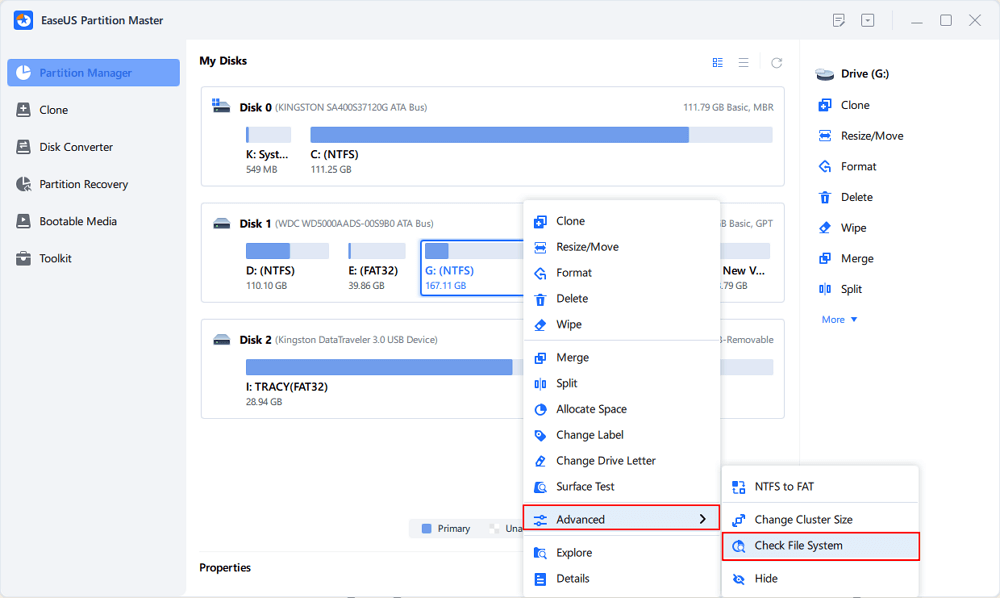
- Ikuti petunjuk di layar untuk memeriksa kesalahan sistem file dan mencoba memperbaikinya.
- Jika Anda mencurigai adanya sektor yang rusak, jalankan tes permukaan disk untuk memeriksa drive.
Catatan: Tes permukaan dapat membantu mengidentifikasi sektor yang rusak, tetapi tidak dapat memperbaiki kerusakan perangkat keras fisik. Cadangkan data penting sebelum mencoba memperbaiki drive yang tidak stabil.
Cara Mencegah Kerusakan Hard Drive di Masa Depan
Setelah hard drive Anda dapat diakses kembali, lakukan beberapa tindakan pencegahan untuk mengurangi kemungkinan mengalami masalah yang sama.
- Lepaskan drive eksternal dengan aman: Gunakan opsi Lepaskan Perangkat Keras dengan Aman sebelum melepaskan hard drive USB.
- Hindari pemadaman listrik mendadak: Pemadaman yang tidak terduga dapat mengganggu operasi penulisan disk dan merusak struktur sistem file.
- Pantau kesehatan disk: Periksa informasi SMART dan perhatikan tanda-tanda peringatan seperti peningkatan sektor yang rusak atau kesalahan baca/tulis yang sering terjadi.
- Lakukan pencadangan secara teratur: Simpan file penting di drive fisik lain atau lokasi pencadangan terpisah.
- Periksa kabel dan koneksi: Kabel SATA yang longgar, port USB yang rusak, dan koneksi daya yang tidak stabil dapat menyebabkan masalah akses disk.
Jika hard drive berulang kali mengalami kesalahan, jangan hanya mengandalkan perbaikan perangkat lunak. Pertimbangkan untuk menggantinya sebelum benar-benar rusak.
Pertanyaan yang Sering Diajukan
1. Dapatkah DiskPart memperbaiki hard drive yang rusak?
DiskPart dapat membantu memecahkan masalah terkait disk dengan mengelola status disk, atribut, partisi, dan volume. Misalnya, Anda dapat menggunakannya untuk mengaktifkan disk yang offline, menghapus atribut baca-saja, atau menetapkan huruf drive.
Namun, DiskPart tidak dapat secara langsung memperbaiki kerusakan fisik hard drive atau melakukan perbaikan sistem file secara umum. Untuk kesalahan sistem file logis, CHKDSK biasanya lebih tepat.
2. Bagaimana cara memperbaiki hard drive yang rusak tanpa memformatnya?
Mulailah dengan memeriksa apakah Windows mendeteksi disk dengan benar. Anda dapat menggunakan DiskPart untuk memeriksa statusnya, mengaktifkannya jika perlu, menghapus atribut baca-saja yang tidak diinginkan, dan menetapkan huruf drive.
Jika Windows mengenali sistem file, Anda dapat mencoba chkdsk E: /f untuk memperbaiki kesalahan sistem file logis.
Jika drive terdeteksi sebagai RAW, hindari memformatnya jika Anda memerlukan file yang ada. Pertimbangkan pemulihan data sebelum mencoba perbaikan lebih lanjut.
3. Apakah perintah DiskPart clean menghapus semua data?
Perintah clean menghapus informasi format partisi dan volume dari disk yang dipilih. Perintah ini membuat partisi yang ada tidak dapat diakses melalui struktur sebelumnya.
Meskipun tidak menimpa setiap sektor data seperti perintah clean all, Anda harus menganggapnya sebagai operasi yang merusak. Jangan gunakan perintah ini pada disk yang berisi file yang ingin Anda simpan.
4. Apa perbedaan antara CHKDSK dan DiskPart?
DiskPart adalah utilitas manajemen disk yang digunakan untuk mengelola disk, partisi, dan volume. CHKDSK adalah utilitas pemeriksaan sistem file yang dapat mendeteksi dan memperbaiki kesalahan sistem file logis.
Sebagai contoh, gunakan DiskPart untuk mengaktifkan kembali disk yang sedang offline atau menetapkan huruf drive. Gunakan CHKDSK untuk memeriksa dan memperbaiki kesalahan sistem file yang didukung.
5. Bisakah CHKDSK memperbaiki hard drive RAW?
Secara umum, tidak. CHKDSK tidak dapat melakukan operasi perbaikan sistem file normalnya ketika Windows mengidentifikasi volume sebagai RAW karena tidak dapat mengenali struktur sistem file yang didukung.
Jika Anda membutuhkan data tersebut, jangan langsung memformat drive. Coba lakukan pemulihan data terlebih dahulu. Jika file tersebut sudah tidak dibutuhkan lagi, Anda dapat mempertimbangkan untuk memformat ulang volume tersebut.
6. Bagaimana saya tahu jika hard drive saya mengalami kerusakan fisik?
Tanda-tanda peringatan umum meliputi bunyi klik atau gesekan, pemutusan koneksi berulang, kecepatan baca/tulis yang sangat lambat, kesalahan I/O yang sering terjadi, dan peringatan SMART.
Gejala-gejala ini tidak selalu membuktikan kerusakan fisik, tetapi tidak boleh diabaikan. Hentikan upaya perbaikan yang tidak perlu, cadangkan atau pulihkan file penting jika memungkinkan, dan pertimbangkan untuk mengganti hard drive jika kerusakan perangkat keras telah dikonfirmasi.
Kesimpulan
Anda dapat menggunakan DiskPart untuk mengatasi beberapa masalah umum pada hard drive, termasuk status offline, atribut hanya baca, dan huruf drive yang hilang. Namun, penting untuk memilih perintah yang tepat untuk masalah yang sebenarnya.
Untuk kesalahan sistem file, CHKDSK umumnya merupakan pilihan yang lebih baik. Jika drive tampak sebagai RAW atau berisi file penting yang tidak dapat diakses, prioritaskan pemulihan data daripada langsung menjalankan pembersihan atau format.
Yang terpenting, selalu verifikasi disk yang dipilih sebelum menjalankan perintah apa pun yang mengubah partisi atau sistem file-nya. Tindakan pencegahan sederhana ini dapat membantu mencegah kehilangan data secara tidak sengaja.
Bagaimana kami bisa membantu Anda?
Artikel Terkait
-
3 Cara Efisien untuk Memeriksa Kesalahan pada SSD di Windows 10/11
![author icon]() Susanne/2026/06/30
-
Cara Memformat Kartu SD 64GB untuk 3Ds Secara Efisien
![author icon]() Susanne/2026/06/16
-
Perbaikan untuk Hard Drive (Eksternal) Menunjukkan Kapasitas yang Salah
![author icon]() Susanne/2026/08/13
-
Cara Memformat Drive USB agar Kompatibel dengan PC dan Mac
![author icon]() Daisy/2026/06/16
 Susanne/2026/06/30