


Treść
Halaman Daftar Isi

Diperbarui oleh
DaisyDiperbarui pada Oct 01, 2026
Tidak bisa menjalankan Modern Warfare 4 karena Secure Boot tidak diaktifkan? Jika Anda telah memeriksa BIOS dan menemukan bahwa Secure Boot tidak dapat diaktifkan, sistem Windows Anda mungkin masih menggunakan Legacy BIOS dengan disk sistem MBR.
Modern Warfare 4 membutuhkan TPM 2.0 dan Secure Boot pada PC, dan Secure Boot membutuhkan konfigurasi boot UEFI dengan disk sistem GPT. Jika disk Anda masih MBR, Anda mungkin perlu mengonversinya ke GPT sebelum beralih dari Legacy BIOS ke UEFI dan mengaktifkan Secure Boot.
Kabar baiknya adalah Anda mungkin tidak perlu menginstal ulang Windows. Dalam panduan ini, kami akan menunjukkan cara memeriksa konfigurasi boot Anda saat ini, mengkonversi MBR ke GPT dengan EaseUS Partition Master jika diperlukan, dan mengaktifkan Secure Boot sehingga Anda dapat kembali memainkan Modern Warfare 4.
3 Prasyarat untuk Mengaktifkan Secure Boot
Untuk Modern Warfare 4, Secure Boot adalah bagian dari persyaratan keamanan PC. Namun, mengaktifkannya bukan hanya sekadar menemukan saklar yang tepat di BIOS. PC Anda perlu memenuhi beberapa persyaratan terlebih dahulu.
Sebelum mengubah pengaturan BIOS apa pun, periksa tiga prasyarat berikut:
1. Mode Boot UEFI Harus Diaktifkan
Secure Boot bekerja dengan firmware UEFI, bukan Legacy BIOS atau mode boot Legacy/CSM.
Jika PC Anda masih dikonfigurasi untuk memboot Windows dalam mode Legacy, Anda mungkin tidak melihat opsi Secure Boot yang dapat digunakan sama sekali. Periksa mode boot saat ini di Windows dengan menekan Windows + R, masuk ke msinfo32, dan periksa Mode BIOS.
Anda harus melihat:
- Mode BIOS: UEFI
Jika menampilkan Legacy, Anda perlu mengubah instalasi Windows Anda ke booting yang kompatibel dengan UEFI terlebih dahulu.
2. TPM 2.0 Harus Diaktifkan
Modern Warfare 4 juga membutuhkan TPM 2.0 di PC. TPM (Trusted Platform Module) menyediakan fungsi keamanan berbasis perangkat keras yang digunakan oleh Windows dan fitur keamanan modern.
Anda dapat dengan cepat memeriksa status TPM Anda di Windows:
- Tekan Windows + R.
- Ketik tpm.msc dan tekan Enter.
- Periksa Status dan Versi Spesifikasi.
TPM Anda seharusnya sudah siap digunakan, dengan versi spesifikasi yang menunjukkan 2.0.
Tips: Jika TPM 2.0 tidak tersedia atau dinonaktifkan, cari Intel PTT, AMD fTPM, atau pengaturan TPM serupa di UEFI/BIOS Anda. Nama pastinya bergantung pada motherboard atau pabrikan PC Anda.
3. Disk Sistem Anda Harus Menggunakan GPT
Inilah persyaratan yang dapat mencegah pemain dengan instalasi Windows versi lama untuk mengaktifkan Secure Boot.
Disk sistem Windows Anda harus menggunakan gaya partisi GPT, bukan MBR. Jika Windows diinstal pada disk MBR dan PC dikonfigurasi untuk Legacy BIOS, beralih langsung ke UEFI dan Secure Boot dapat menyebabkan Windows berhenti melakukan booting.
Berikut cara memeriksa hard disk Anda:
- Cari dan buka Manajemen Disk di Windows.
- Temukan disk yang berisi instalasi Windows Anda.
- Klik kanan pada label disk, misalnya Disk 0, lalu pilih Properti.
- Buka tab Volume.
- Periksa gaya partisi.
Anda akan melihat salah satu dari berikut ini:
- Tabel Partisi GUID (GPT)
- Master Boot Record (MBR)
Jika disk sistem Anda sudah berformat GPT, Anda dapat melanjutkan ke pemeriksaan pengaturan UEFI dan Secure Boot. Jika masih berformat MBR, konversikan disk sistem dari MBR ke GPT terlebih dahulu. Windows Disk Management hanya mendukung konversi disk data dan mengharuskan Anda untuk menghapus semua partisi selama konversi MBR ke GPT. Sebagai alternatif, EaseUS Partition Master dapat mengkonversi disk data dan sistem dari MBR ke GPT tanpa menghapus partisi atau kehilangan data apa pun.
- Buka EaseUS Partition Master dan masuk ke bagian "Konverter Disk".
- Klik "MBR ke GPT," pilih disk sistem target, dan klik "Konversi" untuk memulai.
- Proses ini mungkin membutuhkan waktu, tergantung pada ukuran disk. Tunggu hingga selesai.
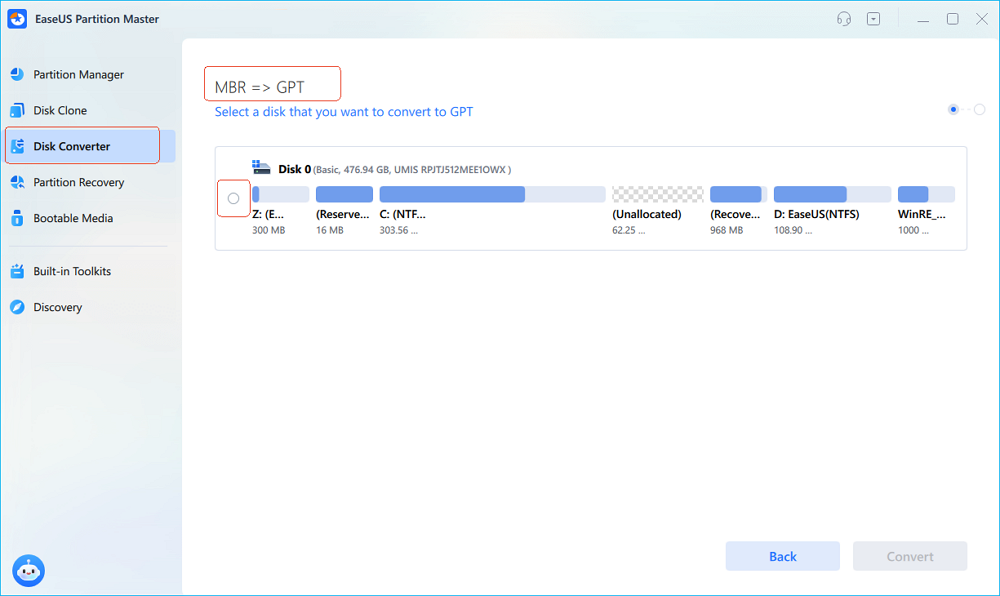
Berikut cara mengkonversi MBR ke GPT dengan EaseUS Partition Master. Pastikan mode boot diatur ke UEFI, gaya partisi disk adalah GPT, dan TPM2.0 diaktifkan. Kemudian, Anda dapat masuk ke BIOS untuk mengaktifkan Secure Boot agar dapat menjalankan Modern Warfare 4.
Lihat panduan lengkap kami tentang 3A Games dan Secure Boot .
Cara Mengaktifkan Secure Boot untuk Memainkan Modern Warfare 4
Setelah PC Anda menggunakan mode boot UEFI, disk sistem berformat GPT, dan TPM 2.0 diaktifkan, Anda dapat mengaktifkan Secure Boot di pengaturan UEFI/BIOS. Activision mengkonfirmasi bahwa Modern Warfare 4 membutuhkan TPM 2.0 dan Secure Boot pada PC.
Antarmuka BIOS yang tepat bervariasi tergantung pada motherboard dan produsen PC, tetapi proses keseluruhannya serupa.
Langkah 1. Masuk ke Pengaturan UEFI/BIOS
Anda dapat memasukkan pengaturan firmware Anda langsung dari Windows:
- Tekan Windows + I untuk membuka Pengaturan.
- Buka Sistem > Pemulihan.
- Di samping Pengaturan startup lanjutan, klik Mulai ulang sekarang.
- Pilih Pemecahan Masalah > Opsi lanjutan > Pengaturan Firmware UEFI.
- Klik Mulai Ulang untuk masuk ke layar pengaturan BIOS/UEFI.
Anda juga dapat memulai ulang PC Anda dan menekan tombol BIOS selama proses startup, seperti Del, F2, atau F10, tergantung pada perangkat Anda.
Langkah 2. Pastikan Mode Boot UEFI Diaktifkan
Di antarmuka BIOS/UEFI, buka bagian Boot atau Startup dan cari pengaturan seperti:
- Mode Boot
- Boot UEFI/Legacy
- CSM
- Opsi Boot
Pastikan sistem dikonfigurasi untuk UEFI, bukan Legacy BIOS. Jika Anda melihat Legacy, Legacy Only, atau CSM, alihkan ke UEFI atau nonaktifkan CSM.
Penting: Jika Windows diinstal pada disk sistem MBR, jangan beralih dari Legacy ke UEFI dulu. Pastikan disk sistem telah dikonversi ke GPT terlebih dahulu. Jika tidak, Windows mungkin gagal melakukan booting.
Langkah 3. Aktifkan Secure Boot
Setelah mode UEFI diaktifkan, temukan Secure Boot di bagian Boot, Security, atau Advanced.
- Pengaturan: Boot Aman → Diaktifkan
Pada beberapa motherboard, Anda mungkin perlu menyimpan perubahan UEFI dan masuk ke BIOS lagi sebelum opsi Secure Boot tersedia. Jika Secure Boot berwarna abu-abu, periksa kembali apakah mode UEFI diaktifkan dan CSM dinonaktifkan.
Nama menu yang tepat dapat berbeda antara ASUS, MSI, Gigabyte, ASRock, Dell, HP, Lenovo, dan produsen lainnya, jadi rujuklah dokumentasi produsen PC atau motherboard Anda jika Anda tidak dapat menemukan pengaturan tersebut. Activision juga memperingatkan bahwa perubahan UEFI/BIOS yang salah dapat menyebabkan masalah saat booting.
Langkah 4. Simpan Perubahan dan Mulai Ulang
Setelah mengaktifkan Secure Boot:
- Buka, Simpan & Keluar.
- Simpan perubahan BIOS Anda, biasanya dengan menekan F10.
- Konfirmasikan perubahan dan mulai ulang PC Anda. Biarkan Windows melakukan booting secara normal.
Langkah 5. Verifikasi Apakah Secure Boot Diaktifkan
Setelah Windows dimulai, verifikasi bahwa pengaturan tersebut benar-benar telah diterapkan:
- Tekan Windows + R.
- Ketik msinfo32 dan tekan Enter.
- Temukan Mode BIOS dan Status Secure Boot.
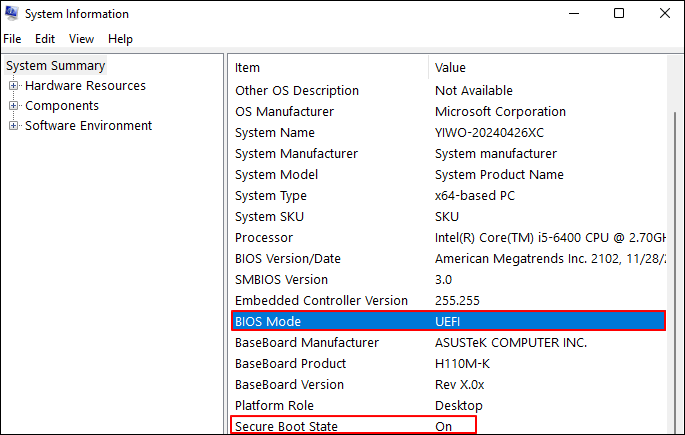
Anda harus melihat:
- Mode BIOS: UEFI
- Status Boot Aman: Aktif
Activision menyarankan untuk memeriksa kedua nilai ini untuk memastikan bahwa Secure Boot telah dikonfigurasi dengan benar. Setelah kedua pengaturan menunjukkan status yang benar, luncurkan Modern Warfare 4 dan periksa apakah kesalahan Secure Boot telah teratasi.
Masih mengalami kesalahan Secure Boot? Jika msinfo32 sudah menunjukkan UEFI dan Secure Boot State: On, tetapi Modern Warfare 4 masih melaporkan masalah persyaratan keamanan, PC Anda mungkin memerlukan pembaruan BIOS/firmware atau pengaturan keamanan lainnya mungkin masih belum lengkap. Activision merekomendasikan penggunaan Call of Duty Secure Attestation Wizard untuk memeriksa apakah sistem Anda memenuhi persyaratan keamanan game tersebut.
Kesimpulan
Jika Modern Warfare 4 mengatakan Secure Boot tidak diaktifkan, mulailah dengan memeriksa konfigurasi boot Windows Anda daripada mengubah pengaturan BIOS secara acak. PC Anda membutuhkan mode boot UEFI, disk sistem GPT, TPM 2.0, dan Secure Boot yang diaktifkan untuk memenuhi persyaratan keamanan game.
Jika disk sistem Anda masih menggunakan MBR, ubah ke GPT sebelum beralih dari Legacy BIOS ke UEFI. Setelah disk berformat GPT dan Windows dikonfigurasi untuk UEFI, Anda dapat mengaktifkan Secure Boot di BIOS dan memverifikasi hasilnya melalui msinfo32.
Masih mendapatkan kesalahan setelah Secure Boot menunjukkan status Aktif? Periksa pembaruan BIOS/firmware yang tersedia dan jalankan Call of Duty Secure Attestation Wizard untuk mengidentifikasi masalah keamanan atau firmware yang tersisa.
Pertanyaan yang Sering Diajukan (FAQ) Tentang Secure Boot di Modern Warfare 4
1. Apakah Modern Warfare 4 membutuhkan Secure Boot?
Ya. Persyaratan sistem PC Activision saat ini menyatakan bahwa TPM 2.0 dan Secure Boot diperlukan untuk memainkan Modern Warfare 4 di PC.
2. Mengapa saya tidak bisa mengaktifkan Secure Boot?
Jika Secure Boot tidak tersedia atau berwarna abu-abu di BIOS, periksa apakah PC Anda menggunakan mode boot UEFI dan apakah boot CSM/Legacy dinonaktifkan. Disk sistem Windows Anda juga harus menggunakan gaya partisi GPT.
Jika disk sistem Anda menggunakan MBR, ubahlah ke GPT sebelum beralih dari Legacy BIOS ke UEFI.
3. Bisakah saya mengaktifkan Secure Boot jika disk saya berformat MBR?
Anda tidak boleh langsung mengubah instalasi Windows Legacy/MBR yang sudah ada ke UEFI dan Secure Boot. Pertama, konversikan disk sistem ke GPT, kemudian ubah firmware ke UEFI dan aktifkan Secure Boot.
4. Bagaimana cara saya memeriksa apakah Secure Boot diaktifkan?
Tekan Windows + R, masukkan msinfo32, lalu tekan Enter. Periksa:
- Mode BIOS: UEFI
- Status Boot Aman: Aktif
Jika kedua nilai tersebut benar, Windows berjalan dengan UEFI dan Secure Boot diaktifkan.
5. Mengapa Modern Warfare 4 masih menampilkan pesan bahwa Secure Boot tidak diaktifkan?
Jika Windows menampilkan Mode BIOS: UEFI dan Status Boot Aman: Aktif, tetapi Modern Warfare 4 masih melaporkan kesalahan persyaratan keamanan, masalah tersebut mungkin terkait dengan firmware BIOS Anda atau konfigurasi keamanan sistem lainnya.
Pertama, periksa pembaruan BIOS/firmware dari produsen motherboard atau PC Anda. Anda juga dapat menjalankan Call of Duty Secure Attestation Wizard dari Activision, yang memeriksa konfigurasi keamanan PC Anda dan mengidentifikasi pengaturan yang mungkin perlu diperhatikan.
6. Apakah mengaktifkan Secure Boot akan menghapus file saya?
Mengaktifkan Secure Boot sendiri tidak akan menghapus file pribadi Anda. Namun, mengubah pengaturan UEFI/BIOS secara tidak benar dapat menyebabkan masalah saat booting Windows. Sebelum melakukan perubahan firmware, pastikan Anda telah mencadangkan file-file penting dan menyimpan kunci pemulihan BitLocker Anda jika BitLocker diaktifkan.
7. Apakah saya perlu menginstal ulang Windows untuk mengaktifkan Secure Boot?
Tidak selalu. Jika instalasi Windows Anda saat ini berada pada disk sistem MBR, Anda dapat mengkonversi disk tersebut ke GPT tanpa menginstal ulang Windows dengan menggunakan metode konversi yang sesuai. Setelah konversi, alihkan sistem ke mode UEFI dan aktifkan Secure Boot.
8. Apa yang harus saya lakukan jika Secure Boot diaktifkan tetapi Modern Warfare 4 tetap tidak mau diluncurkan?
Pastikan TPM 2.0 juga diaktifkan, lalu periksa msinfo32 untuk status UEFI dan Secure Boot. Jika semuanya tampak benar, perbarui firmware BIOS/UEFI Anda jika pembaruan tersedia dan jalankan Call of Duty Secure Attestation Wizard untuk memeriksa kompatibilitas atau masalah pengesahan yang tersisa.
Bagaimana kami bisa membantu Anda?
Artikel Terkait
-
Cara Memformat DVD RW/CD & Cara Menghapus CD di Windows 10/11
![author icon]() Susanne/2026/06/16
Susanne/2026/06/16 -
Cara Mengatur Ulang Kata Sandi Administrator Saat Terkunci
![author icon]() Daisy/2026/06/16
Daisy/2026/06/16 -
Cara Mengonversi exFAT ke FAT32 di Windows 11/10/8/7
![author icon]() Susanne/2026/06/16
Susanne/2026/06/16 -
Cara Memindahkan Ruang dari Satu Drive ke Drive Lain di Windows 11/10/8/7
![author icon]() Susanne/2026/08/13
Susanne/2026/08/13
 Susanne/2026/06/16