


Treść
Halaman Daftar Isi

Diperbarui oleh
DaisyDiperbarui pada Sep 08, 2026
Apakah Anda ingin mengetahui seberapa baik kinerja SSD atau HDD Anda sebenarnya? Apakah berjalan dengan kecepatan cepat, lambat, atau rata-rata? Anda mungkin mengetahui kecepatan baca dan tulis yang tercantum oleh produsen, tetapi angka-angka tersebut tidak selalu sesuai dengan apa yang Anda lihat di PC Anda. Benchmark disk singkat dapat menunjukkan seberapa cepat drive Anda membaca dan menulis data dan apakah kinerja saat ini mendekati apa yang Anda harapkan.
Dengan perangkat lunak benchmark disk yang tepat, Anda dapat menguji SSD atau HDD di Windows 11/10/8/7. Panduan ini membahas perangkat lunak benchmark disk gratis, cara melakukan benchmark SSD atau HDD, dan cara memahami hasil pengujian.
Apa itu Disk Benchmark?
Benchmarking disk adalah cara untuk mengukur kinerja perangkat penyimpanan di bawah serangkaian tes baca dan tulis. Hasilnya menunjukkan seberapa cepat drive dapat menangani berbagai jenis operasi data.
Pengujian kinerja disk dapat membantu Anda:
- Periksa kecepatan baca dan tulis SSD atau HDD.
- Uji coba drive NVMe, SATA, atau drive eksternal.
- Bandingkan kinerja aktual dengan spesifikasi pabrikan.
- Periksa apakah SSD baru berfungsi sesuai harapan.
- Bandingkan dua perangkat penyimpanan.
- Temukan kemungkinan hambatan kinerja.
- Pantau perubahan kinerja disk dari waktu ke waktu.
Kapan Harus Menjalankan Benchmark SSD/HDD:
- Setelah memasang SSD atau HDD baru : Periksa kinerja baca dan tulis sebenarnya.
- Setelah melakukan upgrade drive penyimpanan Anda: Bandingkan drive baru dengan drive sebelumnya.
- Saat PC Anda lambat : Tentukan apakah kinerja penyimpanan berkontribusi pada masalah tersebut.
- Jika transfer file terasa lambat: Periksa kecepatan baca dan tulis drive.
- Sebelum dan sesudah optimasi sistem: Ukur apakah perubahan tersebut telah meningkatkan kinerja.
- Saat membandingkan dua drive penyimpanan: Identifikasi drive mana yang berkinerja lebih baik dalam kondisi pengujian yang sama.
Unduh Gratis Perangkat Lunak Benchmark SSD/HDD
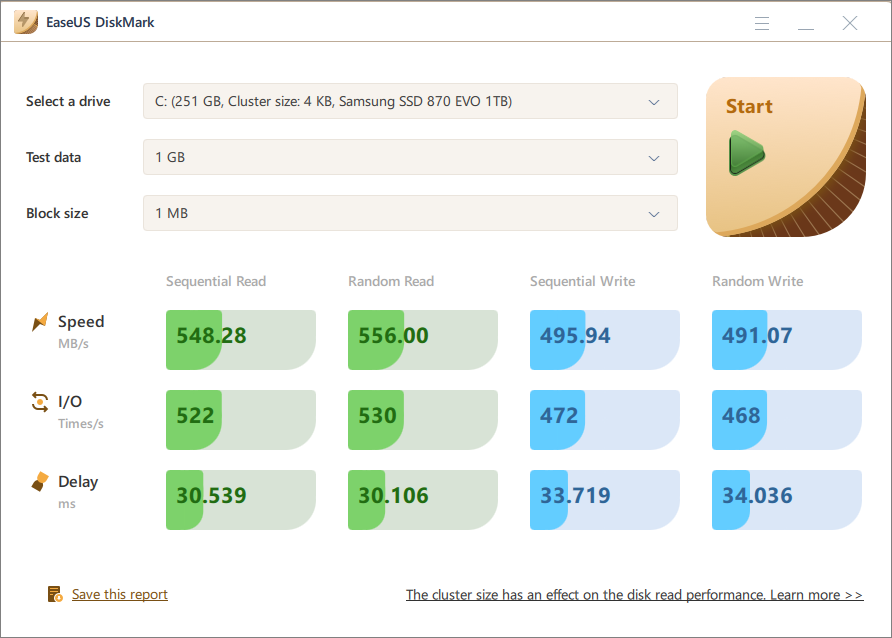
Jika Anda membutuhkan perangkat lunak benchmark disk gratis untuk Windows, EaseUS Partition Master adalah pilihan yang praktis. Fitur DiskMark-nya dirancang untuk menguji kinerja baca dan tulis SSD dan HDD serta memberikan hasil benchmark yang detail.
Perangkat lunak benchmark disk gratis ini mendukung pengujian kecepatan pada SSD, HDD, dan hard drive eksternal. Anda dapat memeriksa kinerja sekuensial dan acak, kinerja I/O, dan penundaan. Hasilnya memberi Anda cara cepat untuk membandingkan drive atau melihat apakah penyimpanan Anda berkinerja sesuai harapan.
Unduh Perangkat Lunak Benchmark SSD/HDD Gratis:
Apa yang dapat dilakukan EaseUS Partition Master untuk Anda:
| Fitur | Apa yang Dapat Anda Lakukan dengan Ini |
| Tolok Ukur Disk | Uji kinerja baca/tulis sekuensial SSD/HDD, baca/tulis acak, I/O, kinerja penyimpanan keseluruhan, dan kecepatan baca/tulis. |
| Pemeriksaan Kesehatan Disk | Periksa status SMART, suhu, kesehatan disk, dan indikator drive lainnya. |
| Manajemen Partisi | Membuat, mengubah ukuran, memindahkan, menggabungkan, memisahkan, memformat, dan menghapus partisi |
| Pemeriksaan Sistem Berkas | Temukan dan perbaiki kesalahan sistem file dan masalah partisi yang umum terjadi. |
| Pemeriksaan Sektor Rusak | Pindai drive untuk sektor yang rusak dan identifikasi area yang berpotensi tidak dapat dibaca. |
| Manajemen Ruang | Periksa ruang disk yang rendah, temukan file berukuran besar, dan bebaskan ruang penyimpanan. |
| Penyelarasan 4K | Optimalkan penataan partisi SSD untuk membantu menjaga kinerja SSD yang optimal. |
Ulasan EaseUS Partition Master dari Para Ahli & Pengguna:
📖 Ulasan TheSweetBits : Kami juga memeriksa seluruh perangkat dari paket EaseUS Partition Master. Anda dapat menggunakan alat-alat ini untuk mengelola disk dan perangkat Anda dengan lebih baik. Semua opsi ini sangat bagus dari sudut pandang produktivitas.
📖 Ulasan TheWindowsClub : Ini adalah alat yang bagus untuk melihat dan mengelola partisi di semua hard disk Anda, dan dengan dukungan untuk disk yang lebih besar, alat ini menjadi lebih baik lagi.
📖 Ulasan G2 : Saya suka bagaimana EaseUS Partition Master sangat mudah digunakan dan sangat andal, selalu memberikan solusi. Perangkat lunak ini bekerja dengan sangat baik dan sangat nyaman.
Cara Menguji Kinerja Disk pada Windows [SSD/HDD]
Anda dapat menggunakan proses dasar yang sama untuk melakukan benchmark pada SSD atau HDD. Sebelum memulai, tutup unduhan besar, game, editor video, dan program lain yang banyak menggunakan drive. Ini membantu mengurangi aktivitas disk di latar belakang selama pengujian.
Tips untuk Mendapatkan Hasil Benchmark Disk yang Lebih Konsisten:
Angka benchmark mungkin berbeda dari satu pengujian ke pengujian lainnya. Untuk perbandingan yang lebih bermanfaat, berikut beberapa tips sebelum Anda menjalankan Benchmark:
- Pertahankan pengaturan pengujian yang sama.
- Tutup program yang menggunakan disk secara intensif.
- Hindari melakukan transfer file berukuran besar selama pengujian.
- Pastikan hard drive memiliki ruang kosong yang cukup.
- Biarkan SSD mendingin jika telah digunakan untuk beban kerja berat.
- Lakukan pengujian lebih dari sekali jika hasilnya tampak tidak biasa.
- Bandingkan hasilnya dengan spesifikasi untuk model drive Anda yang tepat.
1. Lakukan benchmark SSD atau HDD
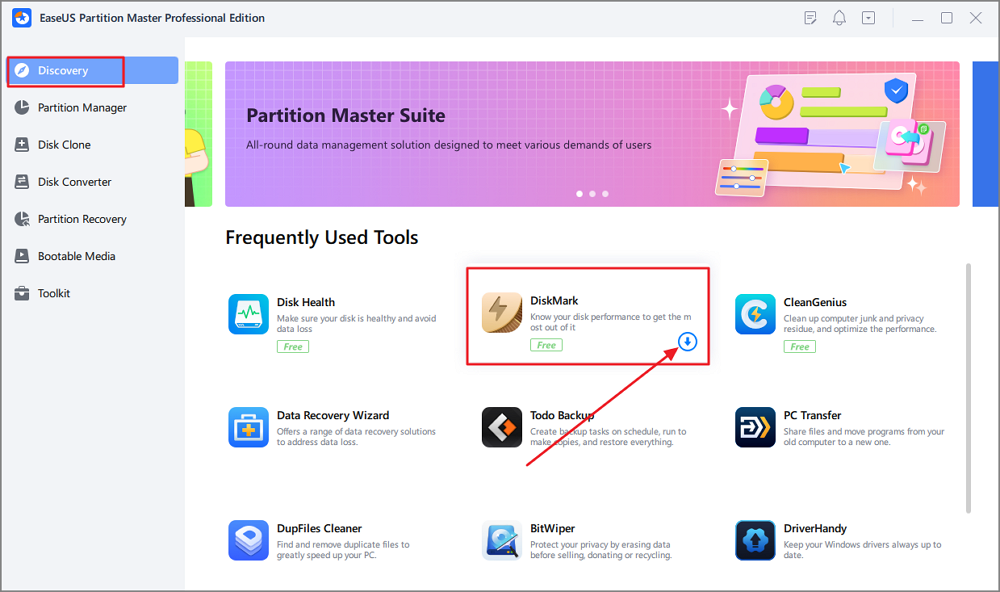
Langkah 1. Luncurkan EaseUS Partition Master. Kemudian klik tombol unduh untuk mengaktifkan fitur "DiskMark" di bagian "Discovery".
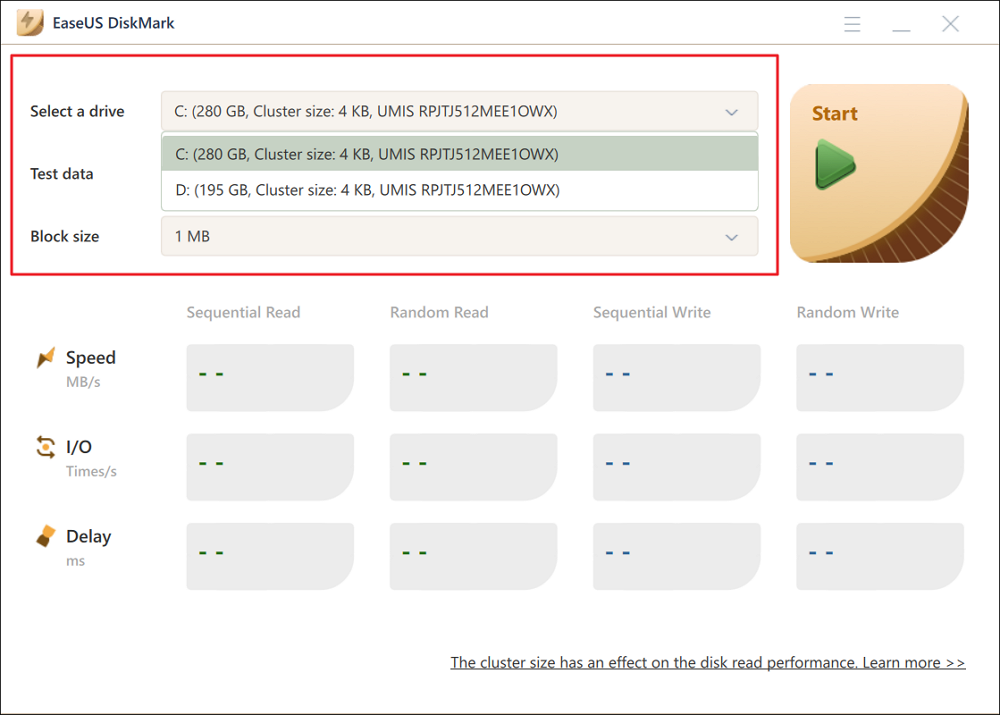
Langkah 2. Klik pada kotak tarik-turun untuk memilih drive target, data uji, dan ukuran blok.
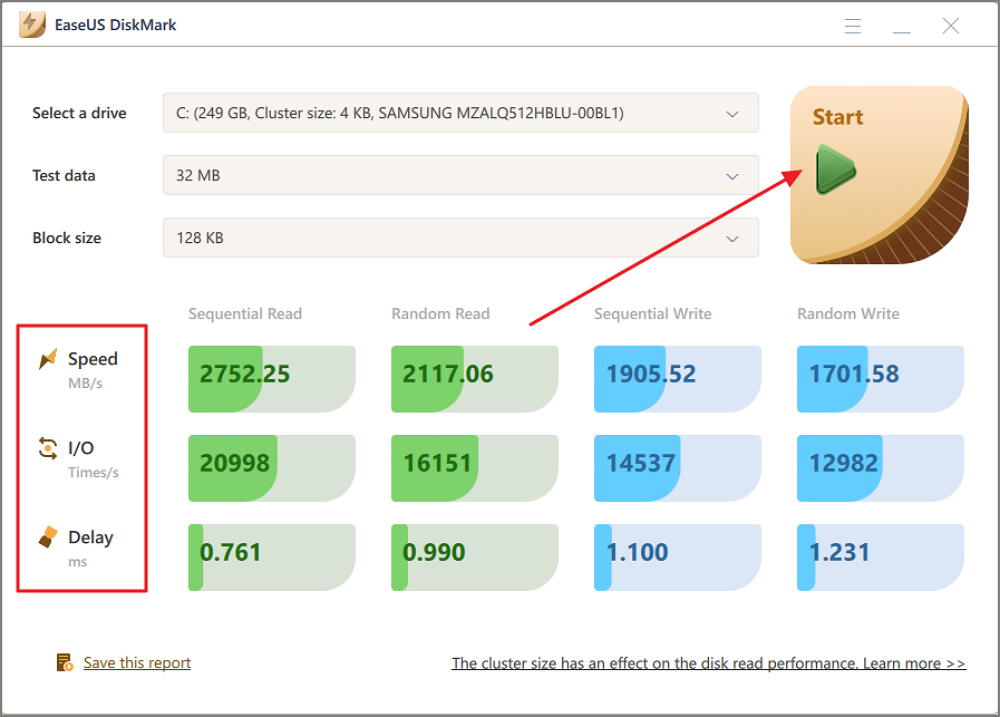
Langkah 3. Setelah semuanya dikonfigurasi, klik "Mulai" untuk memulai pengujian disk. Kemudian, Anda dapat melihat kecepatan baca/tulis Sekuensial atau Acak, I/O, dan data Penundaan.
2. Periksa Kesehatan Disk
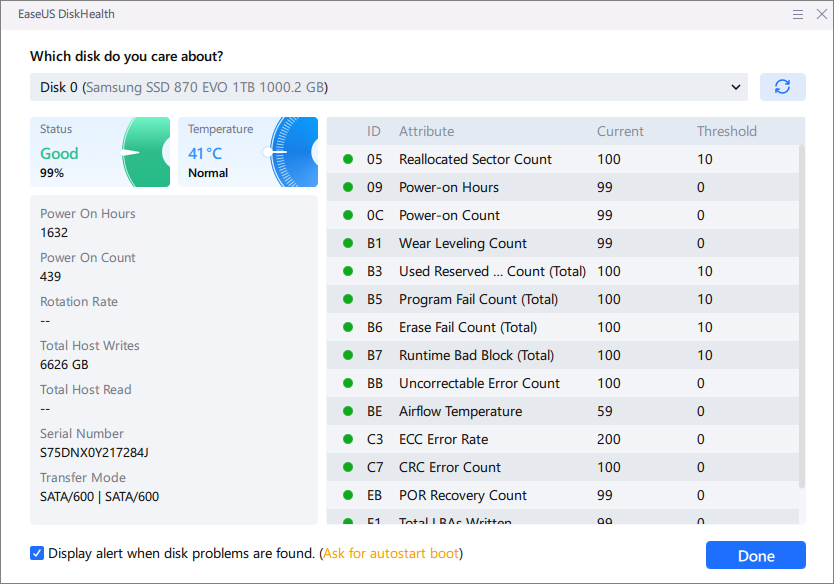
Setelah menjalankan benchmark disk, Anda mungkin ingin memeriksa kesehatan drive jika hasilnya rendah atau tidak konsisten secara tak terduga. Benchmark menunjukkan kinerja, sementara pemeriksaan kesehatan dapat mengungkapkan tanda-tanda potensi masalah pada drive.
Dengan EaseUS Partition Master, Anda dapat terus memeriksa SSD atau HDD yang sama dengan alat-alat seperti SMART Health Check, File System Check, dan Surface Test.
Langkah 1. Unduh dan buka EaseUS Partition Master di PC Windows Anda.
Langkah 2. Temukan disk yang ingin Anda periksa dan klik ikon disk di pojok kanan atas.
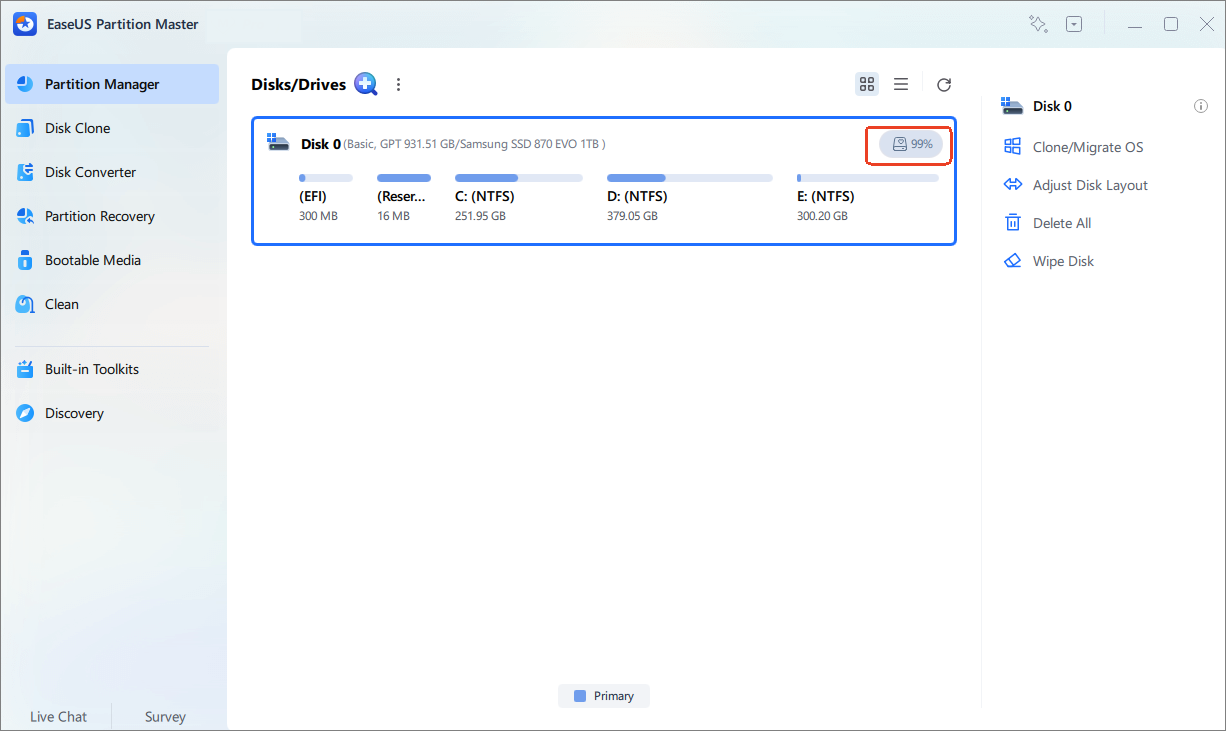
Langkah 3. Di sini, Anda dapat meninjau kondisi kesehatan hard drive Anda.
Cara Membaca Hasil Benchmark Disk
Hasil benchmark disk Anda akan menampilkan beberapa angka setelah pengujian. Beberapa di antaranya mudah dipahami, sementara yang lain mungkin membingungkan pada awalnya. Tabel di bawah ini merinci hasil benchmark disk utama dan artinya.
| Hasil | Apa yang Diukurnya | Mengapa Ini Penting |
| Pembacaan Berurutan | Kecepatan membaca blok data kontinu yang besar. | Berguna untuk transfer file berukuran besar dan beberapa beban kerja media. |
| Penulisan Berurutan | Kecepatan penulisan blok data kontinu yang besar | Penting untuk penyalinan file berukuran besar dan penulisan data berkelanjutan. |
| Bacaan Acak | Kecepatan penanganan permintaan baca yang tersebar | Lebih relevan dengan banyak beban kerja sehari-hari |
| Tulisan Acak | Kecepatan penanganan permintaan penulisan yang tersebar | Dapat memengaruhi respons aplikasi dan sistem. |
| Input/Output / IOPS | Jumlah operasi input/output yang ditangani dalam suatu periode. | Berguna untuk membandingkan beban kerja file kecil dan beban kerja acak. |
| Penundaan / Latensi | Waktu yang dibutuhkan untuk menanggapi suatu operasi | Penundaan yang lebih rendah umumnya berarti respons yang lebih cepat. |
Berikut beberapa contoh untuk membaca hasil benchmark disk.
1. Membaca dan Menulis Secara Berurutan
Kecepatan sekuensial biasanya ditampilkan dalam MB/s atau GB/s. Misalnya, jika SSD NVMe menunjukkan kecepatan baca sekuensial 6.500 MB/s, secara teoritis SSD tersebut dapat memindahkan blok data besar dengan kecepatan sangat tinggi dalam kondisi pengujian.
Jangan hanya menggunakan kecepatan sekuensial untuk menilai seberapa cepat PC terasa. Beban kerja sehari-hari sering kali melibatkan banyak operasi kecil dan acak. Pengujian benchmark SSD profesional juga menggunakan I/O acak untuk lebih mewakili responsivitas sistem.
2. Membaca dan Menulis Secara Acak
Pengukuran kinerja acak mengukur permintaan data yang lebih kecil yang tidak disimpan dalam satu rangkaian kontinu. Hasil acak sering dilaporkan sebagai IOPS, atau operasi input/output per detik.
Drive dengan kecepatan sekuensial yang sangat tinggi tidak secara otomatis akan terasa jauh lebih cepat dalam setiap tugas sehari-hari. Performa acak dan latensi juga berperan.
Kesimpulan
Perangkat lunak benchmark disk dapat membantu Anda menentukan apakah SSD atau HDD Anda memberikan performa yang Anda harapkan.
Bagi pengguna Windows, EaseUS Partition Master adalah pilihan yang tepat jika Anda menginginkan lebih dari sekadar pengujian kecepatan disk dasar. Fitur DiskMark-nya menguji kinerja baca/tulis SSD dan HDD serta menampilkan hasil sekuensial, acak, I/O, dan penundaan. Anda juga dapat menggunakan perangkat lunak yang sama untuk pemeriksaan kesehatan disk, manajemen partisi, kloning, dan tugas penyimpanan lainnya.
Pertanyaan yang Sering Diajukan (FAQ)
1. Apakah menjalankan benchmark disk dengan EaseUS Partition Master gratis?
Ya, melakukan benchmark disk dengan EaseUS Partition Master sepenuhnya gratis. Anda dapat menggunakan fitur DiskMark di EaseUS Partition Master Free untuk melakukan benchmark SSD atau HDD Anda.
2. Perangkat penyimpanan apa saja yang didukung oleh EaseUS Partition Master?
- HDD: IDE (Parallel ATA), SATA, eSATA, SCSI, dan IEEE 1394 (FireWire)
- SSD: SSD SATA, SSD M.2, SSD NVMe, dan disk MBR atau GPT berkapasitas besar.
- Perangkat yang dapat dilepas: drive USB 1.0/2.0/3.0, flash drive, kartu memori, dan memory stick.
3. Apa perangkat lunak benchmark disk terbaik untuk Windows?
EaseUS Partition Master adalah salah satu alat benchmark disk terbaik jika Anda ingin menguji performa SSD atau HDD dan mengelola disk Anda dari aplikasi yang sama. Fitur DiskMark-nya menyediakan hasil baca/tulis sekuensial dan acak, beserta informasi I/O dan penundaan.
4. Bisakah saya melakukan benchmark pada SSD NVMe?
Ya. Anda dapat menggunakan alat benchmark disk yang kompatibel untuk menguji SSD NVMe. Perhatikan generasi dan antarmuka PCIe saat membandingkan hasilnya dengan kecepatan yang diiklankan oleh produsen.
5. Berapa kecepatan benchmark SSD yang bagus?
Tidak ada satu kecepatan pun yang dianggap baik untuk setiap SSD. SSD SATA, drive NVMe PCIe 3.0, SSD PCIe 4.0, dan SSD PCIe 5.0 memiliki rentang kinerja yang sangat berbeda. Pendekatan terbaik adalah membandingkan hasil Anda dengan spesifikasi SSD Anda yang tepat dan menggunakan pengaturan benchmark yang sama saat membandingkan hasilnya.
Bagaimana kami bisa membantu Anda?
Artikel Terkait
-
Cara Mengaktifkan Boot Aman di PC MSI untuk Memainkan Battlefield 6
![author icon]() Daisy/2026/06/16
Daisy/2026/06/16 -
5 Software Konverter MBR ke GPT Gratis Terbaik yang Direkomendasikan & Diunduh Secara Gratis
![author icon]() Susanne/2026/06/16
Susanne/2026/06/16 -
Cara Menghapus atau Menghapus SSD dengan Aman di Windows 11/10
![author icon]() Susanne/2026/06/16
Susanne/2026/06/16 -
Cara Menggunakan dan Mengalokasikan Ruang yang Tidak Teralokasi di Windows 11/10 [6+ Cara]
![author icon]() Susanne/2026/06/16
Susanne/2026/06/16
 Susanne/2026/06/16