


Treść
Halaman Daftar Isi

Diperbarui oleh
DaisyDiperbarui pada Sep 09, 2026
- Mengapa Membuat Drive Installer Golden Gate yang Dapat Di-boot?
- Apa yang Anda Butuhkan untuk Membuat USB Bootable Golden Gate
- Cara Membuat Drive Installer macOS 27 Golden Gate yang Dapat Di-boot
- USB Bootable Golden Gate Tidak Berfungsi? Coba Perbaikan Ini
- Pertanyaan yang Sering Diajukan Tentang Installer Bootable Golden Gate
Ingin membuat drive instalasi macOS 27 Golden Gate yang dapat di-boot? Installer USB memberi Anda cara mudah untuk menginstal macOS tanpa perlu mengunduh installer lengkap lagi setiap kali. Ini juga berguna untuk instalasi bersih, menyiapkan beberapa Mac yang kompatibel, atau menyimpan installer offline agar siap digunakan saat metode instalasi normal Anda tidak berfungsi.
Anda dapat membuat USB bootable Golden Gate secara manual dengan perintah createinstallmedia dari Apple. Namun, ada opsi yang lebih mudah jika Anda lebih memilih menghindari Terminal: EaseUS Partition Master for Mac menyertakan MacOS Installer Creator yang dapat mengunduh installer macOS yang kompatibel dan mengubah drive USB menjadi media instalasi bootable dengan antarmuka yang terpandu.
Panduan ini mencakup kedua metode, sehingga Anda dapat memilih metode yang sesuai dengan pengalaman Anda. Jika Anda merasa panduan ini bermanfaat, jangan ragu untuk membagikan postingan ini agar dapat membantu lebih banyak orang.

Mengapa Membuat Drive Installer Golden Gate yang Dapat Di-boot?
Installer yang dapat di-boot bukan hanya sekadar salinan macOS di USB. Installer ini berisi lingkungan instalasi yang dibutuhkan untuk memulai Mac dan menginstal sistem operasi dari media eksternal. Ada beberapa situasi di mana membuat installer USB macOS 27 Golden Gate masuk akal.
1️⃣ Instal Golden Gate di Beberapa Mac
Jika Anda perlu menginstal macOS di beberapa Mac yang kompatibel, mengunduh penginstal lengkap berulang kali dapat merepotkan, terutama pada koneksi internet yang lambat atau terbatas. Dengan penginstal USB yang dapat di-boot, Anda dapat menggunakan kembali media instalasi yang sama pada Mac yang kompatibel, alih-alih mengunduh penginstal dari awal setiap kali.
2️⃣Lakukan Instalasi Bersih
Installer yang dapat di-boot juga berguna ketika Anda ingin memulai dengan instalasi macOS yang bersih, bukan hanya sekadar memperbarui sistem yang ada. Misalnya, Anda mungkin ingin menghapus drive internal dan menginstal macOS 27 Golden Gate dari awal. Installer USB memberi Anda cara lain untuk mengakses proses instalasi.
3️⃣Simpan Installer macOS Offline
Pemulihan melalui internet memang praktis, tetapi bergantung pada koneksi jaringan yang berfungsi. USB bootable menyimpan file instalasi macOS secara lokal. Ini sangat berguna jika Anda memiliki koneksi yang lambat, perlu menginstal ulang macOS saat melakukan pemecahan masalah, atau hanya ingin memiliki installer yang siap digunakan.
4️⃣ Memecahkan Masalah Instalasi macOS
Installer yang dapat di-boot dapat memberikan alternatif ketika menginstal macOS melalui proses Pembaruan Perangkat Lunak, Finder, atau Pemulihan normal tidak berfungsi seperti yang diharapkan. Apple juga mengidentifikasi installer yang dapat di-boot sebagai alat yang berguna ketika metode instalasi normal tidak berhasil atau ketika Anda perlu menginstal macOS di beberapa Mac.
Apa yang Anda Butuhkan untuk Membuat USB Bootable Golden Gate
Sebelum memulai, siapkan hal-hal berikut:
- Komputer Mac yang kompatibel (Periksa panduan ini untuk mempelajari persyaratan perangkat keras macOS 27 Golden Gate )
- Flash drive USB atau perangkat penyimpanan eksternal
- Setidaknya 16 GB ruang penyimpanan yang tersedia; hard drive 32 GB memberi Anda lebih banyak ruang.
- Koneksi internet yang stabil jika penginstal macOS masih perlu diunduh.
- Akses administrator di Mac
- Yang terpenting, cadangkan terlebih dahulu semua data penting di drive USB. Membuat installer macOS yang dapat di-boot akan menghapus data di drive USB target. Jangan gunakan drive yang berisi file yang masih Anda butuhkan.
Cara Membuat Drive Installer macOS 27 Golden Gate yang Dapat Di-boot
Di bagian ini, Anda akan mendapatkan dua metode untuk membuat drive USB yang dapat di-boot untuk macOS 27 Golden Gate. Pilih metode yang sesuai untuk diikuti dan instal Golden Gate di Mac Anda.
| Perbandingan | EaseUS Partition Master untuk Mac | Terminal |
|---|---|---|
| Kesulitan | Mudah |
Lebih teknis |
| Antarmuka |
|
Baris perintah |
| Unduh penginstal | Terintegrasi ke dalam alur kerja | Unduh secara terpisah |
| Persiapan USB | Ditangani oleh alat | Manual |
| Terbaik untuk | Pemula dan pengguna yang menginginkan alur kerja yang lebih sederhana. | Pengguna Mac berpengalaman |
Metode 1. Membuat Drive Installer Golden Gate yang Dapat Di-boot dengan EaseUS Partition Master untuk Mac
Jika Anda tidak ingin berurusan dengan perintah Terminal, EaseUS Partition Master untuk Mac menyediakan alur kerja yang jauh lebih mudah.
MacOS Installer Creator dirancang khusus untuk membuat media instalasi macOS yang dapat di-boot. Anda dapat memilih versi macOS yang kompatibel, memilih drive USB target, dan membiarkan perangkat lunak menangani proses pembuatannya. Jika versi macOS yang Anda butuhkan tidak ditampilkan, Anda juga dapat menggunakan installer .pkg lokal yang kompatibel.
Langkah 1. Hubungkan USB Drive ke Mac Anda
- Colokkan flash drive USB atau hard drive eksternal ke Mac Anda.
- Pastikan penyimpanan tersebut memiliki ruang kosong yang cukup dan Anda telah mencadangkan semua file yang tersimpan di dalamnya.
Langkah 2. Buka EaseUS Partition Master untuk Mac
- Luncurkan EaseUS Partition Master untuk Mac.
- Dari antarmuka utama, cari dan pilih MacOS Installer Creator.
Alat ini akan memandu Anda melalui proses pembuatan installer, alih-alih mengharuskan Anda untuk membuat perintah Terminal secara manual.
Langkah 3. Pilih macOS 27 Golden Gate
- Pilih versi macOS yang ingin Anda gunakan (macOS 27 Golden Gate) untuk penginstal.
Jika versi yang Anda butuhkan tidak tercantum, EaseUS juga menyediakan opsi Gunakan paket pkg lokal. Ini memungkinkan Anda untuk menggunakan paket instalasi macOS yang kompatibel yang sudah Anda miliki di Mac Anda.
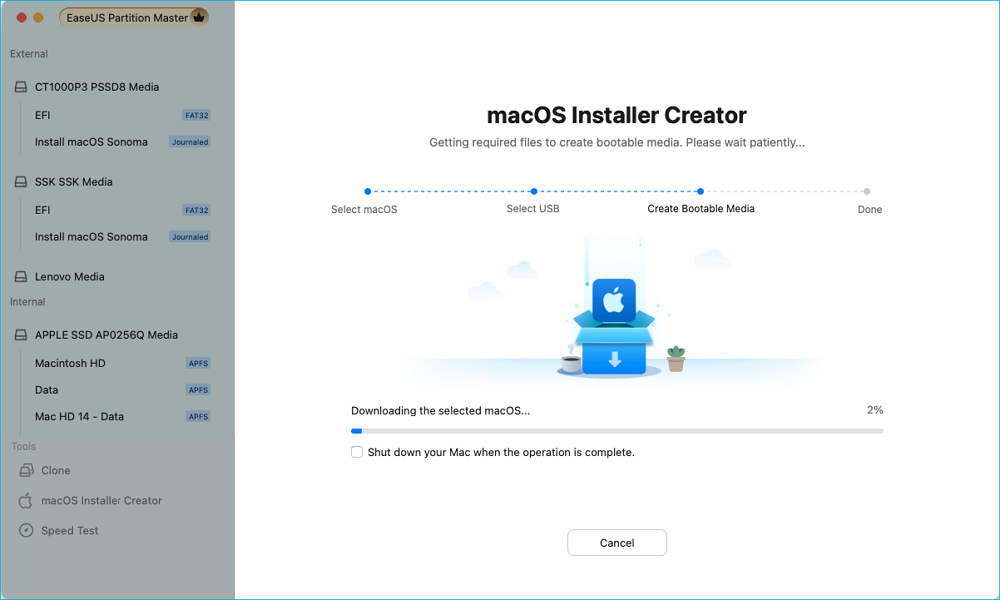
Langkah 4. Pilih USB Drive
- Pilih drive USB yang ingin Anda ubah menjadi installer Golden Gate.
🔴Harap berhati-hatilah. Drive yang dipilih akan dihapus selama proses pembuatan. Jika USB berisi foto, dokumen, cadangan, atau file penting lainnya, hentikan dan buat cadangan terlebih dahulu sebelum melanjutkan.
Langkah 5. Buat Installer yang Dapat Di-boot
- Mulailah proses pembuatan dan biarkan EaseUS Partition Master for Mac menyelesaikan operasi yang diperlukan.
Tergantung pada ukuran installer dan kecepatan USB, proses ini mungkin membutuhkan waktu. Jangan cabut drive USB saat installer sedang dibuat.
Setelah proses selesai, drive USB akan menjadi installer macOS yang dapat di-boot.
Langkah 6. Nyalakan Mac Anda dari Installer USB
Karena macOS 27 Golden Gate hanya mendukung Mac berbasis Apple Silicon, prosedur memulai di bawah ini berlaku untuk Mac berbasis Apple Silicon yang kompatibel.
- Hubungkan USB installer bootable Golden Gate ke Mac Anda.
- Matikan Mac sepenuhnya.
- Tekan dan tahan tombol daya.
- Terus tekan hingga muncul "Memuat opsi startup".
- Pilih penginstal Golden Gate yang dapat di-boot.
- Klik Lanjutkan.
Catatan: Mac berbasis Intel tidak dapat menginstal macOS 27 Golden Gate. Jika Anda memiliki Mac berbasis Intel, macOS 26 Tahoe adalah versi macOS utama terbaru yang didukung oleh perangkat keras berbasis Intel.
Metode 2. Membuat Installer Bootable Golden Gate Menggunakan Terminal
Lebih suka menggunakan alat bawaan Apple? Anda dapat membuat installer secara manual dengan Terminal. Metode ini menggunakan utilitas createinstallmedia yang disertakan di dalam installer macOS. Ini memberi Anda kendali yang lebih langsung, tetapi juga melibatkan lebih banyak langkah dan memberi lebih banyak ruang untuk kesalahan pengetikan atau pemilihan drive yang salah.
Metode 2. Membuat Installer Golden Gate yang Dapat Di-boot Menggunakan Terminal
Jika Anda lebih menyukai alat bawaan Apple, Anda dapat membuat installer macOS 27 Golden Gate yang dapat di-boot menggunakan Terminal dan perintah createinstallmedia. Metode ini memberi Anda kendali yang lebih langsung atas media instalasi, tetapi memerlukan beberapa langkah manual.
Langkah 1. Unduh Installer macOS 27 Lengkap
- Pertama, unduh penginstal macOS 27 Golden Gate lengkap.
- Setelah unduhan selesai, pastikan aplikasi penginstal berada di folder Aplikasi. Namanya mungkin berbeda tergantung pada rilis atau versi beta, misalnya: Install macOS 27 Golden Gate Beta.app
- Untuk rilis final, nama penginstalnya mungkin berbeda. Bagian pentingnya adalah Anda menggunakan aplikasi penginstal macOS lengkap, bukan paket pembaruan biasa.
Langkah 2. Hubungkan USB Drive
- Hubungkan flash drive USB atau perangkat penyimpanan eksternal lainnya ke Mac Anda.
- Cadangkan terlebih dahulu semua file penting yang ada di drive tersebut. Membuat installer yang dapat di-boot akan menghapus semua data di drive USB.
Langkah 3. Format Drive USB
- Buka Aplikasi > Utilitas > Utilitas Disk.
- Pilih drive USB dan klik Hapus. Gunakan pengaturan berikut:
- Format: Mac OS Extended (Journaled)
- Skema: Peta Partisi GUID
- Nama: Volume Saya
- Klik Hapus dan tunggu hingga Disk Utility selesai.
Langkah 4. Buka Terminal
- Buka Aplikasi > Utilitas > Terminal.
- Utilitas createinstallmedia disertakan di dalam paket penginstal macOS, di bawah: Contents/Resources/
- Anda dapat mengetikkan perintah secara manual, atau temukan createinstallmedia di dalam paket penginstal dan seret ke Terminal untuk memasukkan jalurnya secara otomatis.
Langkah 5. Jalankan Perintah Createinstallmedia
Perintah tersebut mengikuti struktur umum berikut:
sudo /Applications/Install\ macOS\ 27\ Golden\ Gate\ Beta.app/Contents/Resources/createinstallmedia --volume /Volumes/MyVolume
- Nama installer yang tepat mungkin berbeda tergantung pada rilis Golden Gate atau versi beta. Ganti nama installer dan MyVolume dengan nama sebenarnya di Mac Anda jika berbeda.
- Tekan Enter dan masukkan kata sandi administrator Anda saat diminta. Terminal tidak akan menampilkan karakter saat Anda mengetik.
- Terminal kemudian akan memperingatkan Anda bahwa volume target akan dihapus. Setelah memastikan bahwa Anda telah memilih drive USB yang benar, ketik Y dan tekan Enter untuk melanjutkan.
Langkah 6. Tunggu hingga proses instalasi selesai.
- Terminal akan menghapus data di drive USB dan menyalin file instalasi macOS ke dalamnya.
- Jangan mencabut atau mengeluarkan drive USB saat proses sedang berlangsung.
- Tunggu hingga Terminal mengkonfirmasi bahwa media instalasi tersedia. Anda akan melihat pesan yang mirip dengan: Media instalasi sekarang tersedia di "/Volumes/Install macOS 27 Beta"
- Setelah pesan ini muncul, penginstal Golden Gate yang dapat di-boot sudah siap. Anda dapat keluar dari Terminal, mengeluarkan drive USB, dan menggunakannya untuk menginstal macOS 27 Golden Gate pada Mac Apple Silicon yang kompatibel.
Proses manual didokumentasikan dalam panduan instalasi USB Golden Gate saat ini dan mengikuti pendekatan createinstallmedia dari Apple. Jika Anda terbiasa dengan Terminal dan menginginkan alur kerja asli Apple, createinstallmedia sangat valid. Jika Anda lebih suka memilih versi macOS dan drive USB dari antarmuka yang terpandu, EaseUS Partition Master for Mac adalah cara yang lebih sederhana.
USB Bootable Golden Gate Tidak Berfungsi? Coba Perbaikan Ini
Proses instalasi USB dapat gagal karena beberapa alasan. Sebelum membuatnya ulang berulang kali, periksa hal-hal mendasar terlebih dahulu.
1. Periksa Kapasitas USB
- Gunakan drive USB dengan kapasitas penyimpanan minimal 16 GB. Drive 32 GB merupakan pilihan yang lebih nyaman, terutama untuk installer macOS versi terbaru.
2. Pastikan USB telah dihapus dengan benar.
- Jika Anda membuat installer secara manual, periksa skema partisi dan format USB.
- Untuk metode createinstallmedia tradisional, GUID Partition Map dan Mac OS Extended (Journaled) umumnya digunakan.
3. Pastikan Anda memiliki Installer Lengkap
- Paket pembaruan kecil tidak sama dengan penginstal macOS lengkap.
- Jika Terminal tidak dapat menemukan createinstallmedia, periksa apakah Anda benar-benar mengunduh penginstal Install macOS ... .app lengkap.
4. Periksa Kompatibilitas Mac
- Installer yang dapat di-boot tidak melewati persyaratan kompatibilitas perangkat keras Apple.
- Sebelum menginstal macOS 27 Golden Gate, pastikan Mac Anda didukung oleh rilis macOS spesifik yang Anda unduh.
5. Buat Ulang Installer
- Jika proses pembuatan terhenti, USB terputus, atau file penginstal tidak lengkap, media yang dihasilkan mungkin tidak berfungsi dengan benar.
- Dalam situasi tersebut, hapus data di USB dan buat installer lagi.
- Dengan EaseUS Partition Master untuk Mac, Anda dapat kembali ke MacOS Installer Creator, pilih kembali installer macOS, pilih drive USB, dan mulai ulang proses pembuatan.
Pertanyaan yang Sering Diajukan Tentang Installer Bootable Golden Gate
1. Bisakah saya menginstal macOS 27 Golden Gate di Mac berbasis Intel?
Tidak. macOS 27 Golden Gate tidak mendukung Mac berbasis Intel. Prosesor Apple Silicon diperlukan untuk menginstal Golden Gate. Pengguna Mac berbasis Intel dapat terus menggunakan macOS 26 Tahoe, yang merupakan rilis macOS utama terakhir yang kompatibel dengan Mac berbasis Intel.
2. Berapa banyak ruang penyimpanan yang saya butuhkan untuk USB bootable Golden Gate?
Drive USB 16 GB umumnya merupakan titik awal minimum untuk installer bootable macOS, sedangkan 32 GB atau lebih besar adalah pilihan yang lebih aman. Selalu periksa persyaratan penyimpanan untuk installer spesifik yang Anda gunakan.
3. Apakah membuat USB bootable Golden Gate akan menghapus data di drive?
Ya. Membuat media instalasi yang dapat di-boot akan menghapus data pada drive USB target. Cadangkan semua data penting sebelum memulai.
4. Bisakah saya membuat installer Golden Gate tanpa Terminal?
Ya. EaseUS Partition Master untuk Mac menyediakan Pembuat Installer macOS dengan alur kerja grafis. Anda memilih versi macOS yang kompatibel, memilih drive USB target, dan memulai proses pembuatan. Aplikasi ini juga dapat menggunakan installer .pkg lokal jika versi yang dibutuhkan tidak tercantum dalam daftar.
5. Bisakah saya menggunakan installer USB Golden Gate di beberapa Mac?
Ya, selama Mac tersebut kompatibel dengan versi macOS yang Anda instal. Installer yang dapat di-boot sangat berguna ketika Anda perlu menginstal versi macOS yang sama di beberapa komputer.
6. Apakah saya memerlukan USB bootable untuk menginstal macOS 27 Golden Gate?
Tidak. Installer yang dapat di-boot tidak diperlukan untuk peningkatan atau instal ulang macOS normal.
Ini menjadi berguna ketika Anda ingin melakukan instalasi bersih, menginstal macOS di beberapa Mac, menyimpan penginstal offline, atau memiliki alternatif ketika proses instalasi normal tidak tersedia.
7. Bisakah saya membuat USB bootable macOS dengan paket installer lokal?
Ya. Jika versi macOS yang diinginkan tidak ditampilkan oleh EaseUS Partition Master for Mac, MacOS Installer Creator mendukung penggunaan paket instalasi .pkg yang kompatibel secara lokal.
Kesimpulan Akhir
Jika tujuan Anda hanya untuk membuat drive penginstal macOS 27 Golden Gate yang dapat di-boot, Anda tidak perlu membuat prosesnya menjadi terlalu rumit.
Metode Terminal berfungsi dan memberi Anda kendali langsung atas utilitas createinstallmedia milik Apple. Namun, metode ini mengharuskan Anda untuk mengunduh installer lengkap, memformat USB dengan benar, menemukan installer, membuat perintah, dan memastikan Anda memilih volume yang tepat. Untuk alur kerja yang lebih mudah, EaseUS Partition Master for Mac menempatkan proses tersebut di balik antarmuka grafis macOS Installer Creator. Pilih versi macOS, pilih drive USB, dan biarkan alat tersebut menangani pembuatan installer. Alat ini juga dapat bekerja dengan installer .pkg lokal jika diperlukan.
Setelah USB bootable siap, Anda dapat menyimpannya sebagai drive instalasi macOS yang dapat digunakan kembali untuk instalasi bersih, pemecahan masalah, atau menginstal Golden Gate pada Mac lain yang kompatibel.
Bagaimana kami bisa membantu Anda?
Artikel Terkait
-
Tidak Dapat Menghapus File dari Kartu SD? Coba Solusi Terbaik 2024
![author icon]() Susanne/2026/06/16
Susanne/2026/06/16 -
Cara Memperbaiki Windows Tidak Dapat Menyelesaikan Format di Windows 11
![author icon]() Daisy/2026/06/16
Daisy/2026/06/16 -
Panduan Terbaik untuk Uji Kecepatan SSD di Windows 10 | Panduan Langkah demi Langkah 2025
![author icon]() Daisy/2026/06/16
Daisy/2026/06/16 -
Tidak Ada Disk di Drive. Silakan Masukkan Disk ke Drive
![author icon]() Susanne/2026/06/16
Susanne/2026/06/16
 Susanne/2026/06/16