


Treść
Halaman Daftar Isi

Diperbarui oleh
DaisyDiperbarui pada Jun 16, 2026
Kesulitan mencari cara untuk mengubah format USB flash drive menjadi exFAT tanpa harus memformat ulang atau kehilangan data? Anda tidak sendirian. Banyak pengguna menemui batasan saat menggunakan FAT32 (batas 4GB) atau mengalami masalah akses baca saja di macOS saat menggunakan NTFS. Jika Anda sering memindahkan file antara PC Windows dan Mac, exFAT adalah solusi ideal: cepat, ringan, dan kompatibel secara universal.
Panduan ini menjelaskan secara detail cara mengubah USB ke exFAT dengan aman, alat apa yang Anda butuhkan, dan cara menghindari kehilangan data selama proses konversi. Silakan bagikan postingan ini jika Anda menemukannya bermanfaat.

Cara Mengonversi USB Flash Drive ke exFAT Tanpa Format
Untuk mengubah drive USB ke exFAT tanpa memformat, Anda memerlukan EaseUS Partition Master, yang menawarkan konversi non-destruktif dan kini telah diperbarui ke Versi 20.0 dengan dukungan penuh untuk exFAT.
Versi terbaru ini memungkinkan Anda untuk:
- Konversi hard drive eksternal ke exFAT tanpa memformat (tanpa kehilangan data)
- Kelola semua partisi exFAT secara visual, seperti menghapus, mengubah ukuran, membuat, menghapus, dan memformat
- Hindari baris perintah, skrip, atau format yang berisiko
- Berfungsi pada semua versi Windows (11/10/8/7 & Server)
- Dukungan untuk perangkat eksternal seperti USB 1.0/2.0/3.0, flash drive, kartu memori, stik memori, dll.
Panduan 1. Langkah-langkah untuk mengubah drive USB dari FAT32 ke exFAT tanpa memformat
Langkah 1. Instal dan jalankan EaseUS Partition Master di komputer Anda.
Langkah 2. Di jendela "Disk Converter", pilih "FAT => exFAT" dan klik "Next."

Langkah 3.Di jendela baru, pilih partisi yang ingin Anda konversi ke exFAT, lalu klik "Convert."

Langkah 4.Tunggu hingga proses selesai.

Langkah 5.Klik "Done" setelah proses selesai.

Jika USB flash drive Anda menggunakan NTFS, Anda perlu memformatnya untuk mengubahnya menjadi exFAT.
Panduan 2. Langkah-langkah untuk mengubah USB flash drive dari NTFS ke exFAT
Langkah 1. Buka EaseUS Partition Master, klik kanan partisi pada hard drive eksternal/USB/kartu SD yang ingin Anda format, lalu pilih opsi "Format".

Langkah 2.Berikan label partisi baru, sistem file (NTFS/FAT32/EXT2/EXT3/EXT4/exFAT), dan ukuran kluster untuk partisi yang dipilih, lalu klik "OK".

Langkah 3. Di jendela peringatan, klik "Ya" untuk melanjutkan.

Langkah 4. Klik tombol "Execute 1 Task(s)" di pojok kiri atas untuk meninjau perubahan, lalu klik "Apply" untuk memulai proses format pada hard drive eksternal/USB/kartu SD Anda.

Cara Memformat USB Flash Drive ke exFAT (Data Akan Dihapus)
Jika konversi tidak diperlukan atau Anda tidak keberatan menghapus drive, Windows menyediakan beberapa cara untuk memformat ulang USB flash drive Anda ke exFAT. Perhatikan bahwa semua metode di bawah ini akan menghapus data.
- Peringatan
- Format akan menghapus semua data yang ada di USB flash drive Anda. Jika Anda masih membutuhkan file-file tersebut, pastikan untuk membackupnya ke disk lain atau penyimpanan cloud sebelum melanjutkan.
Metode 1. Gunakan File Explorer
File Explorer adalah cara termudah dan tercepat bagi sebagian besar pengguna Windows untuk memformat ulang drive USB. Metode ini tidak memerlukan keterampilan teknis dan ideal saat drive USB Anda dapat dibaca dan diakses di sistem. Namun, metode ini menawarkan opsi lanjutan yang lebih sedikit dibandingkan alat lain, sehingga paling cocok untuk tugas pemformatan sederhana dan langsung.
Langkah-langkah:
- Masukkan flash drive USB Anda.
- Buka File Explorer.
- Klik kanan pada drive USB > Pilih "Format."
- Pilih exFAT di bawah Sistem File dan klik Mulai untuk menyelesaikan proses reformat.
Metode 2. Gunakan Disk Management
Disk Management berguna ketika File Explorer gagal membuka atau memformat USB Anda, terutama jika drive muncul sebagai RAW, tidak teralokasi, atau melaporkan kesalahan. Metode ini memberikan kontrol lebih besar atas struktur volume, tetapi antarmukanya mungkin terasa kurang intuitif bagi pemula.
Langkah-langkah:
- Klik kanan Start > Pilih Disk Management.
- Klik kanan volume USB Anda di Disk Management dan pilih "Format."
- Pilih exFAT dan konfirmasi.
- Terapkan perubahan untuk memformat ulang USB ke exFAT.
Metode 3. Gunakan Command Prompt
Command Prompt menyediakan metode yang lebih presisi dan ramah skrip untuk memformat, sering digunakan oleh pengguna tingkat lanjut atau teknisi IT. Meskipun powerful, metode ini juga lebih rentan terhadap kesalahan—mengetik huruf drive yang salah dapat menyebabkan kehilangan data secara tidak sengaja, jadi kehati-hatian yang ekstrem diperlukan.
- Tips
- Format baris perintah sangat sensitif. Pastikan untuk memeriksa huruf drive USB sebelum menjalankan perintah apa pun.
Langkah-langkah:
- Tekan WIN + R, ketik cmd di kotak Run, lalu tekan Enter untuk membuka Command Prompt.
- Ketik:format E: /fs:exfat
(Ganti F dengan huruf yang benar dari USB flash drive Anda; Anda dapat memeriksanya di File Explorer.)
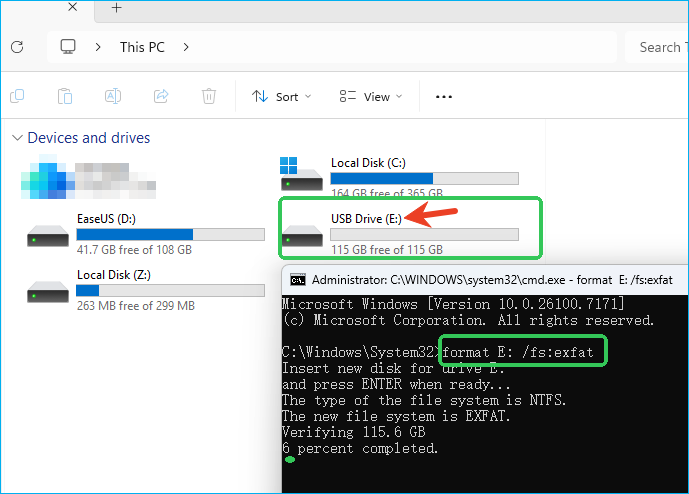
- Tekan Enter dan tunggu hingga proses format selesai.
Silakan bagikan posting ini dan beritahu lebih banyak pengguna cara memformat atau mengonversi disk USB ke exFAT tanpa kehilangan data.
Apakah Saya Harus Mengonversi USB Flash Drive Saya ke exFAT?
Untuk penggunaan sehari-hari, ya, jika Anda perlu menyimpan file besar (lebih dari 4GB) atau menggunakannya di berbagai sistem operasi (Windows, Mac, Linux), karena exFAT menawarkan kompatibilitas yang baik dan menghilangkan batasan ukuran file FAT32, menjadikannya ideal untuk flash drive.
Berikut adalah tabel yang menunjukkan kelebihan, kekurangan, dan kapan harus menggunakannya.
| Kategori | Ringkasan |
|---|---|
|
|
|
|
|
|
|
|
|
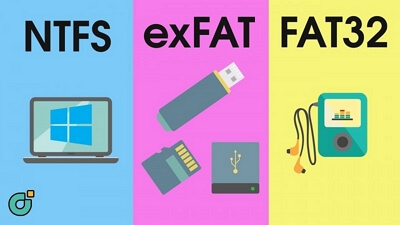
Bacalah posting ini dan pelajari lebih lanjut tentang perbedaan antara NTFS, exFAT, dan FAT32.

exFAT VS FAT32 VS NTFS: Semua yang Perlu Anda Ketahui
Apa yang Anda ketahui tentang sistem file? Apakah Anda tahu perbedaan antara exFAT, FAT32, dan NTFS? Dalam artikel ini, kami akan menjelaskan semua yang perlu Anda ketahui tentang exFAT VS FAT32 VS NTFS.
Kesimpulan
Jika Anda mencoba mengonversi flash drive USB ke exFAT tanpa memformat atau kehilangan data, kuncinya adalah memilih alat yang tepat. Karena Windows tidak dapat mengonversi FAT32 ke exFAT secara native tanpa menghapus file, EaseUS Partition Master adalah opsi paling aman, menawarkan konversi non-destruktif, dukungan penuh untuk exFAT, dan kinerja andal di semua perangkat penyimpanan eksternal. Baik Anda mengatasi batasan file 4GB, memperbaiki masalah NTFS read-only di macOS, atau mempersiapkan USB untuk penggunaan lintas platform, exFAT menawarkan keseimbangan ideal antara kecepatan, kompatibilitas, dan kemudahan. Dengan metode yang tepat, beralih ke exFAT cepat, aman, dan mudah.
FAQ Tentang Mengubah USB Flash Drive ke exFAT
1. Apakah saya dapat mengonversi USB flash drive ke exFAT tanpa kehilangan data?
Ya, jika USB Anda menggunakan FAT32. Gunakan EaseUS Partition Master untuk mengonversi FAT32 ke exFAT tanpa memformat atau kehilangan data. Windows tidak mendukung konversi FAT32 ke exFAT secara native.
2. Bagaimana cara mengubah USB dari NTFS ke exFAT tanpa memformat?
Anda tidak bisa. Konversi NTFS ke exFAT memerlukan format ulang. Cadangkan file Anda terlebih dahulu, lalu format ulang drive menggunakan File Explorer, Disk Management, atau CMD.
3. Mengapa saya harus menggunakan exFAT untuk drive USB?
exFAT menghilangkan batasan ukuran file 4GB, kompatibel dengan Windows dan macOS, serta dioptimalkan untuk penyimpanan flash yang ideal untuk video, foto, dan file besar.
4. Apakah exFAT aman untuk penggunaan sehari-hari pada USB flash drive?
Ya, exFAT stabil dan didukung secara luas. Hindari mencabut USB tanpa melakukan eject aman, karena exFAT tidak memiliki perlindungan jurnal seperti yang ada di NTFS.
5. exFAT vs FAT32 vs NTFS, sistem file mana yang sebaiknya saya pilih untuk USB?
Hal ini tergantung pada cara penggunaan USB flash drive.
- exFAT: Terbaik untuk lintas platform + file besar
- FAT32: Terbaik untuk perangkat lama, tetapi terbatas pada file berukuran 4GB
- NTFS: Terbaik untuk penggunaan Windows saja dan fitur izin
Bagaimana kami bisa membantu Anda?
Artikel Terkait
-
Cara Booting dari NVMe [Tutorial Mudah 2025]
![author icon]() Daisy/2026/06/16
Daisy/2026/06/16 -
Cara Mengkloning Drive C di Windows 10 pada tahun 2024 [Solusi Terbaru]
![author icon]() Susanne/2026/06/16
Susanne/2026/06/16 -
Zero Fill SSD | Timpa Data dengan Nol
![author icon]() Daisy/2026/06/16
Daisy/2026/06/16 -
Ulasan Alat Format Penyimpanan Disk USB HP 2024 [Kelebihan dan Kekurangan]
![author icon]() Susanne/2026/06/16
Susanne/2026/06/16
 Susanne/2026/06/16