


Treść
Halaman Daftar Isi

Diperbarui oleh
DaisyDiperbarui pada Jun 16, 2026
Mencoba menyalin file video atau game berukuran besar ke drive USB dan mengalami hambatan adalah pengalaman yang membuat frustrasi yang dihadapi banyak pengguna, dan dalam kebanyakan kasus, FAT32 adalah penyebabnya. Sistem file lama ini membatasi ukuran file individual hingga 4GB, yang tidak lagi sesuai dengan kebutuhan penyimpanan modern. Seiring dengan semakin besarnya kapasitas drive USB dan kartu SD, pengguna semakin beralih ke exFAT, alternatif modern Microsoft untuk FAT32. exFAT menghilangkan batasan ukuran file, mendukung drive berkapasitas besar, dan bekerja dengan lancar di Windows dan macOS, menjadikannya pilihan yang lebih praktis untuk penyimpanan lintas platform saat ini.
|
Dalam panduan ini, Anda akan mempelajari:
|
Jika tujuan Anda adalah kompatibilitas yang lebih baik, dukungan file berukuran besar, atau cara yang lebih aman untuk memperbarui sistem file Anda, artikel ini akan memberikan jawaban yang jelas dan dapat ditindaklanjuti. Jangan ragu untuk membagikan jika postingan ini bermanfaat.

Bisakah saya menggunakan exFAT sebagai pengganti FAT32?
Ya, Anda bisa, dan dalam kebanyakan kasus, Anda sebaiknya menggunakan exFAT daripada FAT32. exFAT adalah sistem file modern Microsoft yang dirancang khusus untuk mengatasi keterbatasan terbesar FAT32: ukuran file maksimum 4GB. Sistem ini mendukung file dan volume yang sangat besar, sehingga jauh lebih cocok untuk kebutuhan penyimpanan saat ini, seperti video definisi tinggi, instalasi game besar, pencadangan, dan citra disk.
Bagi sebagian besar pengguna, exFAT menawarkan keseimbangan yang lebih baik antara kapasitas, fleksibilitas, dan kompatibilitas lintas platform. Ia bekerja secara native pada Windows 11/10/8/7 dan macOS, serta didukung secara luas oleh perangkat modern seperti kamera, smart TV, dan konsol game. Hal ini menjadikan exFAT pilihan yang tepat untuk penyimpanan eksternal yang berpindah antar sistem operasi yang berbeda.
Meskipun demikian, FAT32 masih memiliki peran. FAT32 memberikan kompatibilitas yang sedikit lebih luas dengan perangkat keras dan sistem tertanam yang sangat lama yang mungkin tidak mengenali exFAT. Selain itu, exFAT tidak mendukung journaling, yang berarti lebih rentan terhadap kerusakan jika drive dicabut secara tidak benar.
|
Pendeknya:
|
Untuk mengkonversi FAT32 ke exFAT tanpa memformat atau kehilangan data apa pun, gunakan konverter FAT32 ke exFAT profesional - EaseUS Partition Master.
- ✔️Tidak ada kehilangan data, tidak perlu memformat drive.
- ✔️Menyediakan dukungan exFAT penuh, termasuk pemformatan, pengubahan ukuran, kloning, pembuatan, dan penghapusan partisi exFAT.
- ✔️Berjalan lancar di Windows 11/10/8/7.
EaseUS meluncurkan Partition Master 20.0 dengan solusi exFAT yang inovatif, pengelola partisi lengkap pertama yang mendobrak batasan 4GB di semua perangkat. - Dari PR Newswire |
Apa Perbedaan Antara exFAT dan FAT32?
Memilih antara exFAT dan FAT32 bukan hanya tentang sistem file mana yang "lebih baik", tetapi lebih tentang bagaimana Anda menggunakan perangkat penyimpanan Anda. Faktor-faktor seperti persyaratan ukuran file, kompatibilitas perangkat, dan kapasitas penyimpanan semuanya berperan.
Perbandingan di bawah ini menyoroti perbedaan utama, keunggulan, dan kasus penggunaan yang direkomendasikan.
| Fitur | FAT32 | Lemak yang dikeluarkan |
|---|---|---|
| Ukuran file maksimum | 4GB | Hampir tak terbatas |
| Ukuran partisi maksimum | Terbatas, 32GB ( r/techsupport ) | Volume yang sangat besar didukung |
| Dukungan lintas platform | Sangat baik, termasuk perangkat lama. | Sangat cocok untuk Windows dan macOS modern. |
| Performa pada file berukuran besar | Miskin | Dioptimalkan untuk file berukuran besar |
| Optimalisasi penyimpanan flash | Dasar | Dirancang untuk memori flash |
| Kasus penggunaan terbaik | Perangkat lama, hard drive kecil | Drive USB berkapasitas besar, kartu SD, penyimpanan eksternal. |
Kapan Sebaiknya Tetap Menggunakan FAT32 (Kebutuhan Kompatibilitas Spesifik)
- Perangkat yang sangat lama: Kamera lawas, stereo mobil, atau konsol game lama yang tidak mendukung exFAT.
- Drive kecil: Flash drive USB berkapasitas rendah di mana batasan ukuran file 4GB bukanlah masalah.
Kapan Menggunakan exFAT (Direkomendasikan untuk Sebagian Besar Pengguna)
- File berukuran besar: Mentransfer video, file ISO , cadangan, atau folder game yang berukuran lebih besar dari 4GB.
- Alur kerja lintas platform: Memindahkan file antara sistem Windows dan macOS
- Drive berkapasitas besar: Memformat drive USB atau kartu SD di atas 32GB untuk penggunaan umum.
Setelah Anda memutuskan bahwa exFAT adalah pilihan yang tepat, pertanyaan selanjutnya adalah bagaimana cara mengkonversi dari FAT32 dan apakah Anda dapat melakukannya tanpa kehilangan data.
Cara Mengonversi FAT32 ke exFAT Tanpa Memformat atau Kehilangan Data
Banyak pengguna berasumsi bahwa mengganti sistem file selalu memerlukan pemformatan, yang berarti menghapus semua data. Meskipun ini benar untuk alat bawaan Windows, ini bukan satu-satunya pilihan.
EaseUS Partition Master memungkinkan Anda untuk mengkonversi FAT32 ke exFAT tanpa memformat dan tanpa kehilangan data, sehingga ideal bagi pengguna yang sudah memiliki file penting di drive mereka.
Berbeda dengan utilitas baris perintah atau manajemen disk manual, EaseUS menyediakan antarmuka grafis yang ramah pengguna yang menyederhanakan konversi sistem file baik untuk pemula maupun pengguna tingkat lanjut.
Keunggulan utama EaseUS Partition Master:
- Mendukung Windows 11, 10, 8, dan 7
- Mengonversi FAT32 ke exFAT tanpa menghapus data yang sudah ada.
- Tidak diperlukan perintah rumit atau keahlian teknis.
- Cocok untuk flash drive USB, kartu SD, dan hard disk eksternal.
Cara mengkonversi FAT32 ke exFAT di PC Windows:
Langkah 1. Instal dan jalankan EaseUS Partition Master di komputer Anda.
Langkah 2. Di jendela "Konverter Disk", pilih "FAT => exFAT" dan klik "Berikutnya."

Langkah 3. Di jendela baru, pilih partisi yang ingin Anda format ke exFAT, lalu klik "Konversi."

Langkah 4. Tunggu hingga operasi selesai.

Langkah 5. Klik "Selesai" setelah proses selesai.

Silakan bagikan postingan ini dan bantu lebih banyak pengguna yang ingin mengetahui perbedaan antara FAT32 dan exFAT serta cara beralih dari FAT32 ke exFAT.
Cara Memformat FAT32 ke exFAT
Jika kehilangan data bukan masalah atau jika Anda sudah mencadangkan file Anda, Anda dapat memformat drive FAT32 ke exFAT menggunakan alat bawaan Windows. Metode ini gratis dan mudah didapatkan, tetapi akan menghapus semua data pada drive yang dipilih.
|
⚠️ Pemberitahuan Penting Sebelum Memformat Cadangkan semua file penting Anda terlebih dahulu. Periksa kembali huruf drive yang dipilih; memformat drive yang salah akan menyebabkan kehilangan data permanen. |
Cara 1. Manajemen Disk
Langkah 1. Tekan Win + X dan pilih Manajemen Disk.
Langkah 2. Temukan partisi FAT32 yang ingin Anda konversi.
Langkah 3. Klik kanan partisi dan pilih Format.
Langkah 4. Pilih exFAT sebagai sistem file. Pastikan Anda telah mencentang "Lakukan pemeriksaan cepat."
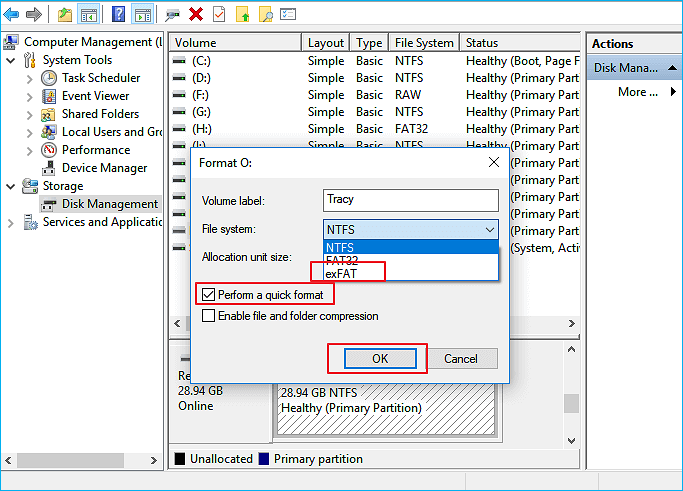
Langkah 5. Atur label volume jika diperlukan, lalu klik OK untuk konfirmasi.
Cara 2. File Explorer
Langkah 1. Buka File Explorer dan masuk ke Komputer Ini.
Langkah 2. Klik kanan drive FAT32 dan pilih Format.
Langkah 3. Pilih exFAT dari menu tarik-turun Sistem File. Anda dapat membiarkan ukuran alokasi sebagai default atau mengubah ukuran cluster sesuai kebutuhan Anda.
Langkah 4. Klik Mulai dan konfirmasi peringatan
Jika panduan ini bermanfaat bagi Anda, pertimbangkan untuk membagikannya kepada orang lain yang mengalami kesulitan dengan batasan ukuran file FAT32 atau masalah kompatibilitas penyimpanan.
Cara 3. DiskPart (Command Prompt)
|
Langkah 1. Buka Command Prompt sebagai Administrator
Langkah 2. Ketik diskpart dan tekan Enter, ketik baris perintah berikut, dan tekan Enter setelah setiap perintah:
- daftar disk
- pilih disk X (ganti X dengan angka yang benar)
- volume daftar
- Pilih volume 5 (ganti angka 5 dengan angka yang benar)
- format fs=exfat cepat

Kesimpulan
Jadi, bisakah Anda menggunakan exFAT sebagai pengganti FAT32? Untuk sebagian besar kebutuhan penyimpanan modern, jawabannya jelas ya. exFAT menghilangkan batasan ukuran file yang ketat pada FAT32, mendukung drive berukuran besar, dan menawarkan kompatibilitas lintas platform yang sangat baik untuk pengguna Windows dan macOS. Meskipun FAT32 masih memiliki nilai untuk perangkat lama, exFAT adalah pilihan yang lebih praktis untuk drive USB, kartu SD, dan penyimpanan eksternal dalam penggunaan sehari-hari. Baik Anda memilih untuk memformat drive Anda atau mengonversinya tanpa kehilangan data menggunakan alat profesional seperti EaseUS Partition Master, memahami sistem file ini membantu Anda membuat keputusan penyimpanan yang lebih aman dan cerdas.
Pertanyaan yang Sering Diajukan (FAQ) tentang FAT32 dan exFAT
1. Apakah exFAT lebih baik daripada FAT32 untuk flash drive USB?
Ya. exFAT lebih baik untuk sebagian besar drive USB karena mendukung file yang lebih besar dari 4GB dan berfungsi dengan baik di sistem Windows dan macOS.
2. Apakah exFAT berfungsi di Windows dan macOS?
exFAT didukung secara native oleh versi Windows dan macOS modern, sehingga ideal untuk berbagi file lintas platform.
3. Bisakah saya mengkonversi FAT32 ke exFAT tanpa kehilangan data?
Alat bawaan Windows tidak dapat melakukan ini, tetapi perangkat lunak pihak ketiga seperti EaseUS Partition Master memungkinkan konversi tanpa kehilangan data.
4. Mengapa beberapa perangkat masih memerlukan FAT32?
Beberapa perangkat keras dan sistem tertanam yang lebih lama hanya mengenali FAT32 dan tidak mendukung sistem file yang lebih baru seperti exFAT.
5. Apakah exFAT aman untuk penyimpanan jangka panjang?
exFAT cocok untuk penyimpanan yang dapat dilepas, tetapi karena tidak memiliki fitur journaling, Anda harus selalu mengeluarkan drive dengan aman untuk menghindari kerusakan data.
Bagaimana kami bisa membantu Anda?
Artikel Terkait
-
Cara Memperluas Ruang Drive C di Windows 11 [Tutorial 2024]
![author icon]() Susanne/2026/06/16
Susanne/2026/06/16 -
Cara Reset Password yang Terlupa di Windows 11 [Tutorial 2025]
![author icon]() Susanne/2026/08/13
Susanne/2026/08/13 -
Unduhan Gratis Partition Magic untuk Windows 11 & 10
![author icon]() Susanne/2026/06/16
Susanne/2026/06/16 -
Bagaimana cara memformat partisi pelindung GPT? Panduan lengkapnya ada di sini
![author icon]() Daisy/2026/06/16
Daisy/2026/06/16
 Susanne/2026/06/16