


Treść
Halaman Daftar Isi

Diperbarui oleh
DaisyDiperbarui pada Jun 16, 2026
ISI HALAMAN:
Akses ke drive yang dienkripsi BitLocker dapat terjadi secara tak terduga - baik karena lupa kata sandi, kehilangan kunci pemulihan, atau masalah sistem. Ketika itu terjadi, mengakses data Anda sendiri dapat dengan cepat menjadi membuat frustrasi dan mendesak. Inilah mengapa banyak pengguna beralih ke perangkat lunak pembuka kunci BitLocker yang andal yang dapat diunduh secara gratis untuk membuka kunci atau mengakses drive terenkripsi mereka dengan aman.
Saya tidak bisa mengakses hard drive saya karena BitLocker, dan saya tidak memiliki kata sandi/kuncinya. Ini adalah PC kerja saya, dan berisi semua informasi yang saya butuhkan untuk pekerjaan saya. Tolong bantu saya. Saya bahkan tidak ingat pernah mengunci hard drive saya, itu bukan disengaja. Saya melihat ada penguncian beberapa hari yang lalu, tetapi saya tidak memperhatikannya.
dari WindowsHelp
Dalam panduan dari EaseUS Software ini, kami akan memperkenalkan empat pilihan perangkat lunak pembuka kunci BitLocker gratis, menjelaskan cara kerjanya, dan membantu Anda memilih yang paling sesuai.
Opsi 1. EaseUS Partition Master
Jika Anda menggunakan akun Microsoft 365 untuk pekerjaan atau sekolah, biasanya Anda tidak dapat menyimpan kunci pemulihan BitLocker ke akun pribadi Microsoft karena akun tersebut biasanya dikelola oleh administrator organisasi Anda.
Yang lebih buruk lagi, jika Anda kehilangan kunci pemulihan BitLocker dan membutuhkan solusi pembuka kunci BitLocker gratis, Anda dapat mencoba EaseUS Partition Master . Alat manajemen BitLocker pihak ketiga ini membantu Anda membuka kunci drive, mengaktifkan atau menonaktifkan BitLocker, dan dengan mudah menghapus enkripsi. Bertindaklah sekarang untuk menikmati unduhan gratis perangkat lunak pembuka kunci BitLocker ini!
Langkah 1. Buka EaseUS Partition Master dan klik kanan pada drive yang dienkripsi BitLocker.
Langkah 2. Pilih "BitLocker Manager," dan Anda akan melihat jendela baru yang memungkinkan Anda untuk melakukan operasi yang berkaitan dengan BitLocker.

Langkah 3. Klik "Nonaktifkan" untuk drive target Anda, klik "Ya" untuk mengkonfirmasi bahwa Anda ingin menonaktifkan BitLocker pada partisi Anda, dan tunggu dengan sabar hingga selesai.

Opsi 2. Hasleo BitLocker Anywhere
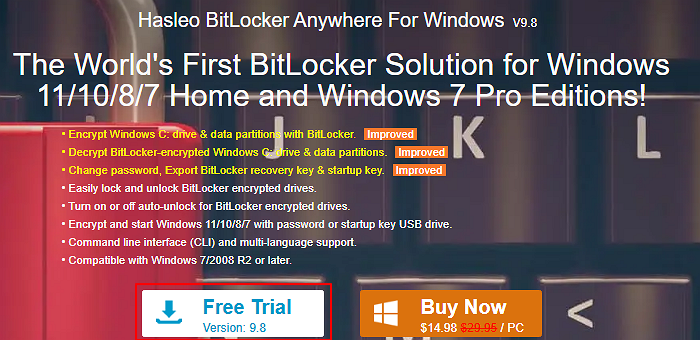
Hasleo BitLocker Anywhere menawarkan fitur dekripsi BitLocker yang ampuh yang memungkinkan Anda mendekripsi drive yang dienkripsi BitLocker (FAT12/16/32, exFAT, dan NTFS) dengan aman pada Windows 11, 10, 8.1, 8, dan 7 Home atau Windows 7 Professional. Ini menjadikannya solusi ideal untuk mengakses data terenkripsi pada edisi Windows yang tidak mendukung BitLocker secara bawaan.
Langkah 1. Kunjungi situs web resmi Hasleo BitLocker Anywhere For Windows > klik Uji Coba Gratis untuk mendapatkan unduhan gratis perangkat lunak pembuka kunci Bitlocker ini.
Langkah 2. Setelah menjalankan alat ini, alat ini akan secara otomatis mendeteksi drive terenkripsi Anda. Pada tangkapan layar berikut, alat ini mendeteksi drive E saya yang dienkripsi BitLocker > klik kanan padanya > pilih Buka Kunci Drive.
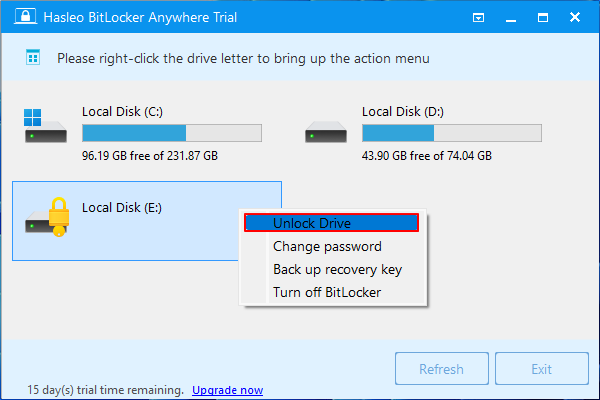
Langkah 3. Ikuti petunjuk di layar untuk mengakhiri proses enkripsi.
Opsi 3. DiskGenius
DiskGenius memungkinkan Anda membuka kunci drive yang dienkripsi BitLocker menggunakan kata sandi, kunci pemulihan, atau file BEK Anda. Dirancang untuk mengelola partisi BitLocker secara independen dari Windows, perangkat lunak ini memberikan keandalan dan toleransi kesalahan yang lebih baik, sehingga ideal untuk menangani proses enkripsi yang rusak atau terputus. Mari kita periksa apakah perangkat lunak pembuka kunci BitLocker gratis ini dapat membuka kunci disk yang terenkripsi!
Langkah 1. Buka https://www.diskgenius.com/ > klik Unduh Gratis untuk mendapatkan alat pihak ketiga ini.
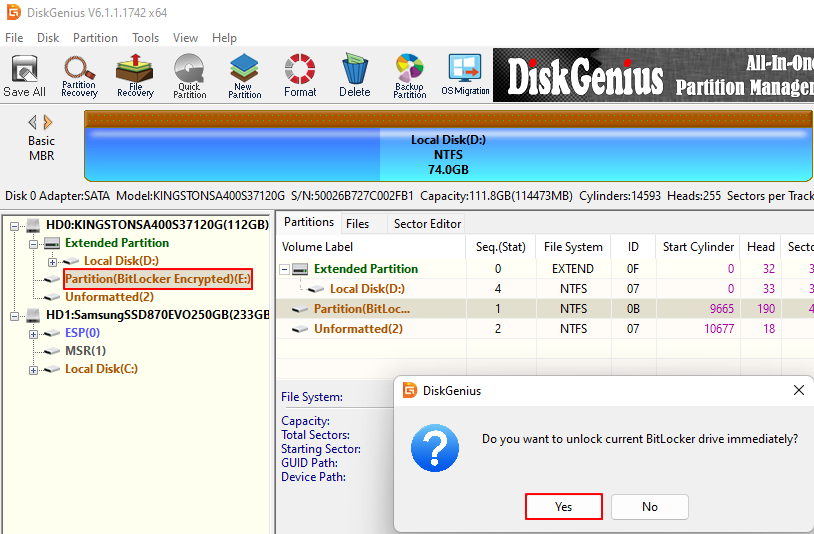
Langkah 2 (1) . Di antarmuka utama DiskGenius, Anda akan melihat pengingat muncul setelah mengklik dua kali drive terenkripsi Anda.
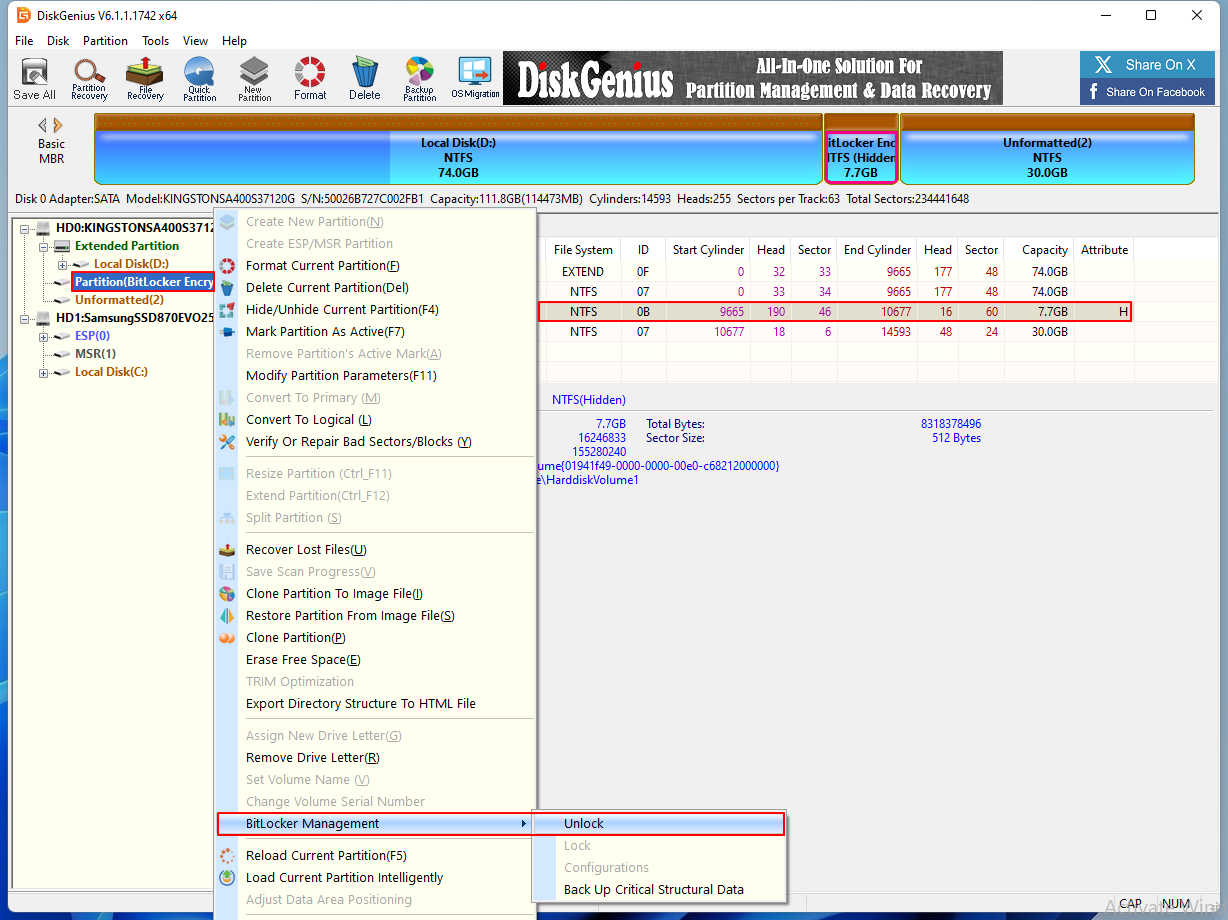
Langkah 2 (2) . Selain itu, Anda dapat klik kanan pada drive terenkripsi Anda > pilih Manajemen BitLocker > pilih Buka Kunci.
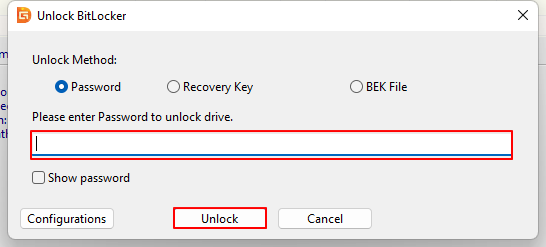
Langkah 3. Di jendela Buka Kunci BitLocker, pilih metode buka kunci Anda dari Kata Sandi, Kunci Pemulihan, atau File BEK. Di sini, saya memilih untuk memasukkan kata sandi > klik Buka Kunci.
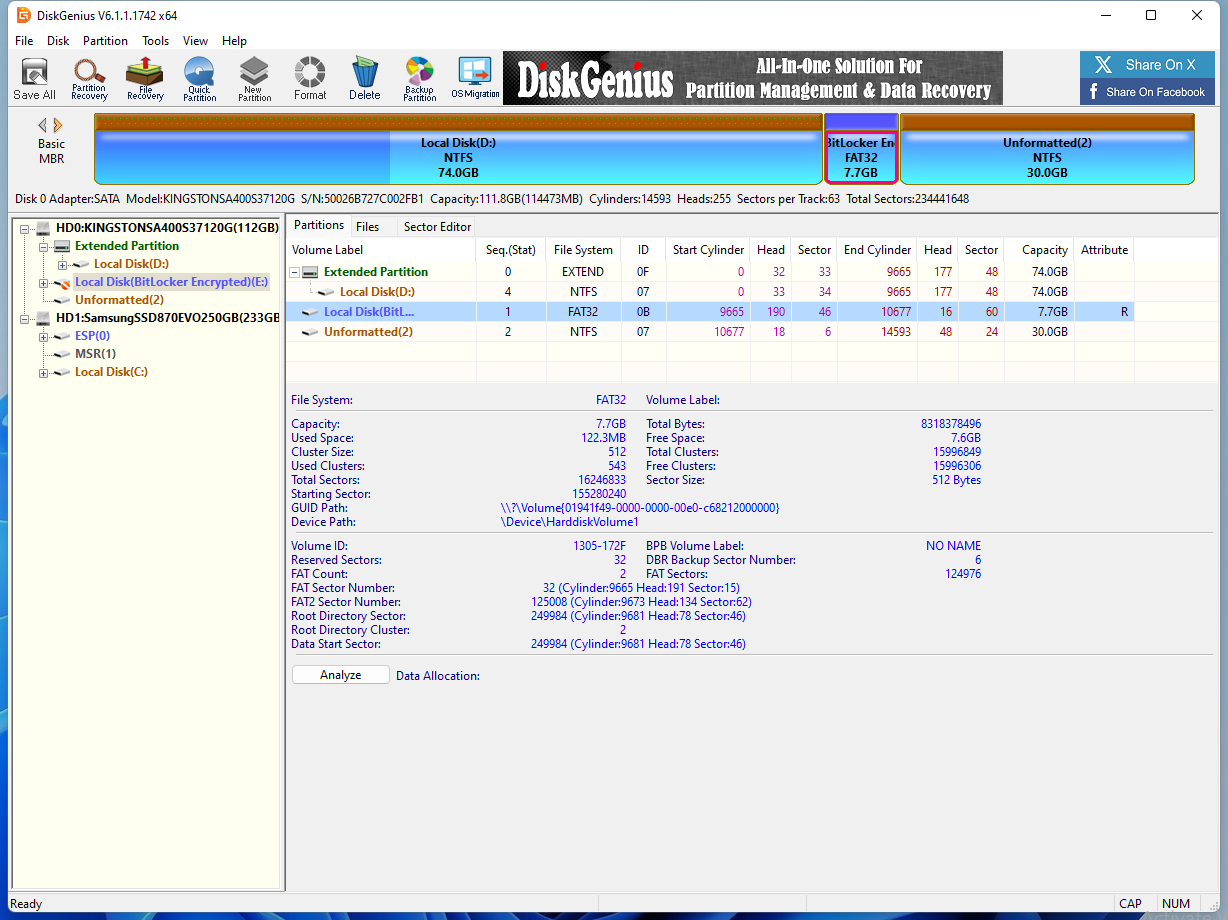
Langkah 4. Setelah dekripsi, drive e yang sebelumnya dienkripsi tetap terenkripsi. Jadi, DiskGenius mungkin bukan alat yang gratis.
Tips Tambahan: Siapkan Komputer untuk Enkripsi Drive BitLocker
Beberapa pengguna juga ingin mengetahui cara mempersiapkan PC untuk enkripsi drive BitLocker. Jika Anda termasuk di antara mereka, silakan baca lebih lanjut.
Cara mempersiapkan hard disk untuk enkripsi drive BitLocker.
BitLocker membutuhkan dua partisi untuk mengenkripsi drive dan memastikan integritas boot: partisi OS utama dan partisi sistem aktif. BitLocker Drive Preparation Tool mengotomatiskan proses ini dengan membuat volume kedua, memindahkan file boot, dan mengaturnya sebagai volume aktif. Setelah me-restart PC Anda, drive siap untuk BitLocker, dan Anda mungkin perlu menginisialisasi TPM sebelum mengaktifkan enkripsi.
Persyaratan sistem
Untuk membuat partisi baru atau menggabungkan ruang yang belum dialokasikan dengan partisi yang sudah ada, sistem Anda harus memenuhi persyaratan berikut:
Persyaratan Sistem Operasi:
- Windows Vista Ultimate/Enterprise atau Windows Server 2008 asli (termasuk versi Service Pack 1).
Persyaratan Partisi Aktif:
- Harus berisi data konfigurasi boot (BCD) dan file boot.
Persyaratan Partisi Target:
- Terletak pada disk sederhana yang diinisialisasi untuk penyimpanan dasar.
- Harus berupa partisi utama; drive yang diperluas atau drive logis tidak didukung.
- Diformat dengan NTFS dan tidak dikompresi.
- Ukuran klaster ≤ 4 KB.
- Tidak dapat menggunakan spanning perangkat lunak, mirroring, atau RAID (RAID perangkat keras didukung).
Persyaratan Khusus Operasi:
- Operasi Pemisahan : Setidaknya 10% dari partisi aktif harus tetap kosong setelah ukurannya dikurangi sebesar 1,5 GB.
- Operasi Penggabungan : Ukuran partisi total minimal harus 1,5 GB dan memiliki ruang kosong minimal 800 MB.
Kesimpulan
Ingin mengunduh perangkat lunak pembuka BitLocker secara gratis ? Artikel ini memperkenalkan EaseUS Partition Master, Hasleo BitLocker Anywhere, dan DiskGenius. Namun, berdasarkan penilaian kami, DiskGenius mungkin tidak 100% gratis. Dibandingkan dengan Hasleo BitLocker Anywhere, EaseUS Partition Master menawarkan fitur manajemen partisi tambahan, termasuk mengubah ukuran partisi, mengkonversi disk, dan mengubah sistem file.
Jika Anda lebih menyukai pengelola partisi yang lebih komprehensif, jangan ragu untuk mengunduh EaseUS Partition Master sekarang juga! Aplikasi ini juga dapat membantu Anda membuka kunci drive terenkripsi tanpa perlu membayar!
Pertanyaan yang Sering Diajukan (FAQ)
Selain itu, bagian ini memberikan kiat-kiat bermanfaat tentang manajemen partisi dan enkripsi BitLocker. Jika Anda tertarik, pastikan untuk memeriksanya!
1. Bagaimana cara membuka kunci drive BitLocker tanpa kunci pemulihan dan kata sandi?
Jika data yang dienkripsi BitLocker tidak terlalu penting, Anda dapat langsung membuka kunci drive BitLocker tanpa kunci pemulihan dan kata sandi dengan memformat drive ini.
2. Bagaimana cara mendapatkan kunci pemulihan BitLocker beserta ID kuncinya?
Silakan ikuti langkah-langkah berikut.
- Masuk menggunakan akun kantor atau sekolah Anda.
- Pilih Perangkat dan perluas perangkat yang kunci pemulihannya perlu Anda ambil.
- Pilih opsi Lihat Kunci BitLocker.
- Dengan menggunakan ID kunci, temukan kunci pemulihan yang terkait dan gunakan untuk membuka kunci drive.
Bagaimana kami bisa membantu Anda?
Artikel Terkait
-
Kecepatan Tulis SSD Eksternal Lambat? Berikut 4 Perbaikan Efektif
![author icon]() Daisy/2026/06/16
Daisy/2026/06/16 -
Unduh Gratis Alat Format MMC: Pemformat Kartu SD [Panduan Lengkap 2025]
![author icon]() Daisy/2026/06/16
Daisy/2026/06/16 -
Panduan tentang Kecepatan Transfer Hard Drive Eksternal Seagate
![author icon]() Daisy/2026/06/16
Daisy/2026/06/16 -
Bagaimana Cara Menjalankan Uji Kecepatan SSD Eksternal Sendiri? Panduan Anda Ada di Sini
![author icon]() Daisy/2026/06/30
Daisy/2026/06/30