


Treść
Halaman Daftar Isi

Diperbarui oleh
DaisyDiperbarui pada Jun 16, 2026
Pada laptop Acer, BSOD biasanya muncul sebagai layar biru dengan ikon wajah sedih. Terdapat pesan seperti "PC Anda mengalami masalah dan perlu dihidupkan ulang." Masalah yang menjengkelkan ini biasanya menimpa pengguna Acer di berbagai model seperti seri Aspire, Nitro, Swift, dan Predator.
| Windows mengatakan akan memulai ulang komputer saya - tetapi tidak terjadi apa-apa - layar peringatan menampilkan pesan 'Kesalahan BIOS ACPI'. - Dari r/AcerOfficial . |
Baru saja membeli laptop ini kurang dari 6 bulan yang lalu dan mengalami layar biru kematian (blue screen of death) hari ini. Komputer tidak dapat memperbaiki kesalahan tersebut dan terus mengalami siklus restart dan layar biru. - Dari Komunitas Acer . |
Layar biru dapat disebabkan oleh driver yang rusak atau usang, RAM atau penyimpanan yang bermasalah, komponen yang terlalu panas, atau file sistem Windows yang rusak. Dalam panduan ini, kita akan membahas tanda-tanda dan langkah-langkah praktis untuk memperbaiki layar biru pada laptop Acer.
Tanda dan Gejala BSOD Umum pada Laptop Acer
Saat Anda mengalami masalah BSOD (Blue Screen of Death), layar Anda akan berubah menjadi biru pekat, menampilkan pesan kesalahan, kode berhenti, dan terkadang kode QR. Laptop Anda mungkin akan memulai ulang secara otomatis setelahnya, atau kembali mengalami BSOD setiap beberapa menit.
Sebelum layar biru muncul, laptop Acer Anda mungkin menunjukkan beberapa tanda peringatan. Anda mungkin akan melihat pembekuan acak, aplikasi yang mogok tanpa alasan yang jelas, atau kipas yang berputar kencang bahkan saat Anda tidak melakukan banyak hal. Dalam beberapa kasus, laptop macet saat membuka file besar atau memulai game, lalu tiba-tiba menampilkan layar biru. Gejala awal ini sering menunjukkan adanya tekanan pada perangkat keras, ketidakstabilan driver, atau masalah disk yang pada akhirnya akan muncul sebagai BSOD (Blue Screen of Death).
Kode kesalahan yang mungkin muncul pada layar biru:
- HAL_INITIALIZATION_FAILED
- PROSES_KRITIS_MENINGGAL
- KESALAHAN_HALAMAN_DI_AREA_NONPAGED
- PERANGKAT_BOOT_TIDAK_DAPAT_DIAKSES
- MANAJEMEN_MEMORI
Cara memperbaiki masalah Blue Screen of Death pada laptop Acer.
Anda dapat mengatasi masalah layar biru kematian (blue screen of death) pada laptop Acer dengan beberapa metode pemecahan masalah dasar. Bagian ini juga menawarkan perbaikan tingkat lanjut untuk masalah ini. Silakan mulai dengan langkah-langkah yang paling sederhana.
1. Lepaskan Perangkat Periferal yang Tidak Kompatibel
Langkah ini sangat penting terutama jika Anda baru saja menambahkan periferal baru. Perangkat eksternal seperti hub USB, dock, atau pengisi daya non-resmi dapat memicu konflik. Banyak layar biru terjadi karena Windows mencoba memuat driver yang salah untuk perangkat eksternal selama proses booting. Dengan hanya komponen penting yang terpasang, mulai ulang Acer Anda dan lihat apakah layar biru masih muncul.
2. Pengujian Perangkat Keras
Selanjutnya, periksa apakah perangkat keras Acer Anda dalam kondisi baik. Panas berlebih atau perangkat keras yang rusak sering menyebabkan BSOD (Blue Screen of Death) pada laptop Acer.
- Bersihkan ventilasi dan kipas angin dengan udara bertekanan.
- Gunakan alas pendingin untuk sesi bermain game.
- Pastikan laptop diletakkan di permukaan yang keras dan rata.
- Dengarkan suara-suara abnormal dari hard drive internal pada model yang menggunakan HDD.
3. Mulai Ulang Cepat + Boot Mode Aman
Terkadang, memulai ulang komputer dapat mengatasi gangguan sementara. Matikan komputer Acer Anda sepenuhnya, tunggu 20 detik, lalu hidupkan kembali. Jika Windows masih mengalami crash, coba masuk ke Safe Mode . Untuk masuk ke Safe Mode:
Langkah 1. Hidupkan laptop, dan saat Anda melihat logo Windows, tahan tombol daya untuk menghentikan proses booting.
Langkah 2. Ulangi interupsi ini hingga muncul "Mempersiapkan Perbaikan Otomatis".
Langkah 3. Pilih: Pemecahan Masalah > Opsi Lanjutan > Pengaturan Startup > Mulai Ulang.
Langkah 4. Tekan tombol untuk "Safe Mode" atau "Safe Mode with Networking."
Jika laptop Acer Anda berjalan dengan baik dalam Safe Mode, penyebabnya kemungkinan besar adalah driver, program startup, atau perubahan perangkat lunak terbaru.
4. Perbarui Semua Driver Acer
Driver yang usang atau rusak adalah salah satu penyebab paling umum munculnya layar biru pada laptop Acer. Perbarui driver ke versi stabil terbaru, sebaiknya diunduh dari situs dukungan resmi Acer atau dari halaman produsen perangkat keras.
Kunjungi situs dukungan resmi Acer, masukkan nomor model Anda, dan unduh driver chipset, grafis, audio, dan jaringan terbaru.
5. Gunakan Alat Perbaikan Boot
Untuk masalah booting yang membandel dan tidak dapat diatasi dengan perbaikan sederhana, alat perbaikan booting khusus dapat membantu. EaseUS Partition Master adalah alat profesional untuk memperbaiki data konfigurasi booting yang rusak dan masalah terkait startup.
Biasanya, Anda membuat media bootable dengan alat tersebut. Mulai laptop Anda dari media tersebut, dan pilih opsi perbaikan boot untuk disk sistem Anda. Alat tersebut akan memindai kesalahan boot umum dan menerapkan perbaikan otomatis.
- Perluas drive sistem untuk membebaskan ruang disk yang tidak mencukupi.
- Periksa hard drive untuk mengetahui adanya kesalahan.
- Bangun ulang MBR untuk memperbaiki layar biru.
- Memperbaiki masalah booting pada Windows.
Ikuti langkah-langkah untuk memperbaiki layar biru dengan EaseUS Partition Master.
Langkah 1. Jalankan EaseUS Partition Master setelah menghubungkan drive eksternal/USB ke komputer Anda, masuk ke "Bootable Media," dan klik "Create bootable media."

Langkah 2. Pilih drive USB atau CD/DVD yang tersedia dan klik "Buat". Anda juga dapat membakar file ISO Windows ke media penyimpanan.

Langkah 3. Hubungkan drive bootable yang telah dibuat ke komputer baru dan mulai ulang komputer dengan menekan dan menahan F2/Del untuk masuk ke BIOS. Kemudian, atur drive bootable WinPE sebagai disk boot dan tekan F10 untuk keluar.
Langkah 4. Nyalakan ulang komputer dan masuk ke antarmuka WinPE. Kemudian, buka EaseUS Partition Master dan klik "Boot Repair" di bawah opsi "Toolkit".

Langkah 5: Pilih sistem yang ingin Anda perbaiki dan klik "Perbaiki."

Langkah 6. Tunggu sebentar, dan Anda akan menerima pemberitahuan bahwa sistem telah berhasil diperbaiki. Klik "OK" untuk menyelesaikan proses perbaikan boot.

6. Jalankan Diagnostik Memori Windows
Di Windows, gunakan alat Diagnostik Memori bawaan untuk memeriksa kesalahan pada memori Acer Anda. Tes akan berjalan selama proses booting ulang dan mungkin membutuhkan waktu, tergantung pada berapa banyak RAM yang terpasang. Jika alat diagnostik melaporkan masalah, kemungkinan besar Anda telah menemukan penyebab utama layar biru Anda.
- Pada model dengan RAM yang dapat dilepas, Anda dapat mencoba memasang kembali modul-modul tersebut untuk mengidentifikasi modul mana yang bermasalah.
- Pada laptop Acer model terbaru dengan memori yang disolder, Anda umumnya memerlukan perbaikan profesional jika RAM mengalami kerusakan.
7. Perbarui/Instal Ulang Driver Grafis
Driver grafis sering menyebabkan BSOD (Blue Screen of Death) saat bermain game, memutar video, atau melakukan pekerjaan kreatif.
Langkah 1. Boot ke Safe Mode dengan Jaringan.
Langkah 2. Buka Pengelola Perangkat > Adaptor tampilan.
Langkah 3. Klik kanan GPU Anda > Copot pemasangan perangkat, dan pilih untuk menghapus perangkat lunak driver jika diminta.
Langkah 4. Mulai ulang laptop.
Langkah 5. Unduh driver stabil terbaru dari Acer atau situs web vendor GPU.
Instal driver dan mulai ulang komputer.
8. Hapus Instalasi Pembaruan Windows Terbaru
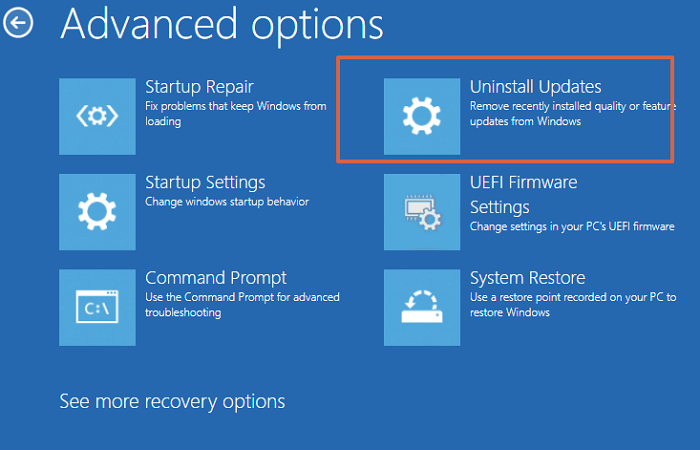
Jika layar biru muncul tepat setelah pembaruan Windows, ikuti langkah-langkah untuk menghapus instalasi pembaruan Windows terbaru.
Langkah 1. Boot ke Safe Mode atau recovery.
Langkah 2. Buka Pengaturan > Pembaruan & Keamanan > Pembaruan Windows > Lihat riwayat pembaruan > Hapus instalasi pembaruan.
Langkah 3. Hapus yang terbaru dan tunda pembaruan.
9. Periksa Disk & CHKDSK
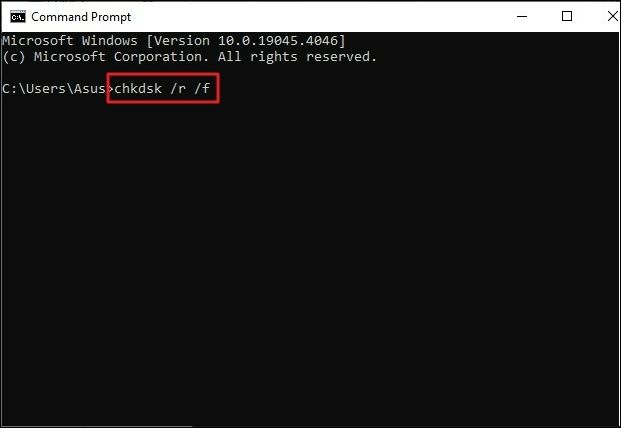
Sektor yang rusak atau kesalahan sistem file pada hard drive atau SSD Acer Anda juga dapat memicu BSOD (Blue Screen of Death). Jalankan pemeriksaan disk pada drive sistem Anda untuk mencari dan memperbaiki masalah sistem file logis.
Langkah 1. Di Command Prompt, ketik "chkdsk C: /f /r" dan mulai ulang.
Langkah 2. Memindai dan memperbaiki kesalahan disk.
10. Reset Windows (Pertahankan File)
Mengatur ulang Windows seringkali bermanfaat untuk menyelesaikan konflik perangkat lunak. Proses ini menginstal ulang sistem, menghapus aplikasi yang terpasang, dan menyegarkan pengaturan konfigurasi.
Catatan: Sebelum memulai pengaturan ulang, pastikan data penting Anda telah dicadangkan, untuk berjaga-jaga jika terjadi kesalahan.
- Dari menu pemulihan: Pecahkan masalah > Atur ulang PC ini > Pertahankan file saya.
- Ini akan menginstal ulang Windows sambil tetap menyimpan data pribadi (aplikasi perlu diinstal ulang).
Tips untuk Mencegah BSOD Acer di Masa Depan
Setelah laptop Acer Anda kembali stabil, lakukan beberapa langkah pencegahan untuk mengurangi kemungkinan terjadinya BSOD di masa mendatang.
- Pastikan driver dan BIOS selalu diperbarui melalui situs Acer (periksa setiap tiga bulan).
- Gunakan alas pendingin dan bersihkan debu setiap 6 bulan sekali.
- Hindari perangkat lunak "pengoptimal" pihak ketiga yang mengganggu driver.
- Lakukan pembaruan Windows secara rutin, tetapi tunda jika muncul masalah setelah pembaruan.
- Pantau suhu laptop Acer.
- Gunakan periferal resmi dan hindari overclocking kecuali Anda sudah berpengalaman.
Kesimpulan
Layar biru kematian (BSOD) pada laptop Acer sangat menjengkelkan. Masalah BSOD biasanya terkait dengan driver, pembaruan, panas berlebih, atau gangguan perangkat keras kecil, bukan kegagalan total. Mulailah dengan langkah-langkah pemecahan masalah dasar seperti melepas periferal, melakukan booting ke Safe Mode, dan memperbarui driver.
Disarankan untuk menggunakan EaseUS Partition Master sebagai alat perbaikan boot utama. Alat ini menggabungkan manajemen partisi, pembangunan ulang MBR, dan perbaikan boot otomatis dalam satu antarmuka. Alat ini sangat membantu terutama ketika Acer Anda terus mengalami crash saat startup atau tidak dapat memuat Windows.
Pertanyaan yang Sering Diajukan (FAQ) tentang Layar Biru Kematian pada Laptop Acer
1. Apakah saya akan kehilangan file saya jika laptop Acer saya terus menampilkan layar biru?
Dalam kebanyakan kasus, file Anda masih ada di drive meskipun Windows tidak dapat memulai. Kehilangan data hanya terjadi jika disk itu sendiri rusak atau terus-menerus ditulisi selama terjadi crash. Berhenti memaksa reboot. Cobalah mencadangkan data dalam Safe Mode atau dengan drive USB yang dapat di-boot.
2. Apakah aman untuk terus menggunakan laptop Acer saya setelah sesekali muncul layar biru?
Jika layar biru muncul sekali dan tidak pernah kembali, mungkin itu hanya gangguan sementara dan biasanya aman untuk terus menggunakan laptop. Namun, anggaplah itu sebagai peringatan: periksa pembaruan driver, jalankan pengujian disk dan memori dasar, dan cadangkan data penting. Jika BSOD mulai terjadi lebih dari sekali, Anda harus segera melakukan pemecahan masalah dan menghindari beban kerja berat sampai sistem stabil.
3. Mengapa laptop Acer saya mengalami blue screen hanya saat bermain game?
BSOD (Blue Screen of Death) saat bermain game sering disebabkan oleh konflik driver GPU, panas berlebih, atau batasan daya. Perbarui/instal ulang driver grafis NVIDIA/AMD/Intel dengan benar, pantau suhu, gunakan alas pendingin, dan atur rencana daya ke Kinerja Tinggi.
Bagikan postingan ini untuk membantu lebih banyak pengguna memperbaiki masalah layar biru (blue screen of death) pada laptop Acer mereka:

Bagaimana kami bisa membantu Anda?
Artikel Terkait
-
![author icon]() Susanne/2026/06/16
Susanne/2026/06/16 -
Dukungan Windows 10 Berakhir: Tidak Ada Ruang yang Cukup untuk Pemutakhiran Windows 11
![author icon]() Daisy/2026/06/16
Daisy/2026/06/16 -
Alat Perbaikan Hard Drive Eksternal Toshiba | Memperbaiki Drive yang Rusak Secara Efisien
![author icon]() Susanne/2026/06/16
Susanne/2026/06/16 -
Cara Memperbaiki Media Dilindungi Penulisan | Panduan Terbaru
![author icon]() Susanne/2026/06/16
Susanne/2026/06/16
 Susanne/2026/06/16