


Daftar isi
- Sebelum Anda Mulai: Lindungi Data Anda dengan EaseUS Data Recovery Wizard untuk Mac
- Perbaikan 1. Periksa Koneksi Fisik untuk Memperbaiki SSD yang Tidak Muncul di macOS 27
- Perbaikan 2. Periksa Pengaturan Tampilan Finder dan Disk Utility untuk Memperbaiki SSD yang Tidak Muncul di macOS 27
- Perbaikan 3. Jalankan First Aid di Disk Utility untuk Memperbaiki SSD yang Tidak Muncul di macOS 27
Jika SSD eksternal Anda tidak muncul di macOS 27 , jangan panik; ini adalah masalah umum dengan beberapa solusi yang mungkin. Langkah pertama yang paling penting adalah melindungi data Anda sebelum mencoba perbaikan apa pun. Berikut adalah apa yang harus dilakukan, berdasarkan panduan dari EaseUS.
Sebelum Anda Mulai: Lindungi Data Anda dengan EaseUS Data Recovery Wizard untuk Mac
Saat SSD tidak muncul di Disk Utility, hindari memformat ulang atau menjalankan perbaikan sampai Anda mencoba memulihkan file-file penting. EaseUS Data Recovery Wizard for Mac dirancang khusus untuk situasi ini: program ini dapat memindai SSD eksternal yang tidak muncul di Disk Utility dan memungkinkan Anda untuk melihat pratinjau dan memulihkan file melalui antarmuka yang mudah digunakan.
Aplikasi ini juga menangani kasus terkait seperti SSD SanDisk yang tidak terdeteksi di Mac, hard drive WD yang tidak muncul di Disk Utility, atau SSD portabel SanDisk Extreme yang tidak terpasang. Untuk memulihkan data dari SSD yang tidak terdeteksi di Mac :
Langkah 1. Cari file yang hilang
Pilih lokasi disk untuk mencari file yang hilang (bisa berupa HDD/SSD internal atau perangkat penyimpanan yang dapat dilepas) pada macOS Sierra, High Sierra, Mojave, Catalina, Big Sur, Monterey, Ventura, dan Sonoma terbaru. Klik tombol "Cari file yang hilang".

Langkah 2. Periksa hasil pemindaian
EaseUS Data Recovery Wizard untuk Mac akan segera memindai volume disk yang Anda pilih dan menampilkan hasil pemindaian.

Langkah 3. Pilih file dan pulihkan
Pada hasil pemindaian, pilih file yang ingin Anda pratinjau dan klik tombol "Pulihkan" untuk mendapatkannya kembali.

Perbaikan 1. Periksa Koneksi Fisik untuk Memperbaiki SSD yang Tidak Muncul di macOS 27
Penyebab paling umum SSD tidak terdeteksi adalah masalah koneksi. Coba langkah-langkah berikut:
Langkah 1. Bersihkan port USB untuk menghilangkan debu atau kotoran.
Langkah 2. Pasang kembali atau ganti kabel USB, dan coba port yang berbeda.
Langkah 3. Periksa SSD untuk kerusakan fisik.
Sambungkan kembali drive dan periksa apakah drive tersebut muncul.
Perbaikan 2. Periksa Pengaturan Tampilan Finder dan Disk Utility untuk Memperbaiki SSD yang Tidak Muncul di macOS 27
Terkadang hard drive terhubung dengan baik tetapi tersembunyi dari pandangan.
- Di Finder: Buka Finder, masuk ke Finder > Pengaturan, dan centang Disk eksternal di bawah tab Umum.
- Di Disk Utility: Buka Disk Utility (Aplikasi > Utilitas > Disk Utility) dan klik Lihat > Tampilkan Semua Perangkat. SSD Anda sekarang akan muncul di bilah sisi kiri.
Perbaikan 3. Jalankan First Aid di Disk Utility untuk Memperbaiki SSD yang Tidak Muncul di macOS 27
First Aid memeriksa dan memperbaiki kesalahan disk:
Langkah 1. Buka Disk Utility.
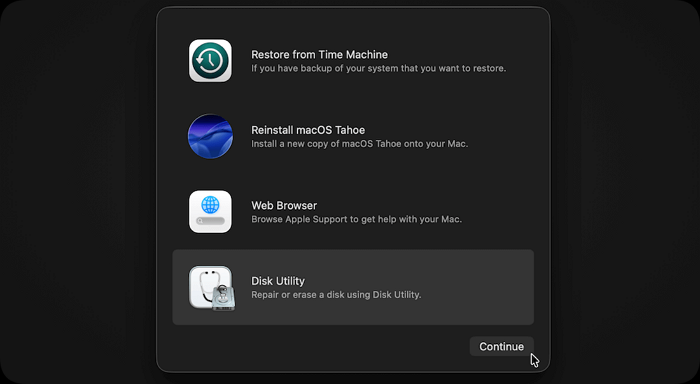
Langkah 2. Klik Lihat > Tampilkan Semua Perangkat.
Langkah 3. Pilih SSD, klik First Aid, lalu Jalankan untuk konfirmasi.
Jika First Aid melaporkan kerusakan, klik Perbaiki . Jika tidak dapat memperbaiki kesalahan, lanjutkan ke perbaikan berikutnya.
Mengapa Hal Ini Terjadi?
Penyebab yang umum adalah kabel yang longgar, aus, atau rusak, kesalahan saat melepas perangkat (seperti kesalahan com.apple.DiskManagement.disenter -119930868), atau sistem file yang tidak kompatibel. Melakukan perbaikan secara berurutan — koneksi terlebih dahulu, format ulang terakhir — mencakup penyebab yang paling mungkin tanpa mempertaruhkan data Anda secara tidak perlu.
Kesimpulan
SSD eksternal yang tidak muncul di Disk Utility pada macOS 27 biasanya dapat diperbaiki tanpa kehilangan data. Aturan utamanya adalah memulihkan terlebih dahulu, kemudian memperbaiki: gunakan EaseUS Data Recovery Wizard for Mac untuk menyelamatkan file yang tersimpan sebelum Anda menjalankan First Aid, perbaikan Terminal, atau pemformatan ulang. Kemudian lakukan perbaikan secara berurutan — pemeriksaan koneksi, pengaturan tampilan, First Aid, verifikasi Terminal, dan pemformatan ulang sebagai upaya terakhir. Dalam kebanyakan kasus, salah satu dari empat langkah pertama akan membuat drive dikenali kembali. Jika SSD masih gagal muncul setelah kelima perbaikan tersebut, perangkat keras itu sendiri mungkin rusak dan disarankan untuk melakukan diagnosis profesional.
Pertanyaan yang Sering Diajukan (FAQ) tentang SSD yang Tidak Muncul di macOS 27
Berikut beberapa pertanyaan yang sering diajukan yang mungkin membuat Anda penasaran:
1. Mengapa SSD saya tidak muncul di Disk Utility pada Mac saya?
Penyebab paling umum adalah masalah koneksi — kabel SSD mungkin longgar, aus, atau rusak. Kesalahan pelepasan (unmounting errors) seperti com.apple.DiskManagement.disenter error -119930868 juga dapat mencegah drive muncul, begitu pula sistem file yang tidak kompatibel atau kerusakan fisik pada drive.
2. Bagaimana cara memulihkan data dari SSD yang tidak muncul di Disk Utility?
Gunakan EaseUS Data Recovery Wizard untuk Mac: sambungkan SSD, jalankan alat tersebut, dan pilih drive. Klik Cari file yang hilang untuk memindainya, pilih file yang Anda inginkan, klik Pulihkan, dan simpan ke lokasi yang aman di Mac Anda — bukan kembali ke SSD yang bermasalah.
3. Apakah memformat ulang akan memperbaiki masalah, dan apakah aman?
Memformat ulang dapat memperbaiki masalah deteksi yang disebabkan oleh sistem file yang tidak kompatibel, tetapi akan menghapus semua data pada drive. Cadangkan file Anda terlebih dahulu — atau pulihkan dengan EaseUS Data Recovery Wizard untuk Mac jika drive tidak terdeteksi, dan format ulang hanya sebagai upaya terakhir setelah perbaikan lainnya gagal.
Artikel Terkait
-
Cara Menginstal macOS dari USB Bootable Installer dalam 3 Langkah [Instalasi Bersih]
![author icon]() Daisy/2024/09/10
Daisy/2024/09/10
-
Apakah Pembaruan macOS 27 Menghapus Semua Data? Cara Memulihkan File yang Hilang Setelah Pembaruan
![author icon]() Daisy/2026/07/22
Daisy/2026/07/22
-
Simbol Larangan Mac di Layar Startup Mac🚫[4 Perbaikan]
![author icon]() Daisy/2024/09/26
Daisy/2024/09/26
-
Memulihkan Foto yang Terhapus di Mac dalam 5 Cara (Solusi 2024)
![author icon]() Daisy/2026/10/29
Daisy/2026/10/29
 Daisy/2024/09/10